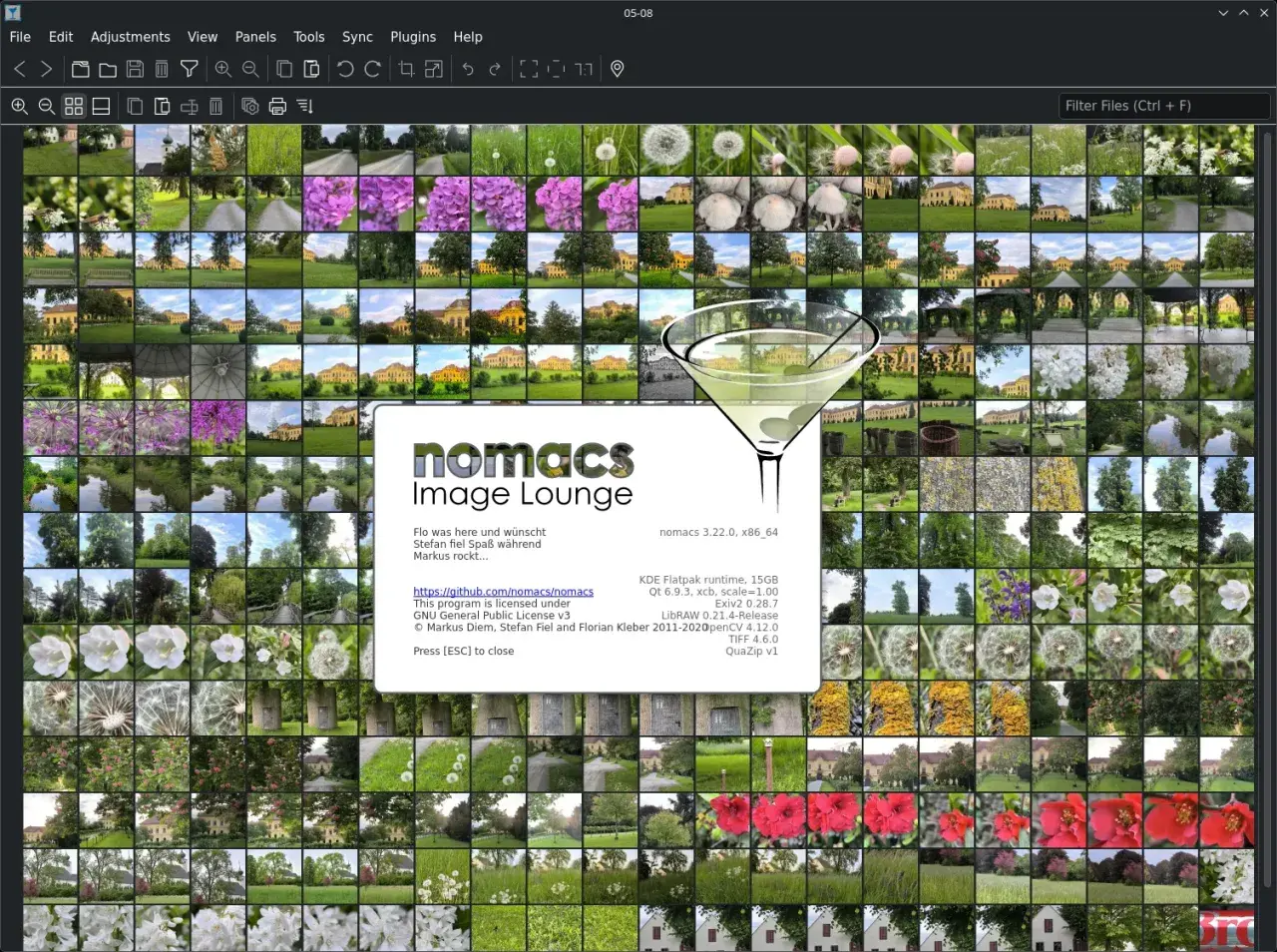
nomacs to lekka, ale zaskakująco funkcjonalna przeglądarka obrazów dla Linuksa. Sprawdza się nie tylko przy szybkim podglądzie zdjęć, lecz także przy porównywaniu ujęć, podstawowych korektach i pracy z formatami, z którymi prostsze programy często sobie nie radzą. Poniżej pokazuję, gdzie ma największy sens, jak wypada w popularnych dystrybucjach i kiedy lepiej wybrać inne narzędzie.
To przeglądarka obrazów z edycją, porównywaniem i dobrą obsługą formatów
- Najlepiej sprawdza się tam, gdzie chcesz więcej niż tylko otwarcie pliku w podglądzie systemowym.
- W wielu dystrybucjach zainstalujesz ją z repozytorium, a alternatywnie także jako Flatpak lub AppImage.
- Jej mocna strona to porównywanie zdjęć, zakładki, podstawowa edycja i tryb pracy na wielu plikach.
- Obsługa formatów zależy od tego, z czym pakiet został zbudowany, więc nie każda instalacja daje identyczne możliwości.
- To nie jest pełny edytor RAW ani narzędzie do katalogowania dużych bibliotek zdjęć.
Czym jest to narzędzie i kiedy naprawdę się przydaje
W praktyce traktuję je jako pomost między bardzo prostym podglądem a pełnym edytorem zdjęć. Jeśli chcesz tylko szybko otworzyć plik, obejrzeć serię ujęć, porównać dwie wersje kadru albo wykonać lekką korektę bez uruchamiania cięższego programu, ten typ aplikacji ma dużo sensu. Najwięcej zyskują na nim osoby, które pracują z fotografiami, skanami, grafiką z internetu albo plikami z aparatu i nie chcą co chwilę przełączać się między kilkoma narzędziami.
Z mojego punktu widzenia największa wartość polega na tym, że nie zmusza do myślenia w kategoriach „albo prosty viewer, albo duży edytor”. Tutaj masz środek: wystarczająco lekki do codziennego użycia i wystarczająco funkcjonalny, by nie ograniczać się do jednego kliknięcia. To właśnie dlatego dobrze odnajduje się na wielu dystrybucjach Linuksa, gdzie użytkownicy oczekują szybkiego działania, ale też rozsądnego zestawu narzędzi. Następny krok jest oczywisty: trzeba sprawdzić, co faktycznie wyróżnia go na tle innych przeglądarek obrazów.
Co wyróżnia go na tle prostych przeglądarek obrazów
Nie ma sensu oceniać tego programu wyłącznie po tym, czy „otwiera zdjęcia”. To zbyt niski próg. Jego przewaga wychodzi dopiero wtedy, gdy zaczynasz pracować na kilku plikach naraz albo potrzebujesz porównania, które nie rozprasza dodatkowym interfejsem.
| Funkcja | Co daje w praktyce |
|---|---|
| Zakładki i praca na wielu plikach | Ułatwiają przeskakiwanie między zdjęciami bez ciągłego zamykania i otwierania okien. |
| Synchronizacja widoków | Pomaga porównać dwa obrazy w tym samym powiększeniu i przy tym samym przesunięciu. |
| Podstawowa edycja | Wystarcza do kadrowania, obracania, zmiany rozmiaru i prostych korekt tonalnych. |
| Obsługa wielu formatów | Przydaje się przy RAW-ach, PSD i nowszych typach plików, o ile pakiet ma odpowiednie wsparcie. |
| Tryb pseudoskali i porównania wizualne | Może pomóc przy analizie kontrastu, detali lub materiału technicznego. |
To nie są funkcje „na pokaz”. W codziennym użyciu najbardziej cenię synchronizację i zakładki, bo właśnie one oszczędzają czas przy selekcji zdjęć albo przy sprawdzaniu, czy dwa ujęcia różnią się tylko kadrem, czy też ekspozycją. Jeśli ktoś chce oglądać zdjęcia wygodniej niż w minimalistycznym viewerze, ale bez wchodzenia w rozbudowany system zarządzania biblioteką, to jest bardzo rozsądny kompromis. Skoro wiesz już, co dostajesz, czas przejść do praktyki: jak to zainstalować w popularnych dystrybucjach.
Jak zainstalować go w popularnych dystrybucjach
Najlepsza wiadomość jest taka, że w 2026 nie jesteś przywiązany do jednej ścieżki instalacji. Wiele dystrybucji oferuje pakiet w swoim repozytorium, a jeśli wolisz rozwiązanie bardziej niezależne od systemu, możesz wybrać też format uniwersalny. To ważne, bo dzięki temu łatwo dopasować instalację do własnych nawyków: stabilność z repozytorium albo wygoda z pakietu samodzielnego.
| Dystrybucja lub model instalacji | Najpraktyczniejsza droga | Co warto wiedzieć |
|---|---|---|
| Debian i Ubuntu | Repozytorium systemowe | To zwykle najprostsza opcja, gdy zależy Ci na stabilnym pakiecie zgodnym z wersją systemu. |
| Fedora | Repozytorium systemowe | Dobre rozwiązanie, jeśli chcesz instalacji bez dodatkowych źródeł i bez ręcznego składania pakietu. |
| openSUSE | Repozytorium systemowe | Wygodne dla osób, które chcą pozostać w ekosystemie dystrybucji. |
| Arch Linux | Zwykle AUR | To dobry wybór, ale przy większych aktualizacjach bibliotek czasem trzeba przebudować pakiet. |
| Flatpak lub AppImage | Pakiet uniwersalny | Przydaje się, gdy chcesz nowszą wersję albo instalację mniej zależną od konkretnej dystrybucji. |
sudo apt install nomacs
sudo dnf install nomacs
sudo zypper install nomacs
Na Arch Linux najczęściej korzysta się z AUR, więc instalacja zależy od używanego pomocnika, a nie od jednego sztywnego polecenia. W praktyce najważniejsze jest to, że nie musisz walczyć z konfiguracją od zera. Gdy pakiet jest już na miejscu, sens zaczyna mieć nie sam start programu, ale to, jak wykorzystasz go na co dzień.
Jak używać go na co dzień bez marnowania czasu
Najbardziej wartościowe scenariusze są banalnie praktyczne. Nie chodzi o „fajne funkcje”, tylko o to, czy program skraca mi drogę od pliku do decyzji. I właśnie tu ta przeglądarka broni się najlepiej.
Porównywanie dwóch wersji tego samego zdjęcia
To funkcja, którą uważam za jedną z ważniejszych. Jeśli pracujesz nad kadrem po obróbce albo wybierasz najlepsze ujęcie z serii, synchronizacja przewijania i powiększenia pozwala ocenić różnice bez zgadywania. Przy zdjęciach produktowych, archiwach lub skanach oszczędza to sporo czasu.
Szybkie poprawki bez otwierania ciężkiego edytora
Kadrowanie, obrót, zmiana rozmiaru i podstawowe korekty kolorów wystarczają w wielu codziennych sytuacjach. Ja traktuję to jako warstwę pośrednią: nie zastąpi pełnego workflow w GIMP-ie czy Darktable, ale pozwala odsiać rzeczy oczywiste bez uruchamiania większego narzędzia.
Praca z folderami pełnymi plików
Gdy w katalogu masz kilkadziesiąt zdjęć, zakładki i przechodzenie między plikami bez niepotrzebnych okien robią różnicę. Wtedy bardziej niż „ładny interfejs” liczy się rytm pracy. Jeśli program nie spowalnia cię przy przeglądaniu serii, to znaczy, że robi dokładnie to, czego oczekujesz.
Przeczytaj również: Dystrybucje Linuksa - Która jest dla Ciebie?
Pokaz slajdów i tryb pełnoekranowy
To drobiazg, ale bardzo praktyczny podczas prezentacji lub szybkiego przeglądu materiału na większym ekranie. Nie musi to być centrum całego workflow, żeby było użyteczne. Właśnie takie funkcje decydują o tym, czy narzędzie zostaje w systemie na dłużej. Skoro już wiesz, gdzie działa najlepiej, pora uczciwie powiedzieć, gdzie zaczynają się ograniczenia.
Na co uważać przy formatach i zależnościach
Najczęstsze rozczarowanie nie wynika z samego programu, tylko z tego, jak został spakowany przez daną dystrybucję. Obsługa formatów bywa dzielona między bibliotekę bazową a dodatkowe moduły, więc dwa systemy mogą zachowywać się inaczej mimo tego samego pakietu. To szczególnie ważne przy nowszych typach plików i przy RAW-ach.
| Typ pliku | Na co zwrócić uwagę | Co może pójść nie tak |
|---|---|---|
| RAW z aparatu | Wsparcie zależy od tego, czy pakiet ma odpowiednie biblioteki do odczytu RAW. | Plik może się otworzyć, ale bez pełnej zgodności z każdym aparatem. |
| AVIF, HEIF, JXL i podobne formaty | W wielu przypadkach potrzebne są dodatkowe moduły z obsługą formatów obrazu. | Miniatury lub podgląd mogą nie działać od razu po instalacji. |
| PSD i pliki projektowe | Tu też liczy się sposób zbudowania pakietu oraz dostępne biblioteki. | Możesz dostać tylko podgląd zamiast pełnej, wiernej obsługi warstw. |
| TIFF wielostronicowy | Przydaje się w skanach, archiwach i dokumentach technicznych. | Jeśli wsparcie jest ograniczone, program pokaże tylko część zawartości. |
Właśnie dlatego nie radzę oceniać tej aplikacji po jednym teście z jednym plikiem. Jeśli otwierasz nietypowe formaty, sprawdź, czy twoja dystrybucja dołożyła odpowiednie biblioteki albo czy oferuje pakiet z pełniejszą obsługą multimediów. To zwykle rozwiązuje problem szybciej niż wymiana programu na inny. Gdy już znasz te zależności, łatwiej porównać to narzędzie z alternatywami.
Kiedy lepiej wybrać inne narzędzie
Nie każda sytuacja wymaga tego samego zestawu funkcji. Jeśli potrzebujesz wyłącznie błyskawicznego podglądu jednego zdjęcia, prostszy viewer będzie po prostu wygodniejszy. Jeśli natomiast chcesz zarządzać dużą biblioteką zdjęć, tagami i metadanymi, lepiej od razu sięgnąć po program do katalogowania.
| Scenariusz | Lepiej sprawdzi się | Dlaczego |
|---|---|---|
| Błyskawiczne otwieranie pojedynczego pliku | Prosty viewer systemowy | Ma mniej opcji i zwykle startuje szybciej. |
| Porównywanie zdjęć i podstawowa edycja | Ta przeglądarka | Daje sensowny balans między wygodą a funkcjami. |
| Zaawansowana obróbka RAW | Darktable lub RawTherapee | To pełniejsze środowiska do pracy z materiałem fotograficznym. |
| Katalogowanie dużej kolekcji | digiKam | Lepsze do tagów, metadanych, wyszukiwania i porządkowania archiwum. |
| Minimalizm ponad wszystko | Gwenview lub Eye of GNOME | W wielu przypadkach są prostsze i mniej rozbudowane. |
Ja patrzę na to bardzo pragmatycznie: jeśli potrzebujesz narzędzia „na teraz” i zależy Ci na funkcjach praktycznych, a nie na pełnym systemie do obróbki zdjęć, ten wybór ma sens. Jeśli jednak twoja praca wymaga głębokiej edycji, katalogowania albo bardzo lekkiego interfejsu, lepiej nie udawać, że jedno rozwiązanie zrobi wszystko. To prowadzi wprost do ostatniej rzeczy, którą warto sprawdzić przed instalacją.
Co sprawdzić przed instalacją, żeby uniknąć rozczarowania
Zanim klikniesz instalację, odpowiedz sobie na trzy pytania: skąd bierzesz pakiet, jakie formaty musisz otwierać i czy zależy Ci na stabilności czy na nowszej wersji. To proste, ale właśnie tu najłatwiej uniknąć późniejszego rozczarowania. W praktyce polecam taki szybki filtr:
- Jeśli chcesz stabilności, zacznij od repozytorium swojej dystrybucji.
- Jeśli potrzebujesz nowszych funkcji albo chcesz ominąć zależności systemowe, sprawdź Flatpak lub AppImage.
- Jeśli pracujesz z RAW, AVIF, HEIF albo JXL, upewnij się, że pakiet ma wsparcie dla tych formatów.
- Jeśli używasz Arch Linux, licz się z tym, że po większych zmianach bibliotek pakiet może wymagać przebudowania.
- Jeśli szukasz narzędzia do ciężkiej obróbki albo zarządzania biblioteką, lepiej od razu wybierz bardziej wyspecjalizowaną aplikację.
Właśnie w takim podejściu widzę największy sens: nie instalować „kolejnego programu do obrazków”, tylko dobrać narzędzie do realnego zadania. Ta przeglądarka daje dużo, ale tylko wtedy, gdy oczekujesz od niej szybkiego przeglądania, porównywania i lekkich korekt, a nie pełnego studia fotograficznego. Jeśli podejdziesz do niej w ten sposób, bardzo łatwo stanie się jednym z tych narzędzi, które po prostu zostają w systemie na stałe.
