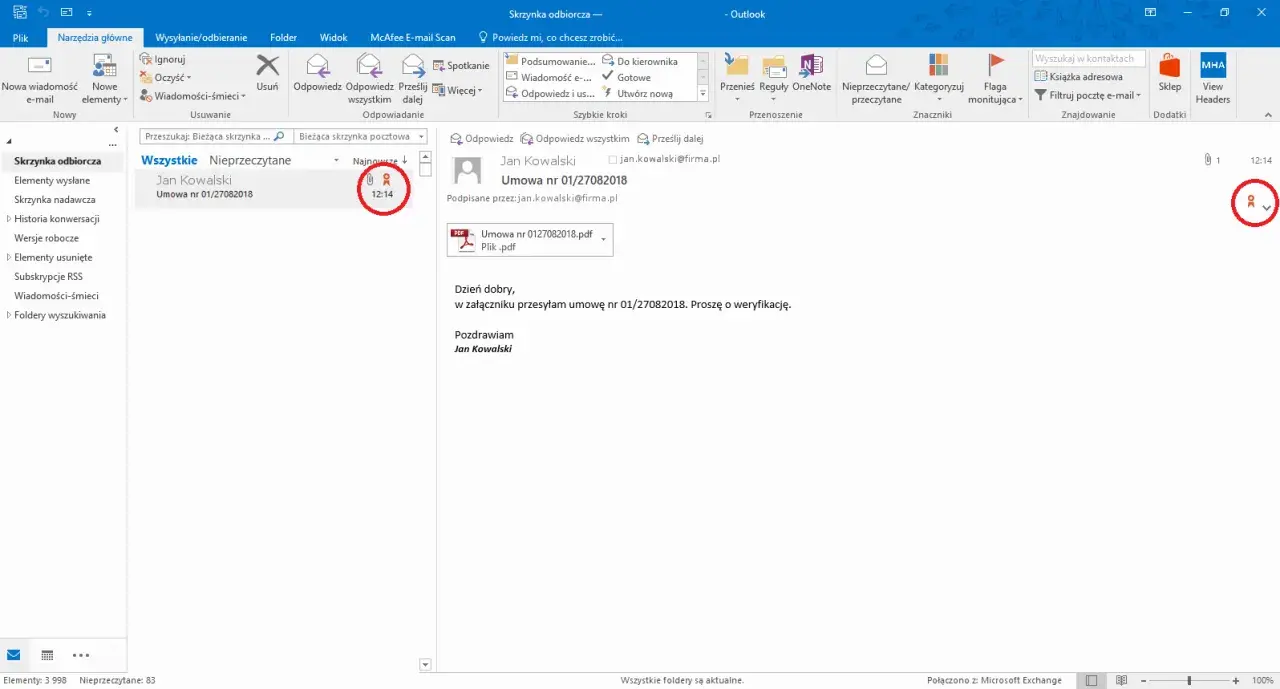
S/MIME w Outlooku to jeden z tych mechanizmów, które robią dużą różnicę dopiero wtedy, gdy naprawdę trzeba chronić treść wiadomości, a nie tylko „odhaczyć” zabezpieczenie. W praktyce chodzi o podpis cyfrowy, szyfrowanie i poprawne przygotowanie certyfikatu, więc ten temat szybko staje się techniczny, jeśli ktoś chce wdrożyć go bez błędów. Poniżej pokazuję, jak to działa, co trzeba mieć przed startem i gdzie najczęściej konfiguracja potrafi się wysypać.
Najważniejsze rzeczy, które trzeba wiedzieć o S/MIME w Outlooku
- Podpis cyfrowy potwierdza tożsamość nadawcy i chroni przed zmianą treści po wysłaniu.
- Szyfrowanie ukrywa treść wiadomości i załączniki przed osobami trzecimi.
- Żeby to działało, potrzebujesz digital ID, czyli certyfikatu z kluczem prywatnym.
- W nowym Outlooku i Outlooku w przeglądarce ustawienia są zsynchronizowane, ale certyfikat trzeba zwykle dodać ręcznie.
- W klasycznym Outlooku konfiguracja siedzi w Trust Center i daje najwięcej opcji administracyjnych.
- Najczęstsze problemy to brak certyfikatu odbiorcy, konflikt z innym szyfrowaniem i brak wsparcia po stronie konta lub przeglądarki.
Co naprawdę daje S/MIME w Outlooku
Najprościej patrzę na to tak: S/MIME rozwiązuje dwa różne problemy. Podpis cyfrowy mówi odbiorcy, że wiadomość rzeczywiście przyszła od Ciebie i nie została podmieniona po drodze, a szyfrowanie sprawia, że treść staje się czytelna tylko dla osoby z właściwym kluczem prywatnym. To ważne rozróżnienie, bo wiele osób zakłada, że podpis i szyfrowanie to jedno i to samo, a to nieprawda.
| Funkcja | Co robi | Kiedy ma największy sens |
|---|---|---|
| Podpis cyfrowy | Potwierdza nadawcę i wykrywa zmianę treści | Gdy wysyłasz umowy, instrukcje, dane operacyjne albo wiadomości, które muszą być wiarygodne |
| Szyfrowanie | Ukrywa treść i załączniki | Gdy w wiadomości są dane poufne, osobowe, finansowe lub prawnie wrażliwe |
W praktyce podpis cyfrowy bywa pierwszym krokiem, który wdrażam. Nie blokuje on odbiorcy tak mocno jak szyfrowanie, a daje bardzo dobry sygnał bezpieczeństwa. Szyfrowanie włączam wtedy, gdy rzeczywiście nie chcę, by treść dało się przeczytać po drodze albo na cudzym koncie. To standard przydatny także w środowiskach mieszanych, gdzie część osób pracuje na Windowsie, a część w innych klientach pocztowych, ale działa tylko tam, gdzie druga strona obsługuje certyfikaty. Żeby z tego skorzystać, trzeba jednak przygotować certyfikat i wiedzieć, jakiej wersji Outlooka używasz.
Co trzeba mieć przed konfiguracją
Najwięcej czasu zwykle nie zajmuje samo kliknięcie w Outlooku, tylko przygotowanie podstaw. S/MIME opiera się na certyfikacie, więc bez digital ID i klucza prywatnego nie ma ani podpisu, ani szyfrowania. W środowisku firmowym najczęściej dostajesz go od działu IT albo z wewnętrznego urzędu certyfikacji; przy własnym wdrożeniu trzeba zadbać o to od początku.
- Konto obsługujące S/MIME - najpewniejszy scenariusz to środowisko Exchange / Microsoft 365, a nie zwykłe konto prywatne.
- Certyfikat z kluczem prywatnym - bez niego Outlook nie ma czego użyć do podpisania lub zaszyfrowania wiadomości.
- Znajomość wersji Outlooka - nowy Outlook, klasyczny Outlook, wersja web i mobile konfigurują się inaczej.
- Certyfikaty odbiorców - jeśli chcesz szyfrować wiadomości do konkretnej osoby, jej certyfikat musi być dostępny po Twojej stronie.
- Plan odnowienia - certyfikat wygasa, więc warto mieć proces jego wymiany, zanim użytkownicy zaczną zgłaszać błędy.
Warto też od razu sprawdzić, czy pracujesz w jednym kliencie, czy w kilku naraz. W nowym Outlooku i Outlooku w przeglądarce ustawienia S/MIME są zsynchronizowane, ale certyfikat trzeba zwykle wprowadzić ręcznie. Gdy to jest gotowe, sama konfiguracja sprowadza się już do kilku kliknięć, ale ścieżka zależy od klienta.

Jak włączyć S/MIME w nowym Outlooku i Outlooku w przeglądarce
W nowych wersjach Outlooka kluczowe jest to, że Microsoft rozdziela konfigurację certyfikatu od używania szyfrowania w konkretnej wiadomości. Dzięki temu możesz ustawić domyślny tryb pracy, ale nadal zdecydować, czy dana wiadomość ma być tylko podpisana, czy też dodatkowo zaszyfrowana.
Nowy Outlook
- Wejdź w Settings > Mail > S/MIME.
- Jeśli certyfikat nie jest jeszcze dostępny, wybierz opcję importu digital ID.
- Włącz Encrypt contents and attachment for all messages I send, jeśli chcesz domyślnego szyfrowania całej poczty.
- Włącz Add a digital signature to all messages I send, jeśli chcesz podpisywać wszystko automatycznie.
- Jeśli masz kilka certyfikatów, zostaw opcję automatycznego wyboru najlepszego certyfikatu albo ustaw go ręcznie, jeśli administracja tego wymaga.
Microsoft podkreśla, że nowy Outlook nie importuje certyfikatów sam z siebie. To ważny szczegół, bo wiele osób zakłada, że wystarczy zalogować się na konto i wszystko pojawi się automatycznie. Nie pojawi się, jeśli certyfikat nie został wcześniej dodany do urządzenia.
Outlook w przeglądarce
- Zainstaluj kontrolkę S/MIME, jeśli jeszcze jej nie masz.
- W Edge lub Chrome dodaj domenę firmową do dozwolonych w ustawieniach rozszerzenia.
- Zamknij i otwórz ponownie Outlooka w przeglądarce, zanim zaczniesz testy.
- Do podpisu lub szyfrowania pojedynczej wiadomości użyj More options > Message options.
- Jeśli konfigurujesz wszystko globalnie, przejdź do Settings > Mail > S/MIME i ustaw domyślne zachowanie.
Tu najczęściej pojawia się jeden konkretny komunikat: brak konfiguracji dla aktualnej domeny. To nie jest błąd treści maila, tylko problem z rozszerzeniem lub polityką przeglądarki. Jeśli pracujesz w firmie, domena zwykle musi zostać zatwierdzona po stronie administracyjnej. Dla użytkownika końcowego oznacza to po prostu, że bez wsparcia IT konfiguracja może utknąć na tym etapie.
Przeczytaj również: Jak zabezpieczyć komputer przed hakerami - Co działa naprawdę?
Outlook mobile
Na telefonie S/MIME działa per konto. W aplikacji Outlook dla Androida i iOS przechodzisz do ustawień konkretnego konta, potem do sekcji bezpieczeństwa i włączasz S/MIME. Po aktywacji pojawiają się opcje podpisu, szyfrowania albo obu naraz. Jeśli nie widzisz sekcji bezpieczeństwa, to zwykle znak, że typ konta albo dostawca poczty nie wspiera tego scenariusza.
Po stronie użytkownika to już wystarczy, ale w organizacji dalej zostaje temat certyfikatów i polityk. Klasyczny Outlook ma podobną logikę, tylko chowa te opcje w starszym centrum zaufania.
Jak skonfigurować klasycznego Outlooka
Klasyczny Outlook nadal daje najbardziej przewidywalną ścieżkę konfiguracji, zwłaszcza w firmach, które od lat zarządzają certyfikatami centralnie. Najpierw trzeba mieć zainstalowany certyfikat, a dopiero potem wskazać go w ustawieniach programu. To ważne, bo bez aktywnego digital ID część przycisków w interfejsie po prostu się nie pojawi.
- Wejdź w File > Options > Trust Center > Trust Center Settings.
- Przejdź do zakładki Email Security.
- W sekcji szyfrowanej poczty wybierz Settings.
- Wybierz certyfikat w obszarze Certificates and Algorithms.
- Jeśli chcesz domyślnego podpisu, zaznacz opcję dodawania podpisu cyfrowego do wszystkich wiadomości.
- Jeśli chcesz domyślnego szyfrowania, ustaw odpowiednią opcję dla wszystkich wiadomości wychodzących.
W klasycznym Outlooku łatwiej też zauważyć, kiedy coś jest nie tak z certyfikatem odbiorcy. Jeśli chcesz szyfrować wiadomość do konkretnej osoby, obie strony muszą wymienić się certyfikatami. Bez tego Outlook albo ostrzeże Cię przed wysyłką, albo pozwoli wysłać maila tylko bez szyfrowania. I to prowadzi do najczęstszej części całego tematu: błędów, które nie mają nic wspólnego z samym pisaniem wiadomości.
Najczęstsze błędy i ograniczenia, które widzę najczęściej
Przy S/MIME problem rzadko leży w jednym miejscu. Często ktoś ma poprawny certyfikat, ale nie ten adres e-mail. Ktoś inny ma certyfikat bez klucza prywatnego. Jeszcze ktoś próbuje połączyć różne mechanizmy ochrony w jednej wiadomości i Outlook zaczyna zgłaszać konflikt.
- Brak certyfikatu odbiorcy - wiadomości nie da się bezpiecznie zaszyfrować, jeśli Outlook nie zna publicznego certyfikatu adresata.
- Certyfikat bez klucza prywatnego - sam plik certyfikatu nie wystarczy, jeśli nie ma pary kluczowej.
- Mieszanie S/MIME z Microsoft Purview - Microsoft wyraźnie ostrzega, że nie należy nakładać tych metod na tę samą wiadomość.
- Błąd domeny w Outlooku w przeglądarce - jeśli domena firmowa nie jest dozwolona w rozszerzeniu, S/MIME nie ruszy.
- Brak podpisu przy żądaniu potwierdzenia - jeśli prosisz o receipt, podpis cyfrowy musi być częścią wiadomości.
- Założenie, że wszystko zrobi się samo - nowy Outlook nie importuje certyfikatów automatycznie, więc ręczna instalacja jest normalna, nie wyjątkowa.
Gdybym miał wskazać jeden objaw, który najczęściej wraca w zgłoszeniach, byłby to komunikat o niezgodnym albo nieweryfikowalnym certyfikacie adresata. To nie zawsze oznacza awarię. Czasem po prostu odbiorca nigdy nie wysłał Ci podpisanej wiadomości albo jego certyfikat nie został dodany do kontaktów. Właśnie dlatego przed wyborem warto porównać S/MIME z prostszym szyfrowaniem Microsoftu.
Kiedy lepszy będzie Microsoft Purview niż S/MIME
Nie każda organizacja potrzebuje klasycznego modelu certyfikatów. Jeśli Twoim celem jest bezpieczne wysyłanie wiadomości do szerokiego grona odbiorców, często wygodniejszy jest Microsoft Purview Message Encryption. Według dokumentacji Microsoftu oba mechanizmy są dostępne w Outlooku, ale nie powinno się ich nakładać na tę samą wiadomość, bo to tylko tworzy konflikty zamiast dodatkowej ochrony.
| Kryterium | S/MIME | Microsoft Purview Message Encryption |
|---|---|---|
| Model działania | Standard oparty na certyfikatach | Szyfrowanie zarządzane polityką Microsoft 365 |
| Wymagania po stronie odbiorcy | Odbiorca musi mieć zgodny certyfikat i klienta obsługującego S/MIME | Odbiorca zwykle nie musi sam zarządzać certyfikatem |
| Podpis cyfrowy | Tak, to naturalna część scenariusza | Nie jest to ten sam model co podpis S/MIME |
| Wygoda wdrożenia | Większa złożoność techniczna | Z reguły prostsza dla użytkownika końcowego |
| Kiedy wygrywa | Gdy potrzebujesz interoperacyjnego standardu i kontroli nad certyfikatami | Gdy chcesz ograniczyć liczbę zgłoszeń i uprościć obsługę zewnętrznych odbiorców |
Ja zwykle dzielę ten wybór tak: jeśli priorytetem jest autentyczność i standard kryptograficzny, S/MIME ma bardzo mocną pozycję. Jeśli priorytetem jest operacyjna prostota i mniejsza liczba problemów z odbiorcami spoza organizacji, Purview często wygrywa. W dokumentacji Microsoftu jest też konkretna uwaga licencyjna: przy Microsoft Purview Message Encryption pojawia się wymóg odpowiedniej subskrypcji, więc to nie jest wybór „za darmo” pod względem administracyjnym. Kiedy już zdecydujesz, który model ma sens, zostaje kilka testów, które oszczędzą Ci później sporo zgłoszeń.
Co sprawdzam po wdrożeniu, żeby poczta była naprawdę bezpieczna
Po konfiguracji nie zostawiam tematu bez testów. Najprościej wysłać wiadomość podpisaną do siebie, sprawdzić status podpisu i upewnić się, że certyfikat jest widoczny po stronie odbiorcy. Potem robię osobny test szyfrowania z adresatem, którego certyfikat jest już znany i poprawnie zaimportowany. To pozwala od razu odróżnić problem konfiguracji od problemu z konkretnym kontaktem.
- Wyślij wiadomość podpisaną do własnej skrzynki i sprawdź, czy podpis jest poprawnie weryfikowany.
- Przetestuj szyfrowanie na jednym zaufanym odbiorcy, którego certyfikat masz już po swojej stronie.
- Sprawdź, czy ustawienia w nowym Outlooku i w wersji web są zgodne, jeśli korzystasz z obu.
- Upewnij się, że certyfikat ma sensowny termin ważności i że wiesz, kto odpowiada za jego odnowienie.
- Jeśli pracujesz na wielu urządzeniach, potwierdź, że certyfikat działa także po imporcie na telefon lub drugi komputer.
W praktyce to właśnie te detale decydują, czy S/MIME będzie wygodnym elementem codziennej pracy, czy źródłem ciągłych zgłoszeń do IT. Gdy konfiguracja jest uporządkowana, standard działa solidnie i daje realną kontrolę nad poufną pocztą. Jeśli jednak masz mieszane środowisko, wielu zewnętrznych odbiorców albo mało czasu na administrację certyfikatami, lepiej od początku wybrać prostszy model ochrony niż później walczyć z frustracją użytkowników.
