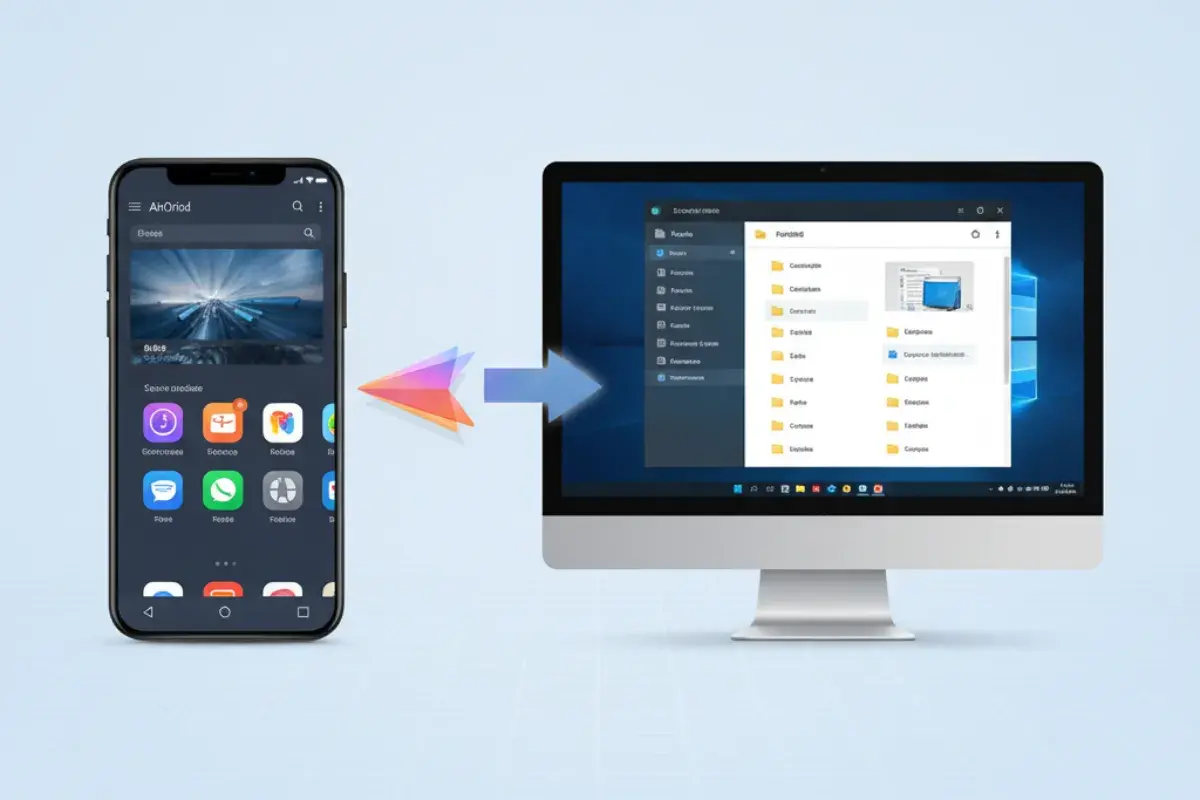
android x86 to temat dla osób, które chcą uruchomić Androida na zwykłym komputerze, przetestować aplikacje bez telefonu albo odświeżyć starszy laptop. W tym tekście wyjaśniam, czym jest ten projekt, kiedy naprawdę ma sens, jak go uruchomić na PC i z jakimi ograniczeniami trzeba się liczyć, żeby nie rozczarować się po pierwszym starcie.
Najważniejsze informacje w skrócie
- To port Androida na komputery z procesorami x86 i x86_64, a nie oficjalny desktopowy system Google.
- Najlepiej sprawdza się w testach, na starszych laptopach i w maszynach wirtualnych.
- Instalator obsługuje ext4, NTFS i FAT32, więc da się też zrobić układ obok Windowsa.
- Najczęstsze problemy dotyczą sterowników, grafiki, dźwięku, Wi-Fi i zgodności aplikacji ARM.
- Jeśli zależy Ci na bardziej PC-owym Androidzie, warto porównać go z forkami i emulatorami.
Co to właściwie jest i skąd bierze się jego popularność
To po prostu Android przeniesiony na architekturę PC. W praktyce oznacza to system, który zachowuje się jak Android z telefonu, ale działa na laptopie, stacjonarce albo wirtualnej maszynie. Dla mnie największa zaleta jest prosta: pozwala wejść w ekosystem aplikacji mobilnych bez kupowania dodatkowego sprzętu.
Popularność tego rozwiązania nie wynika z mody, tylko z konkretnego zastosowania. Ktoś chce sprawdzić aplikację, ktoś inny ma stary komputer z działającą grafiką i dźwiękiem, a ktoś jeszcze potrzebuje środowiska do testów, prezentacji albo kiosku multimedialnego. To nie jest pełnoprawny zamiennik klasycznego desktopa, ale w swoim zadaniu potrafi być zaskakująco użyteczny.
W 2026 roku trzeba jednak patrzeć na ten projekt trzeźwo: publiczne wydania są starsze niż współczesne wersje Androida, więc mówimy o dojrzałej bazie do eksperymentów, a nie o najnowszym systemie z telefonu. I właśnie dlatego warto najpierw ustalić, czy taki kompromis w ogóle ma sens w Twoim przypadku.
Kiedy to ma sens, a kiedy lepiej wybrać coś innego
Ja od razu dzielę zastosowania na trzy grupy, bo od tego zależy cały sens instalacji. Pierwsza to testy i eksperymenty. Druga to starszy sprzęt, który nadal ma sprawny procesor, ale nie ma już komfortu pod Windows czy cięższą dystrybucją Linuxa. Trzecia to uruchamianie Androida w maszynie wirtualnej, gdzie najważniejsze jest bezpieczeństwo i brak ryzyka dla dysku.
Najmniej sensu ma to jako główny system do pracy biurowej, jeśli liczysz na pełną zgodność z laptopem, drukarką, kamerą i wszystkimi aplikacjami z telefonu. Wiele osób popełnia ten sam błąd: zakłada, że skoro Android działa na telefonie, to na PC też będzie równie bezproblemowy. Nie będzie. Różnica leży w sterownikach, sposobie obsługi peryferiów i jakości wsparcia dla konkretnego sprzętu.
Jeżeli Twój scenariusz brzmi „chcę uruchomić kilka aplikacji i sprawdzić, czy działają”, to z reguły jesteś w dobrym miejscu. Jeśli natomiast szukasz nowoczesnego systemu desktopowego z długim wsparciem, lepiej od razu porównać kilka opcji zamiast przywiązywać się do jednej nazwy.
Jak uruchomić system bez ryzyka dla głównego dysku

Najbezpieczniej zaczynać od testu w maszynie wirtualnej albo od uruchomienia z pendrive’a. Instalator obsługuje ext4, NTFS i FAT32, a NTFS pozwala też współistnieć z Windowsem. To ważne, bo daje kilka ścieżek wejścia bez natychmiastowego grzebania w układzie partycji.
| Metoda | Plusy | Minusy | Dla kogo |
|---|---|---|---|
| Maszyna wirtualna | Najmniejsze ryzyko, szybki test aplikacji | Niższa wydajność, zależność od VT-x lub AMD-V | Do sprawdzenia zgodności i nauki |
| Live USB | Łatwy start, brak zmian na dysku | Ograniczenia wydajności i zapisu danych | Do jednorazowych testów i demonstracji |
| Instalacja na dysku | Lepsza responsywność, trwały system | Większe ryzyko błędu przy partycjonowaniu | Do starszego sprzętu i świadomego dual boot |
- Uruchom obraz w maszynie wirtualnej albo z pendrive’a.
- Sprawdź ekran, dźwięk, sieć i wejście z klawiatury.
- Dopiero potem decyduj, czy instalować na dysku.
- Jeśli planujesz dual boot, zostaw margines na cofnięcie zmian.
W maszynie wirtualnej zwracam uwagę przede wszystkim na wsparcie w BIOS lub UEFI hosta, bo bez VT-x albo AMD-V całość potrafi działać ospale. Przy instalacji na dysku wybieram ext4, jeśli system ma żyć samodzielnie, a NTFS tylko wtedy, gdy naprawdę chcę współdzielić przestrzeń z Windowsem. To prosty wybór, ale oszczędza wielu późniejszych poprawek.
Jeśli bootowanie nie rusza od razu, nie panikuję. Najpierw sprawdzam tryb UEFI i ustawienia startu, potem dopiero szukam problemu w obrazie ISO albo sterownikach grafiki. To zwykle szybciej prowadzi do rozwiązania niż chaotyczne przepisywanie kolejnych porad z internetu.
Co działa dobrze, a gdzie system szybko pokazuje granice
Najmocniejszą stroną takiego środowiska jest uruchamianie aplikacji Androidowych w znanym interfejsie i bez pośrednictwa telefonu. Na starszym laptopie potrafi to być zaskakująco wygodne, zwłaszcza gdy potrzebujesz prostego środowiska do komunikatorów, testów, multimediów albo narzędzi edukacyjnych. Podobnie jak w Linuxie, sterowniki robią tu całą różnicę.
Grafika i wydajność
Jeśli karta graficzna i sterowniki współpracują bez problemu, system sprawia dobre wrażenie. Jeśli nie, pojawiają się typowe objawy: przycięcia, czarny ekran, wolne animacje albo problemy z rozdzielczością. Tu nie ma magii. x86 to tylko baza sprzętowa, a realna jakość doświadczenia zależy od konkretnego GPU i tego, jak dobrze obsługuje je kernel.
Aplikacje i zgodność
Wiele osób zakłada, że „Android to Android”, ale to zbyt duże uproszczenie. Część aplikacji działa od razu, część wymaga dodatkowej warstwy zgodności, a część po prostu nie zachowuje się poprawnie na PC. Najczęściej kłopot dotyczy programów mocno związanych z czujnikami telefonu, aparatem, DRM albo usługami Google. Jeśli aplikacja jest pisana głównie pod ARM, zgodność bywa różna.
Przeczytaj również: Test pamięci RAM na Linuksie - Jak skutecznie wykryć błędy?
Dźwięk, Wi-Fi i urządzenia wejściowe
Tu wychodzi prawdziwy charakter takiego portu. Dźwięk, karta sieciowa, touchpad, ekran dotykowy i Bluetooth potrafią działać idealnie albo wymagają dodatkowych obejść. Dlatego przed instalacją systemu do codziennego użytku zawsze testuję przynajmniej Wi-Fi, audio i klawiaturę. Bez tego każda ocena wydajności jest trochę oderwana od rzeczywistości.
Na komputerze z takim systemem nie budowałbym też jedynego środowiska do bankowości czy pracy z wrażliwymi danymi. Ja wolę traktować go jako platformę testową, chyba że sprzęt i wsparcie są naprawdę dobrze zweryfikowane. I właśnie to prowadzi do pytania, czy nie ma dziś lepszych wariantów na podobnej bazie.
Jak wypada na tle forków i alternatyw
W praktyce większość osób porównuje ten projekt z forkami i gotowymi dystrybucjami Androida na PC, a nie z samym telefonem. To rozsądne podejście, bo na rynku liczy się już nie tylko możliwość uruchomienia aplikacji, ale też wygoda pulpitu, obsługa nowszych CPU i gotowość do codziennego użycia.
| Opcja | Mocna strona | Na co uważać | Mój wniosek |
|---|---|---|---|
| Klasyczny port na x86 | Prosty punkt odniesienia, dobra baza do testów | Stara linia wydań i ograniczone tempo zmian | Dobre do nauki, testów i starszego sprzętu |
| Bliss OS | Bardziej desktopowe podejście i rozbudowana konfiguracja | Przed pobraniem trzeba sprawdzić aktualny stan projektu i dostępność obrazów | Lepsza opcja dla osób szukających nowocześniejszego PC-owego Androida |
| PrimeOS | Interfejs bliższy klasycznemu laptopowi i nacisk na wygodę | Warto pilnować aktualności obrazu i zgodności ze sprzętem | Warto rozważyć, jeśli zależy Ci na desktopowym odczuciu |
| Emulator lub VM | Najwygodniejszy do testów i pracy developerskiej | Nie zastępuje pełnego, natywnego systemu | Najrozsądniejszy wybór do sprawdzania aplikacji |
Gdybym miał wybrać najbezpieczniejszą ścieżkę dla osoby, która po prostu chce zobaczyć Androida na komputerze, zacząłbym od emulatora albo maszyny wirtualnej. Gdy celem jest starszy laptop, dopiero wtedy rozważałbym instalację natywną. Taki porządek oszczędza czas i zmniejsza ryzyko rozczarowania.
Przed instalacją patrzę nie tylko na nazwę projektu, ale też na to, czy dana wersja realnie pasuje do mojego sprzętu i sposobu użycia. Sam napis na stronie startowej niewiele daje, jeśli potem system nie dogaduje się z grafiką albo nie widzi Wi-Fi.
Co sprawdzam, zanim zaufam temu systemowi na dysku
Zanim cokolwiek zapiszę na dysku, sprawdzam cztery rzeczy. Po pierwsze, czy komputer jest x86 lub x86_64 i ma sensowny zapas RAM, najlepiej co najmniej 4 GB, a wygodniej 8 GB. Po drugie, czy wiem, w jakim trybie startuje sprzęt i czy mam przygotowany pendrive z obrazem instalacyjnym. Po trzecie, czy interesuje mnie test, dual boot, czy pełna instalacja. Po czwarte, czy mam plan awaryjny na wypadek, gdyby Wi-Fi albo grafika nie zagrały od pierwszego uruchomienia.
Jeśli chcesz tylko szybko ocenić, czy projekt ma sens, nie zaczynaj od partycjonowania. Jeśli zależy Ci na dłuższym eksperymencie, wybierz sensowny układ dysku i zostaw sobie miejsce na cofnięcie decyzji. To szczególnie ważne przy starszych komputerach, gdzie każdy dodatkowy błąd w instalatorze kosztuje więcej czasu niż sam test systemu.
W mojej ocenie ten typ Androida na PC najlepiej traktować jako narzędzie: do sprawdzenia, do uruchomienia konkretnej aplikacji, do odciążenia starego sprzętu albo do nauki. Kiedy wchodzi się w to z takim nastawieniem, projekt ma realną wartość. Kiedy oczekuje się gotowego zamiennika Windowsa lub nowoczesnego laptopowego systemu bez kompromisów, zwykle lepiej wybrać inną drogę.
