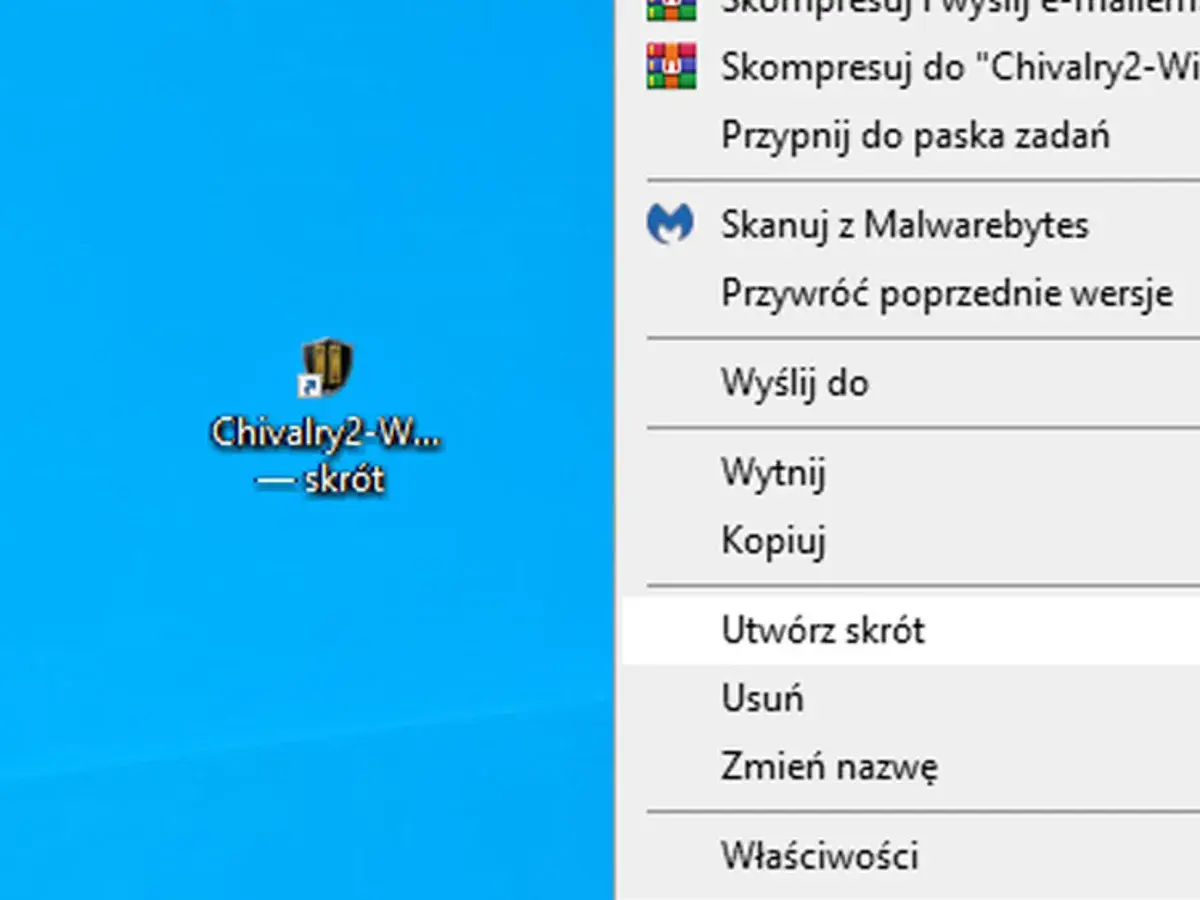
Najprościej mówiąc, ten tekst pokazuje, jak utworzyć skrót na pulpicie w Windows i Linuxie, ale też kiedy lepiej zrobić launcher, a kiedy zwykłe odwołanie do pliku albo strony. Rozbijam temat na konkretne przypadki, bo w różnych systemach ten sam cel osiąga się inną drogą. Dzięki temu unikniesz zgadywania, czy masz kliknąć prawym przyciskiem, przeciągnąć ikonę, czy stworzyć plik .desktop.
Najkrótsza droga do celu zależy od systemu i typu odnośnika
- W Windows 11 i 10 skrót najczęściej tworzysz z menu Start, menu kontekstowego albo kreatora nowego skrótu.
- W Linuxie bardzo często pracujesz z launcherem
.desktop, a nie z klasycznym skrótem w stylu Windows. - Do programu, pliku, folderu i strony internetowej używa się trochę innych metod.
- Jeśli skrót nie działa, zwykle winna jest ścieżka, brak uprawnień albo wyłączone ikony pulpitu.
- Na co dzień pulpit najlepiej zostawić dla rzeczy używanych okazjonalnie, a nie dla wszystkiego.
Najpierw ustal, jaki skrót naprawdę chcesz stworzyć
Zanim przejdę do kliknięć, rozróżniam trzy rzeczy, bo od tego zależy cały dalszy krok. Skrót może uruchamiać program, otwierać plik lub folder, albo prowadzić do strony internetowej. W Linuxie dochodzi jeszcze launcher, czyli mały plik opisujący aplikację i jej uruchamianie.
| Typ | Co otwiera | Kiedy ma sens | Na co uważać |
|---|---|---|---|
| Skrót do aplikacji | Program lub narzędzie | Gdy często wracasz do jednego programu | Łatwo wskazać złą wersję aplikacji albo zły plik uruchamiający |
| Skrót do pliku lub folderu | Dokument, katalog, projekt | Gdy chcesz mieć szybki dostęp do materiałów roboczych | Jeśli przeniesiesz oryginał, skrót może przestać działać |
| Skrót do strony | Adres internetowy | Gdy regularnie korzystasz z panelu, CRM albo webowej aplikacji | W przeglądarce lepiej czasem użyć przypięcia niż samego pliku |
| Launcher w Linuxie | Komenda, aplikacja, skrypt | Gdy chcesz uruchamiać własne narzędzia i skrypty | Liczą się prawa do uruchamiania i poprawna ścieżka w polu Exec
|
Ja patrzę na to tak: jeśli kliknięcie ma po prostu otworzyć coś konkretnego, wystarczy skrót. Jeśli chcesz mieć bardziej techniczny wpis dla systemu, na przykład w Linuxie, lepszy będzie launcher. Gdy już to rozdzielisz, przejście do Windows jest banalnie proste.
Jak zrobić skrót na pulpicie w Windows 11 i 10
W Windows najczęściej wybieram metodę, która wymaga najmniej ruchów myszką. Dla aplikacji zwykle działa przeciągnięcie ikony ze Startu na pulpit, dla plików i folderów najlepiej sprawdza się menu kontekstowe, a dla stron internetowych kreator nowego skrótu. Microsoft nadal utrzymuje kilka równoległych ścieżek, więc warto znać je wszystkie.
Do aplikacji
- Otwórz menu Start i znajdź program, do którego chcesz stworzyć skrót.
- Przeciągnij jego ikonę na pulpit.
- Jeśli system nie pozwala przeciągnąć bezpośrednio, spróbuj z listy wszystkich aplikacji.
- Sprawdź, czy na pulpicie pojawiła się ikona z małą strzałką, czyli klasyczny odnośnik.
Ta metoda jest szybka, bo nie wymaga szukania pliku .exe. W praktyce używam jej najczęściej przy narzędziach systemowych i aplikacjach, do których wracam kilka razy dziennie.
Do pliku lub folderu
- Znajdź plik albo folder w Eksploratorze plików.
- Kliknij go prawym przyciskiem myszy.
- Jeśli widzisz uproszczone menu, wybierz Pokaż więcej opcji.
- Wybierz Wyślij do > Pulpit (utwórz skrót) albo po prostu Utwórz skrót.
- Jeśli trzeba, zmień nazwę skrótu na krótszą i czytelniejszą.
To rozwiązanie jest najlepsze dla materiałów roboczych, archiwów projektów i katalogów roboczych. Ja traktuję je jako bezpieczniejszą alternatywę niż kopiowanie całego folderu na pulpit, bo nie dublujesz danych, tylko tworzysz odwołanie.
Do strony internetowej
- Kliknij prawym przyciskiem myszy pusty obszar pulpitu.
- Wybierz Nowy > Skrót.
- Wklej pełny adres strony lub aplikacji webowej.
- Nadaj nazwę skrótowi i zakończ kreator.
W przypadku stron internetowych ta metoda bywa pewniejsza niż przeciąganie karty z przeglądarki. Własny skrót otwiera się przewidywalnie i nie zależy od tego, jak dana przeglądarka interpretuje przeciąganie zakładki. Następny krok jest ciekawszy, bo w Linuxie ta sama potrzeba ma trochę inny mechanizm.
Jak dodać launcher na pulpicie w Linuxie
W Linuxie słowo „skrót” bardzo często oznacza launcher, czyli plik opisujący, co ma się uruchomić po kliknięciu ikony. To ważne, bo w niektórych środowiskach graficznych sam pulpit zachowuje się inaczej niż w Windows. W KDE Plasma zwykle da się działać bardziej klasycznie, w GNOME często trzeba liczyć się z dodatkowymi ograniczeniami, a w Xfce czy Cinnamon wszystko bywa bliższe starym przyzwyczajeniom.
| Środowisko | Najprostsza metoda | Co działa najlepiej | Typowa uwaga |
|---|---|---|---|
| KDE Plasma | Przeciągnięcie aplikacji na pulpit lub utworzenie linku | Programy, skrypty, pliki | Warto sprawdzić, czy pulpit przyjmuje ikony i linki |
| GNOME | Plik .desktop w katalogu użytkownika lub na pulpicie |
Launcher do aplikacji i własnych narzędzi | Nie każdy układ pulpitu od razu pozwala swobodnie uruchamiać takie pliki |
| Xfce, Cinnamon, MATE | Menu kontekstowe pulpitu, opcja tworzenia launchera | Klasyczne skróty do aplikacji i folderów | Warto sprawdzić, czy tworzysz link, czy kopię pliku |
KDE Plasma
W KDE najczęściej przeciągam aplikację z menu uruchamiania bezpośrednio na pulpit. To zwykle najszybsza droga do ikony, która zachowuje się jak normalny skrót. Jeśli pracujesz z plikami lub folderami, sensownie działa też tworzenie linku z poziomu menedżera plików.
Jeśli potrzebujesz własnego launchera, możesz utworzyć plik .desktop i wstawić go na pulpit albo do katalogu z aplikacjami użytkownika. Taki plik działa jak opis programu, a nie jak zwykły dokument, więc ma znaczenie zawartość pól Name i Exec.
GNOME
W GNOME sprawa bywa mniej oczywista, bo nie każda konfiguracja pulpitu zachowuje się identycznie. Najpraktyczniej tworzyć launcher w katalogu użytkownika, a dopiero potem przenosić go tam, gdzie ma być widoczny. Jeśli system pokazuje komunikat o uruchamianiu pliku, trzeba zezwolić na jego start, bo inaczej ikona pozostanie tylko zwykłym plikiem.
Jeżeli chcesz mieć szybki dostęp do aplikacji, a pulpit nie daje wygodnego efektu, ja często wybieram przypięcie do ulubionych albo do docka. To nie jest gorsze rozwiązanie, po prostu bardziej pasuje do sposobu działania GNOME.
Przeczytaj również: Czy Twój komputer jest bezpieczny? Hasło Windows i macOS
Xfce, Cinnamon i MATE
W lżejszych środowiskach graficznych cały proces zwykle przypomina klasyczny Windows. Klikasz prawym przyciskiem na pulpicie, wybierasz tworzenie launchera albo linku, wpisujesz nazwę i polecenie, a potem zapisujesz wynik. Dla wielu użytkowników to najbardziej intuicyjny wariant, bo od razu widać, co ma być uruchamiane.
Jeśli tworzysz skrót do własnego skryptu, zacznij od sprawdzenia, czy plik ma prawo do uruchamiania. Potem dopiero zajmij się samym launcherem, bo inaczej będziesz szukać błędu w złym miejscu.
[Desktop Entry]
Type=Application
Name=Kopia do NAS
Exec=/home/uzytkownik/bin/kopia-na-nas.sh
Icon=folder-sync
Terminal=true
Taki plik zapisuję z rozszerzeniem .desktop. Jeśli wskazuje na skrypt, nadaję mu prawo do uruchamiania i testuję polecenie z terminala, zanim uznam sprawę za zamkniętą. To oszczędza czas, bo błędy w Exec prawie zawsze wyglądają jak „ikona jest, ale nic się nie dzieje”.
Najczęstsze błędy, przez które skrót nie działa
Najwięcej problemów widzę nie w samym tworzeniu skrótu, tylko w drobiazgach. Zmieniona ścieżka pliku, brak uprawnień do skryptu albo nieprawidłowa komenda w launcherze potrafią zepsuć całą operację. W praktyce warto od razu sprawdzić kilka rzeczy, zamiast klikać ikonę po kilkanaście razy i liczyć na przypadek.- Plik został przeniesiony - skrót nadal istnieje, ale prowadzi do miejsca, którego już nie ma.
-
Launcher nie ma prawa do uruchamiania - dotyczy szczególnie plików
.desktopi własnych skryptów w Linuxie. -
W polu
Execwpisano złą komendę - jedna literówka wystarczy, żeby ikona była martwa. - Ikona ma zły obrazek albo brak ikony - skrót działa, ale wygląda jak zwykły pusty plik.
- Pulpit nie obsługuje ikon tak, jak oczekujesz - część konfiguracji GNOME i niektóre rozszerzenia ograniczają taki sposób pracy.
- W Windows 11 ukryte jest starsze menu - opcja tworzenia skrótu bywa schowana pod Pokaż więcej opcji.
Jeśli coś nie działa, zawsze zaczynam od pytania: czy problem jest w samej ikonie, czy w tym, co ma się po niej uruchomić. To proste rozróżnienie zwykle od razu skraca diagnostykę. Gdy już skrót zacznie działać, pojawia się ważniejsze pytanie: czy pulpit na pewno jest najlepszym miejscem, żeby go trzymać.
Kiedy skrót na pulpicie ma sens, a kiedy lepiej wybrać inną drogę
Ja używam pulpitu wtedy, gdy dostęp do czegoś ma być szybki, ale niekoniecznie codzienny. Dla aplikacji używanych cały czas lepszy bywa pasek zadań, dock albo lista ulubionych. Dla jednorazowych projektów, narzędzi administracyjnych i skryptów pulpit nadal jest wygodny, bo nie trzeba przeklikiwać menu.
W Linuxie dobrze sprawdza się jeszcze jedna zasada: jeśli tworzysz własne narzędzie, pomyśl od razu o launcherze w katalogu użytkownika. Dzięki temu aplikacja pojawia się w menu systemowym i łatwo przypniesz ją tam, gdzie naprawdę pracujesz, zamiast zaśmiecać pulpit kolejną ikoną.
Jeśli miałbym zostawić jedną praktyczną wskazówkę, to byłaby ona taka: najpierw wybierz właściwy typ odnośnika, potem dopiero sposób jego utworzenia. Taka kolejność oszczędza najwięcej czasu, niezależnie od tego, czy pracujesz w Windows, KDE Plasma, GNOME czy innym środowisku graficznym.
