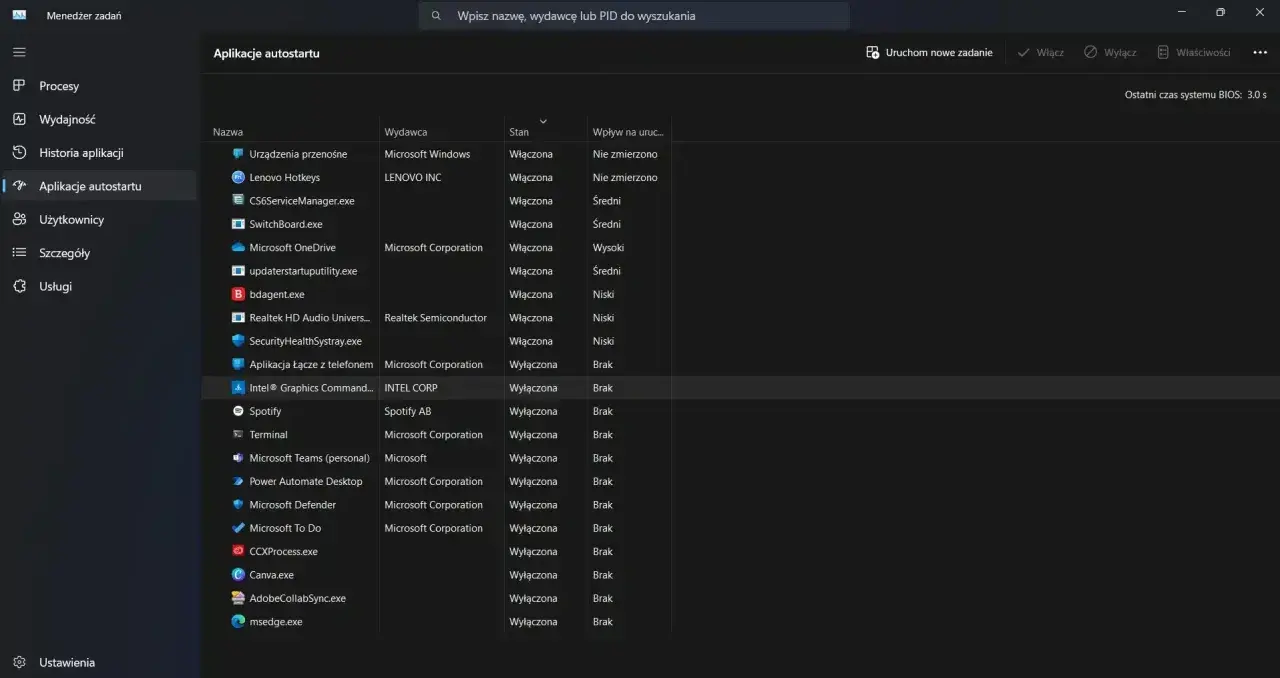
Automatyczne uruchamianie programów w Windows 10 potrafi oszczędzić czas, ale równie łatwo zamienia się w zbędne obciążenie przy każdym logowaniu. Dobrze ustawiony autostart porządkuje pracę, źle ustawiony spowalnia system i dokłada procesy, których nikt nie potrzebuje od pierwszej sekundy. Poniżej pokazuję, jak sprawdzić, co startuje razem z systemem, jak dodać własny program do uruchamiania i co zrobić, gdy aplikacja wraca mimo wyłączenia.
Co sprawdzić najpierw, żeby odzyskać kontrolę nad startem systemu
- Najpierw zajrzyj do Menedżera zadań, bo pokazuje, które aplikacje naprawdę obciążają start systemu.
- Do szybkiego włączania i wyłączania wystarczy też sekcja Aplikacje > Uruchamianie w Ustawieniach.
- Jeśli programu nie ma na liście, dodasz go przez folder
shell:startupalboshell:common startup. - Gdy aplikacja wraca po restarcie, winne bywają jej własne ustawienia, Harmonogram zadań albo usługa w tle.
- Nie zostawiaj w autostarcie rzeczy, które tylko „czasem się przydają”; lepiej uruchamiać je ręcznie.
- W 2026 roku warto tym bardziej ograniczać zbędne wpisy, bo wsparcie dla Windows 10 zakończyło się 14 października 2025 r.
Co naprawdę uruchamia się razem z systemem
Autostart to nie jedno miejsce, tylko kilka mechanizmów, które Windows odpala po zalogowaniu. Najczęściej chodzi o zwykłe aplikacje widoczne w Ustawieniach lub Menedżerze zadań, ale obok nich działają też usługi, zadania w Harmonogramie i procesy przywracane po restarcie sesji. Ja zwykle zaczynam właśnie od tego rozróżnienia, bo bez niego łatwo wyłączyć niewłaściwą rzecz i dalej zastanawiać się, dlaczego komputer startuje tak samo wolno.
W praktyce w autostarcie pojawiają się komunikatory, chmury plików, launchery gier, narzędzia producenta laptopa, programy do drukarek, a czasem także dodatki do myszy czy klawiatury. Te ostatnie warto oceniać ostrożnie: nie wszystko, co wygląda jak zbędny dodatek, można bezpiecznie usunąć, ale równie dobrze nie ma sensu trzymać w pamięci całej paczki pomocników tylko po to, żeby raz na tydzień otworzyć panel ustawień.
Jeśli coś znika z listy programów startowych, a mimo to uruchamia się po logowaniu, zwykle oznacza to, że źródło jest gdzie indziej. Dlatego w następnej sekcji pokazuję najprostszy sposób kontroli: Menedżer zadań i Ustawienia.
Jak wyłączyć lub włączyć wpisy startowe
Ja zwykle zaczynam od Menedżera zadań, bo od razu widzę, co ma największy wpływ na start systemu. W Windows 10 masz dwa podstawowe miejsca do kontroli: sekcję Aplikacje > Uruchamianie w Ustawieniach i kartę Uruchamianie w Menedżerze zadań. Oba prowadzą do podobnej listy, ale Menedżer zadań daje więcej informacji o tym, co rzeczywiście spowalnia logowanie.
| Miejsce | Do czego służy | Zaleta | Ograniczenie |
|---|---|---|---|
| Ustawienia > Aplikacje > Uruchamianie | Szybkie włączanie i wyłączanie programów | Prosty przełącznik, czytelna lista | Brak szerszej diagnozy wpływu na start |
| Menedżer zadań > Uruchamianie | Ocena i kontrola aplikacji startowych | Widać wpływ na uruchamianie systemu | Nie pokazuje każdego możliwego źródła autostartu |
| Folder startowy | Dodawanie własnych skrótów | Działa nawet dla programów bez własnego wpisu | Wymaga skrótu, a nie samego pliku EXE |
| Ustawienia samej aplikacji | Wyłączenie autostartu w programie | Często usuwa też inne działania w tle | Nazwy opcji różnią się między aplikacjami |
W Menedżerze zadań warto patrzeć na kolumnę Wpływ na uruchamianie. Microsoft dzieli wpisy na niski, średni i wysoki wpływ, a wysoki oznacza zwykle ponad 1 sekundę pracy CPU albo więcej niż 3 MB odczytu z dysku. To dobre sito: jeśli aplikacja nie jest ci potrzebna od razu po starcie, a ma wysoki wpływ, zwykle pierwsza trafia do wyłączenia.
- Kliknij prawym przyciskiem myszy Start i otwórz Menedżer zadań.
- Przejdź do karty Uruchamianie.
- Zaznacz program, którego nie chcesz uruchamiać automatycznie.
- Wybierz Wyłącz albo Włącz, jeśli chcesz cofnąć zmianę.
- Zrestartuj komputer i sprawdź, czy logowanie jest szybsze i spokojniejsze.
W Ustawieniach działa to jeszcze prościej: wejdź w Start > Ustawienia > Aplikacje > Uruchamianie i przestaw przełącznik przy wybranej pozycji. To dobre rozwiązanie, gdy chcesz zrobić szybki porządek bez analizowania każdej pozycji osobno. Jeśli programu nie ma na liście, dodasz go ręcznie przez folder startowy.
Jak dodać własny program do uruchamiania po logowaniu
Jeśli chcesz, by aplikacja startowała zawsze po zalogowaniu, najsensowniejszy jest folder startowy. Dla bieżącego użytkownika otworzysz go poleceniem shell:startup, a dla wszystkich kont na komputerze shell:common startup. Microsoft wiąże te lokalizacje odpowiednio z folderem profilu użytkownika i z %ProgramData%, więc nie trzeba ich szukać ręcznie w głębi systemu.
- Naciśnij Win + R i wpisz
shell:appsfolder, a potem naciśnij Enter. - Pozostaw otwarte okno z listą aplikacji.
- Jeszcze raz użyj Win + R i wpisz
shell:startupalboshell:common startup. - Przeciągnij skrót programu z pierwszego okna do drugiego.
- Usuń skrót z folderu startowego, jeśli chcesz wyłączyć automatyczne uruchamianie.
Ta metoda jest wygodna dla prostych rzeczy, na przykład notatnika, klienta synchronizacji albo małego narzędzia, którego naprawdę używasz od razu po starcie. Jeśli jednak program jest cięższy albo ma własne usługi, warto sprawdzić także jego ustawienia wewnętrzne. I właśnie tam najczęściej kryje się problem, gdy coś wraca mimo wyłączenia.
Dlaczego aplikacja wraca do startu mimo wyłączenia
Jeżeli wyłączyłeś wpis w systemie, a program nadal pojawia się po zalogowaniu, to zwykle nie jest błąd Windowsa. Częściej winne są własne opcje aplikacji, Harmonogram zadań, usługa systemowa albo funkcja przywracania sesji. Microsoft pokazuje to dobrze na przykładzie Edge, który potrafi działać w tle, żeby szybciej się uruchamiać; jeśli takie zachowanie ci przeszkadza, trzeba wyłączyć je w ustawieniach samej aplikacji.
| Objaw | Gdzie szukać | Co zrobić |
|---|---|---|
| Program wraca po restarcie | Ustawienia samej aplikacji | Wyłącz opcję startu razem z Windows albo uruchamiania po zalogowaniu |
| Nie ma wpisu w autostarcie, a aplikacja startuje | Harmonogram zadań | Wyłącz zadanie uruchamiane przy logowaniu lub przy starcie systemu |
| Proces działa w tle mimo wyłączenia | Usługi i procesy pomocnicze | Zatrzymuj je ostrożnie, tylko jeśli wiesz, do czego służą |
| Przeglądarka uruchamia się samoczynnie | Ustawienia przeglądarki i opcje przywracania aplikacji | Wyłącz funkcje typu startup boost lub automatyczne przywracanie sesji |
W takich sytuacjach nie warto działać na ślepo. Jeśli wpis wygląda podejrzanie, sprawdź nazwę pliku, wydawcę i ścieżkę. Autostart bywa wykorzystywany do utrwalania złośliwego oprogramowania, więc nieznany wpis w AppData albo dziwny skrót z losową nazwą traktuję jako sygnał ostrzegawczy, nie jako „może przyda się później”.
Po tej diagnostyce zostaje już tylko sensowny filtr: co trzymać, a co bez żalu wyrzucić.
Jak utrzymać szybki i bezpieczny start systemu
Najlepszy autostart to taki, którego prawie nie widać. Ja trzymam w nim wyłącznie rzeczy, które naprawdę mają znaczenie od pierwszych minut pracy: ochronę antywirusową, backup, menedżer haseł, czasem klienta synchronizacji i ewentualnie narzędzie do sprzętu, z którego korzystam codziennie. Reszta zwykle może poczekać, aż uruchomisz ją ręcznie.
- Zostaw programy bezpieczeństwa, kopie zapasowe i narzędzia, które muszą działać od razu po starcie.
- Sprawdź aplikacje chmurowe, komunikatory i dodatki producenta sprzętu, bo często startują niepotrzebnie wcześnie.
- Wyłącz launchery gier, automatyczne aktualizatory i panele pomocnicze, jeśli nie korzystasz z nich od razu.
- Ostrożnie traktuj programy, których nie rozpoznajesz, zwłaszcza jeśli mają dziwną ścieżkę albo brak podpisu wydawcy.
W 2026 roku ten porządek ma jeszcze jeden sensowny argument: Windows 10 nie dostaje już standardowych aktualizacji bezpieczeństwa, więc każdy zbędny proces i każdy niejasny wpis warto traktować z większą ostrożnością. Im mniej przypadkowych elementów startuje razem z systemem, tym łatwiej wyłapać to, co naprawdę potrzebne, a przy okazji szybciej zauważyć coś podejrzanego.
Jeśli komputer jest służbowy albo współdzielony, zmianę autostartu dobrze jest robić z listą w ręku, a nie „na oko”. Przy prywatnym laptopie wystarczy prostsza zasada: jeśli programu nie używasz w pierwszych minutach po uruchomieniu, prawdopodobnie nie powinien startować automatycznie. Taki filtr daje więcej niż kolejne narzędzie do optymalizacji, bo porządkuje system od strony realnego użycia, a nie obietnic producenta.
Jak ja decyduję, co ma startować z Windows
Najprostszy filtr, który stosuję, sprowadza się do czterech pytań: czy używam tego codziennie, czy potrzebuję tego od pierwszej minuty, czy wyłączenie nie psuje bezpieczeństwa i czy wiem, kto to zainstalował. Jeśli odpowiedź brzmi „nie” albo „nie wiem”, wpis zwykle trafia do wyłączenia albo przynajmniej do sprawdzenia. To podejście jest banalne, ale działa lepiej niż przypadkowe czyszczenie wszystkiego, co tylko spowalnia start.
W praktyce najbardziej opłaca się odchudzić start z rzeczy wygodnych, ale niepilnych: komunikatorów, launcherów, updatersów, paneli producentów i aplikacji otwieranych raz na kilka godzin. Zostawiam tylko to, co daje realną wartość od razu po zalogowaniu. Dzięki temu komputer szybciej wchodzi do pracy, a ja mam mniej tła do pilnowania. Jeśli chcesz, zacznij od własnej listy startowej i przejdź przez nią dokładnie w tej samej kolejności: najpierw bezpieczeństwo, potem wygoda, na końcu wszystko, co zostało.
