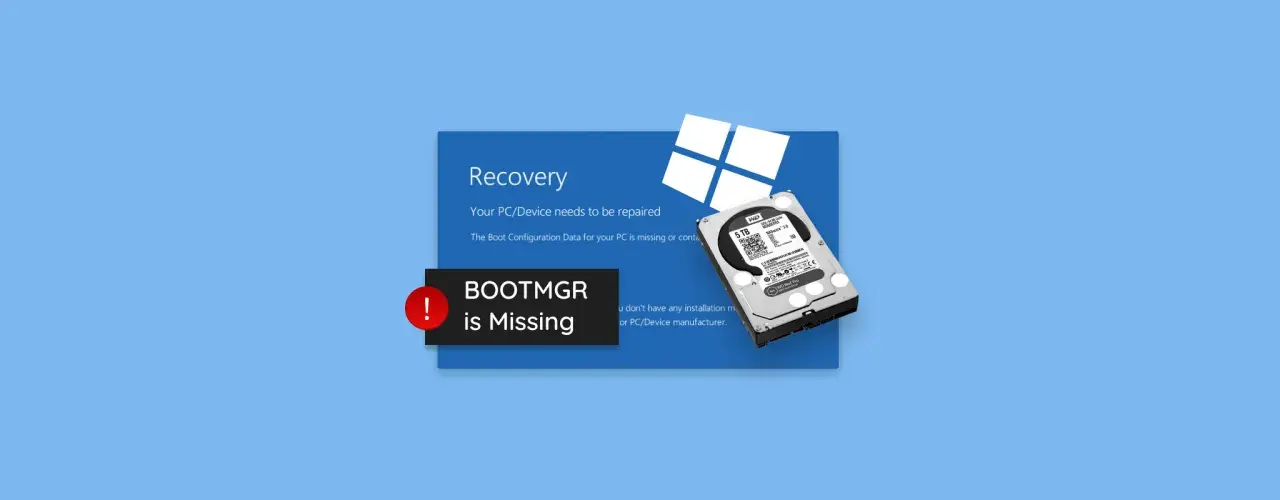
Windows Boot Manager (BOOTMGR) to kluczowy program niskopoziomowy w systemach operacyjnych Windows, który jest odpowiedzialny za załadowanie systemu operacyjnego po starcie komputera. Jego głównym zadaniem jest odczytanie danych konfiguracyjnych rozruchu (Boot Configuration Data - BCD) i wyświetlenie użytkownikowi menu wyboru systemu, jeśli na dysku zainstalowanych jest kilka systemów operacyjnych. Menedżer ten jest niezbędny do prawidłowego uruchomienia Windows, a jego usunięcie lub uszkodzenie prowadzi do błędów uniemożliwiających start, takich jak "BOOTMGR is missing".
Najczęstsze problemy, z którymi spotykają się użytkownicy, to: * Błędy "BOOTMGR is missing" lub "Reboot and Select proper Boot device": Zazwyczaj spowodowane uszkodzeniem plików rozruchowych, nieprawidłową konfiguracją kolejności bootowania w BIOS/UEFI lub problemami z dyskiem twardym. * Pojawienie się menu wyboru systemu po nieudanej instalacji lub usunięciu innego OS: Menedżer rozruchu nadal "widzi" stary system, mimo że został on usunięty. * Konieczność naprawy sektora rozruchowego: Często wymagana po klonowaniu dysku, instalacji Linuksa obok Windows lub w wyniku działania złośliwego oprogramowania.
Naprawa Windows Boot Managera najczęściej odbywa się z poziomu Środowiska Odzyskiwania Windows (Windows RE), które można uruchomić z nośnika instalacyjnego Windows lub przez kilkukrotne, nieudane uruchomienie systemu. Podstawowe narzędzia używane do naprawy to: * Automatyczna naprawa (Startup Repair): Próbuje automatycznie diagnozować i rozwiązywać problemy z uruchamianiem. * Wiersz poleceń (Command Prompt) i narzędzia `bootrec` oraz `bcdedit`: * `bootrec /fixmbr`: Naprawia główny rekord rozruchowy (Master Boot Record). * `bootrec /fixboot`: Zapisuje nowy sektor rozruchowy na partycji systemowej. * `bootrec /rebuildbcd`: Skanuje dyski w poszukiwaniu instalacji Windows i pozwala dodać je do menu rozruchowego. * `bcdedit`: Zaawansowane narzędzie do zarządzania wpisami w BCD, np. do usuwania nieaktualnych pozycji systemów. Dostęp do menedżera rozruchu lub zaawansowanych opcji uruchamiania w nowszych systemach (Windows 10/11) uzyskuje się najczęściej przez menu Ustawienia > Aktualizacje i zabezpieczenia > Odzyskiwanie > Uruchamianie zaawansowane. W starszych systemach był to klawisz F8 podczas startu komputera.Ten artykuł szczegółowo wyjaśni, czym jest Windows Boot Manager, dlaczego może pojawić się na ekranie Twojego komputera i jak krok po kroku rozwiązać najczęstsze problemy z nim związane. Niezależnie od tego, czy masz do czynienia z komunikatem "BOOTMGR is missing", czy po prostu chcesz skonfigurować kolejność rozruchu, znajdziesz tu praktyczne wskazówki, które pomogą Ci odzyskać pełną kontrolę nad systemem.
Kluczowe informacje o Windows Boot Manager i jego naprawie
- Windows Boot Manager to program kluczowy dla uruchamiania systemu operacyjnego Windows, odpowiedzialny za ładowanie OS i zarządzanie opcjami rozruchu.
- Pojawienie się menedżera rozruchu może świadczyć o problemach z plikami rozruchowymi, nieprawidłowej kolejności bootowania lub obecności wielu systemów operacyjnych.
- Najczęstsze błędy to "BOOTMGR is missing" lub pętla automatycznej naprawy, które wymagają interwencji użytkownika.
- Naprawa często odbywa się z poziomu Środowiska Odzyskiwania Windows (Windows RE) przy użyciu narzędzi takich jak `bootrec` i `bcdedit`.
- Możliwa jest konfiguracja menedżera rozruchu, np. zmiana domyślnego systemu lub czasu oczekiwania, a także usuwanie nieaktualnych wpisów.
- Regularne kopie zapasowe i świadome zarządzanie dyskami to klucz do uniknięcia przyszłych problemów z rozruchem.

Czym jest Windows Boot Manager i dlaczego właśnie go widzisz?
Windows Boot Manager, często oznaczany jako BOOTMGR, to fundamentalny element procesu uruchamiania systemu Windows. Można go porównać do dyrygenta orkiestry bez niego żaden instrument (czyli komponenty systemu) nie zagra w odpowiedniej kolejności. Jego głównym zadaniem jest odczytanie danych konfiguracyjnych rozruchu (BCD Boot Configuration Data) i na ich podstawie załadowanie wybranego systemu operacyjnego. Jeśli na komputerze zainstalowanych jest kilka systemów, to właśnie Boot Manager prezentuje menu, z którego możesz wybrać, który z nich chcesz uruchomić.
Windows Boot Manager: Twój komputerowy "dyspozytor ruchu" – wyjaśniamy prostym językiem
Wyobraź sobie, że Twój komputer to ruchliwe skrzyżowanie. Kiedy wciskasz przycisk zasilania, to właśnie Boot Manager staje się "dyspozytorem ruchu". Jego zadaniem jest upewnienie się, że wszystkie niezbędne dane i programy potrzebne do uruchomienia systemu Windows zostaną załadowane w odpowiedniej kolejności i z właściwego miejsca. Bez tego "dyspozytora" system nie wie, od czego zacząć, co prowadzi do chaosu i komunikatów o błędach. Jest to program działający na bardzo niskim poziomie, jeszcze zanim system Windows w pełni się załaduje.
Najczęstsze powody, dla których menedżer rozruchu pojawia się na ekranie
Widok ekranu Windows Boot Manager nie zawsze musi oznaczać problem. Czasem jest to po prostu normalna sytuacja. Jednak jeśli pojawia się niespodziewanie, może to wynikać z kilku przyczyn:- Uszkodzenie plików rozruchowych: Najczęstszy winowajca. Pliki BOOTMGR lub dane w BCD mogły zostać uszkodzone, na przykład w wyniku nieprawidłowego wyłączenia komputera, błędu zapisu na dysku lub działania złośliwego oprogramowania.
- Nieprawidłowa kolejność bootowania w BIOS/UEFI: Twój komputer może próbować uruchomić system z innego urządzenia niż dysk twardy z zainstalowanym systemem Windows (np. z pendrive'a, płyty DVD, sieci), co prowadzi do wyświetlenia menedżera rozruchu lub komunikatu o braku urządzenia rozruchowego.
- Problemy z dyskiem twardym: Fizyczne uszkodzenie dysku, błędy logiczne na partycji systemowej lub nieprawidłowe podłączenie dysku mogą uniemożliwić prawidłowe załadowanie systemu.
- Obecność wielu systemów operacyjnych: Jeśli na komputerze zainstalowano więcej niż jeden system operacyjny (np. Windows i Linux), Boot Manager jest potrzebny, aby umożliwić wybór systemu przy starcie. Czasem pojawia się również po nieudanej próbie usunięcia jednego z systemów.
Ważne jest, aby zrozumieć, że Boot Manager sam w sobie jest narzędziem, a jego pojawienie się może być sygnałem zarówno normalnego działania, jak i potencjalnego problemu.
Czy pojawienie się Menedżera Rozruchu Windows zawsze oznacza awarię?
Absolutnie nie! Jak wspomniałem, jeśli na Twoim komputerze zainstalowanych jest kilka systemów operacyjnych, Boot Manager jest niezbędny do wyboru, który z nich chcesz uruchomić. W takiej sytuacji jest to jego normalna funkcja. Problem pojawia się, gdy menedżer rozruchu wyświetla się niespodziewanie, gdy spodziewasz się uruchomienia jednego, konkretnego systemu, lub gdy towarzyszą mu komunikaty o błędach. Wtedy należy potraktować to jako sygnał, że coś wymaga uwagi.
Pierwsza pomoc: Jak uruchomić system, gdy utknąłeś na ekranie Windows Boot Manager?
Znalezienie się w sytuacji, gdy komputer zatrzymuje się na ekranie Windows Boot Manager, może być stresujące, ale spokojnie. Zazwyczaj można szybko odzyskać kontrolę. Oto kilka pierwszych kroków, które możesz podjąć:
Wybór właściwego systemu: Jak nawigować i co zrobić, jeśli widzisz kilka opcji?
Jeśli na ekranie Boot Managera widzisz listę dostępnych systemów operacyjnych, zazwyczaj możesz poruszać się po niej za pomocą klawiszy strzałek na klawiaturze. Wybierz system, który chcesz uruchomić, i naciśnij Enter. Co jeśli na liście są nieaktualne wpisy, czyli systemy, których już nie ma na komputerze? Na razie je zignoruj. Ich usunięcie to bardziej zaawansowany proces, który omówimy później. Skup się teraz na uruchomieniu działającego systemu.
Klawisze ratunkowe: Jak wejść do trybu awaryjnego lub opcji odzyskiwania?
Jeśli wybranie systemu nie działa lub chcesz uzyskać dostęp do narzędzi naprawczych, kluczowe jest uruchomienie Środowiska Odzyskiwania Windows (Windows RE). Istnieje kilka sposobów, aby to zrobić:
- Automatyczne uruchomienie naprawy: W nowszych wersjach Windows (10 i 11), jeśli system nie uruchomi się poprawnie kilkukrotnie z rzędu, Windows RE powinien uruchomić się automatycznie.
- Uruchamianie zaawansowane: Jeśli masz dostęp do pulpitu lub ekranu logowania, możesz wejść do Windows RE przez Ustawienia > Aktualizacje i zabezpieczenia (lub System w Windows 11) > Odzyskiwanie > Uruchamianie zaawansowane > Uruchom ponownie teraz.
- Nośnik instalacyjny Windows: Najpewniejsza metoda, gdy system w ogóle się nie uruchamia. Uruchom komputer z bootowalnej płyty DVD lub pendrive'a z instalatorem Windows. Po wybraniu języka i klawiatury, zamiast klikać "Zainstaluj teraz", wybierz opcję "Napraw komputer" (Repair your computer) u dołu ekranu.
- Klawisz F8 (starsze systemy): W starszych wersjach Windows (np. Windows 7) można było uzyskać dostęp do menu opcji zaawansowanych, w tym trybu awaryjnego, naciskając klawisz F8 wielokrotnie tuż po włączeniu komputera, przed pojawieniem się ekranu startowego systemu.
Po wejściu do Windows RE, będziesz mógł wybrać opcję "Rozwiąż problemy" (Troubleshoot), która prowadzi do dalszych narzędzi naprawczych.
Sprawdzenie BIOS/UEFI: Czy kolejność bootowania jest poprawnie ustawiona?
Czasami problemem jest po prostu to, że komputer próbuje uruchomić się z niewłaściwego urządzenia. Aby to sprawdzić, musisz wejść do ustawień BIOS lub UEFI. Proces ten różni się w zależności od producenta płyty głównej, ale zazwyczaj polega na naciśnięciu jednego z klawiszy (np. Del, F2, F10, F12, Esc) tuż po włączeniu komputera. Poszukaj sekcji o nazwie "Boot", "Boot Order" lub "Boot Priority". Upewnij się, że dysk twardy zawierający Twój system operacyjny (często oznaczony jako "Windows Boot Manager" lub nazwa dysku) jest ustawiony jako pierwsze urządzenie rozruchowe. Jeśli tak nie jest, zmień kolejność, zapisz zmiany (zazwyczaj klawisz F10) i zrestartuj komputer.
Diagnostyka problemu: Rozpoznawanie i naprawa najczęstszych błędów Menedżera Rozruchu
Gdy napotykasz konkretne komunikaty o błędach związane z Windows Boot Manager, diagnoza jest pierwszym krokiem do skutecznej naprawy. Zrozumienie, co oznacza dany komunikat, pozwala na szybsze podjęcie właściwych działań.
Błąd "BOOTMGR is missing": Co oznacza i jak go naprawić krok po kroku?
Komunikat "BOOTMGR is missing" jest jednym z najczęstszych i najbardziej frustrujących błędów. Oznacza on, że system Windows nie może znaleźć pliku BOOTMGR, który jest niezbędny do uruchomienia systemu. Przyczyny mogą być różne:
- Uszkodzone lub brakujące pliki rozruchowe: Plik BOOTMGR lub dane w BCD są uszkodzone lub zostały przypadkowo usunięte.
- Nieprawidłowy sektor rozruchowy: Sektor rozruchowy na dysku twardym jest uszkodzony.
- Problemy z dyskiem: Dysk twardy, na którym znajduje się system, może być uszkodzony fizycznie lub logicznie.
- Nieprawidłowa kolejność bootowania: Komputer próbuje uruchomić się z urządzenia, które nie zawiera plików rozruchowych Windows.
Proste kroki naprawcze:
- Sprawdź podłączenie dysków: Upewnij się, że dysk twardy z systemem jest prawidłowo podłączony do płyty głównej i zasilania. Czasem luźny kabel to wszystko.
- Sprawdź kolejność bootowania w BIOS/UEFI: Jak opisano wcześniej, upewnij się, że dysk z Windows jest pierwszy na liście.
- Uruchom automatyczną naprawę: Uruchom komputer z nośnika instalacyjnego Windows i wybierz opcję "Napraw komputer" > "Rozwiąż problemy" > "Automatyczna naprawa". Pozwól systemowi spróbować naprawić błędy samodzielnie.
Jeśli te kroki nie pomogą, konieczne będzie użycie bardziej zaawansowanych narzędzi, które omówimy w kolejnej sekcji.
Pętla automatycznej naprawy: Gdy system próbuje się naprawić, ale bezskutecznie
Czasami Windows próbuje samodzielnie naprawić problemy z uruchamianiem, co prowadzi do tzw. pętli automatycznej naprawy. Widzisz ekran z informacją, że system próbuje się naprawić, ale po chwili komunikat o błędzie lub ponowne uruchomienie i ta sama próba. Taka sytuacja zazwyczaj wskazuje na poważniejsze uszkodzenie plików systemowych lub rozruchowych, które automatyczne narzędzia nie są w stanie naprawić. Często wymaga to interwencji z poziomu Wiersza Poleceń.
Problem z wieloma systemami: Jak usunąć nieaktywny system z listy rozruchowej?
Jeśli po usunięciu jednego z systemów operacyjnych (np. starej wersji Windows lub dystrybucji Linux) nadal pojawia się on na liście wyboru w Windows Boot Manager, oznacza to, że wpis w BCD nie został usunięty. Nie jest to błąd krytyczny uniemożliwiający uruchomienie, ale jest irytujący. Aby rozwiązać ten problem, konieczna jest edycja danych BCD, co jest procesem bardziej zaawansowanym i wymaga ostrożności. Na razie wystarczy wiedzieć, że taki problem istnieje i można go rozwiązać.
Zaawansowana naprawa Windows Boot Manager przy użyciu Wiersza Poleceń
Gdy prostsze metody zawodzą, Wiersz Poleceń w Środowisku Odzyskiwania Windows staje się naszym głównym narzędziem do naprawy problemów z rozruchem. Pozwala on na precyzyjne działanie i naprawę uszkodzonych elementów bootloadera.
Jak uruchomić Wiersz Poleceń z nośnika instalacyjnego Windows?
Aby uzyskać dostęp do Wiersza Poleceń, wykonaj następujące kroki:
- Uruchom komputer z bootowalnego nośnika instalacyjnego Windows (płyta DVD lub pendrive).
- Po wybraniu języka i układu klawiatury, kliknij "Napraw komputer" (Repair your computer) w lewym dolnym rogu ekranu.
- Wybierz "Rozwiąż problemy" (Troubleshoot).
- Następnie wybierz "Opcje zaawansowane" (Advanced options).
- Na koniec wybierz "Wiersz poleceń" (Command Prompt).
Teraz otworzy się okno Wiersza Poleceń, w którym możesz wprowadzać komendy.
Kluczowe komendy `bootrec`: Kiedy używać /fixmbr, /fixboot i /rebuildbcd?
Narzędzie `bootrec` jest potężnym narzędziem do naprawy sektora rozruchowego i danych BCD. Oto jego najważniejsze opcje:
- `bootrec /fixmbr`: Ta komenda naprawia główny rekord rozruchowy (Master Boot Record - MBR) na partycji systemowej. Jest przydatna, gdy MBR został uszkodzony, na przykład przez wirusa lub nieprawidłową instalację innego systemu operacyjnego. Nie nadpisuje jednak partycji systemowej.
- `bootrec /fixboot`: Ta komenda zapisuje nowy sektor rozruchowy na partycji systemowej. Jest to często konieczne, gdy sektor rozruchowy jest uszkodzony lub gdy system Windows jest zainstalowany na dysku GPT (GUID Partition Table), gdzie MBR nie jest używany w tradycyjny sposób. Może pomóc w przypadku błędu "Access is denied" przy próbie naprawy.
- `bootrec /rebuildbcd`: Ta komenda skanuje wszystkie dyski w poszukiwaniu instalacji systemu Windows i pozwala dodać je do listy wpisów w danych konfiguracyjnych rozruchu (BCD). Jest to niezwykle przydatne, gdy BCD jest uszkodzone lub gdy system nie jest widoczny na liście rozruchowej. Po uruchomieniu, program wyświetli znalezione instalacje i zapyta, czy chcesz je dodać do listy rozruchowej zazwyczaj odpowiadamy "Tak" (Y).
Zazwyczaj zaczyna się od `/fixmbr`, potem `/fixboot`, a na końcu `/rebuildbcd`. Czasem wystarczy jedna z nich, innym razem potrzebna jest kombinacja.
Komenda `bcdedit`: Przewodnik po ręcznym edytowaniu i czyszczeniu wpisów rozruchowych
`bcdedit` to narzędzie do zaawansowanego zarządzania danymi BCD. Pozwala na przeglądanie, dodawanie, usuwanie i modyfikowanie wpisów rozruchowych. Jest to narzędzie dla bardziej doświadczonych użytkowników, ponieważ nieprawidłowe użycie może spowodować dalsze problemy z rozruchem.
Przykładowo, aby wyświetlić wszystkie wpisy BCD, wpisujesz `bcdedit`. Aby usunąć nieaktualny wpis systemu operacyjnego, musisz najpierw zidentyfikować jego identyfikator (ID), a następnie użyć komendy `bcdedit /delete {identyfikator}`. Jest to najskuteczniejszy sposób na pozbycie się starych wpisów po usunięciu systemu.
Naprawa bootloadera w systemach UEFI: Różnice i kluczowe polecenia
Systemy UEFI (Unified Extensible Firmware Interface) zastąpiły starszy BIOS i działają inaczej, szczególnie w kwestii rozruchu. W systemach UEFI, zamiast MBR, używany jest system plików EFI System Partition (ESP), który zawiera pliki rozruchowe. Naprawa w takich systemach może wymagać innych kroków:
- Identyfikacja partycji EFI: Użyj narzędzia `diskpart`, aby zidentyfikować partycję systemową EFI (zazwyczaj małą partycję FAT32).
- Przypisanie litery dysku: Użyj `diskpart`, aby przypisać partycji EFI tymczasową literę dysku (np. `assign letter=S:`).
- Użycie `bcdboot`: Komenda `bcdboot` jest kluczowa w systemach UEFI. Służy do kopiowania plików rozruchowych systemu Windows do partycji EFI i tworzenia wpisów BCD. Przykładowa komenda wygląda tak: `bcdboot C:\Windows /s S: /f UEFI`, gdzie `C:\Windows` to ścieżka do Twojego systemu Windows, a `S:` to litera przypisana partycji EFI.
Proces ten jest bardziej złożony, ale gwarantuje prawidłowe odtworzenie bootloadera w nowoczesnych systemach.
Konfiguracja i personalizacja Windows Boot Manager: Jak przejąć nad nim kontrolę?
Poza naprawą, Windows Boot Manager oferuje również pewne opcje konfiguracji, które pozwalają dostosować jego działanie do własnych potrzeb. Pozwala to na większą kontrolę nad procesem uruchamiania komputera.
Jak zmienić domyślny system operacyjny i czas oczekiwania na wybór?
Jeśli masz zainstalowanych wiele systemów operacyjnych, możesz ustawić, który z nich ma być uruchamiany domyślnie, a także jak długo ma być wyświetlane menu wyboru. Aby to zrobić, zazwyczaj używa się narzędzia `msconfig` (Konfiguracja systemu) lub bezpośrednio `bcdedit` z poziomu Wiersza Poleceń.
W `msconfig`, przejdź do zakładki "Rozruch" (Boot). Tam możesz wybrać domyślny system operacyjny i ustawić czas oczekiwania (w sekundach) na wybór. W `bcdedit` można to zrobić za pomocą komend takich jak `bcdedit /default {identyfikator_systemu}` i `bcdedit /timeout [czas_w_sekundach]`.
Zmiana nazwy systemu w menu rozruchowym – poradnik
Czasami nazwy systemów wyświetlane w menu Boot Managera są mało intuicyjne (np. "Windows 10" zamiast "Mój główny system Windows"). Możesz je zmienić, aby były bardziej zrozumiałe. Ponownie, narzędzie `bcdedit` jest tutaj kluczowe. Użyj komendy `bcdedit /set {identyfikator_systemu} description "Nowa nazwa systemu"`, aby nadać systemowi bardziej przyjazną nazwę.
Czy można całkowicie wyłączyć Windows Boot Manager i czy jest to bezpieczne?
Jeśli na Twoim komputerze zainstalowany jest tylko jeden system operacyjny, teoretycznie można by chcieć wyłączyć Boot Managera, aby przyspieszyć start. Jednak zazwyczaj nie jest to zalecane ani łatwe do zrobienia w sposób bezpieczny. Nawet przy jednym systemie, Boot Manager jest częścią procesu ładowania. Zamiast go wyłączać, lepiej po prostu ustawić czas oczekiwania na 0 sekund (w `msconfig` lub `bcdedit`), co spowoduje natychmiastowe uruchomienie domyślnego systemu bez wyświetlania menu. To bezpieczniejsze i równie efektywne.
Kiedy naprawa nie wystarcza: Dalsze kroki i jak uniknąć problemów w przyszłości
Nawet najlepsze narzędzia naprawcze nie zastąpią profilaktyki. Zrozumienie, jak zapobiegać problemom z rozruchem, jest równie ważne, jak umiejętność ich naprawy.
Znaczenie regularnych kopii zapasowych: Jak zabezpieczyć się przed utratą danych?
Regularne tworzenie kopii zapasowych systemu i ważnych danych to absolutna podstawa. W przypadku poważnych problemów z rozruchem, uszkodzenia dysku, a nawet awarii sprzętu, kopia zapasowa jest Twoją jedyną deską ratunku. Pozwala na szybkie przywrócenie systemu do stanu sprzed awarii lub odzyskanie plików, które w przeciwnym razie zostałyby utracone na zawsze. Pomyśl o tym jak o ubezpieczeniu dla Twojego cyfrowego życia.
Prawidłowe instalowanie i usuwanie wielu systemów operacyjnych
Jeśli planujesz zainstalować obok siebie kilka systemów operacyjnych, rób to z rozwagą. Zazwyczaj najlepszą praktyką jest instalowanie systemów w określonej kolejności: najpierw Windows, a potem inne systemy (np. Linux). Przy usuwaniu systemu, upewnij się, że najpierw usunąłeś odpowiednie wpisy z menedżera rozruchu (np. za pomocą `bcdedit` lub narzędzi specyficznych dla danego systemu), zanim sformatujesz partycję. Błędy w tym procesie są częstą przyczyną problemów z Boot Managerem.
Przeczytaj również: Windows Hello - Szybkie i bezpieczne logowanie bez haseł
Sygnały ostrzegawcze, że Twój dysk twardy może niedługo ulec awarii
Problemy z rozruchem często są symptomem nadchodzącej awarii dysku twardego. Zwracaj uwagę na następujące sygnały:
- Dziwne dźwięki: Klikanie, stukanie, piszczenie dochodzące z dysku twardego.
- Spowolnienie pracy komputera: Komputer działa znacznie wolniej niż zwykle, szczególnie podczas odczytu lub zapisu danych.
- Błędy odczytu/zapisu: Komunikaty o błędach podczas próby otwarcia plików, zapisania danych lub instalacji programów.
- Niespodziewane zawieszanie się lub restarty komputera: Szczególnie podczas intensywnego korzystania z dysku.
- Widoczne uszkodzenia fizyczne dysku: W przypadku dysków zewnętrznych, widoczne pęknięcia lub uszkodzenia obudowy.
