Zmiana hasła na komputerze to podstawowa czynność związana z bezpieczeństwem cyfrowym. Proces ten różni się w zależności od używanego systemu operacyjnego. Ten artykuł przeprowadzi Cię krok po kroku przez proces zmiany hasła w systemach Windows 10, Windows 11 i macOS, a także podpowie, co zrobić w przypadku zapomnienia hasła i jak odróżnić je od kodu PIN.
Jak skutecznie zmienić hasło na komputerze i zwiększyć bezpieczeństwo
- Zmiana hasła różni się w zależności od systemu operacyjnego (Windows 10, Windows 11, macOS)
- W Windows hasło można zmienić przez "Ustawienia" lub skrót Ctrl+Alt+Delete
- Na macOS opcja zmiany hasła znajduje się w "Ustawieniach systemowych" w sekcji "Użytkownicy i grupy"
- Zapomniane hasło w Windows można zresetować za pomocą pytań zabezpieczających lub konta Microsoft
- W macOS odzyskanie hasła jest możliwe przez Apple ID lub narzędzia systemowe
- PIN to nie hasło PIN jest krótszy i przypisany do urządzenia, hasło jest kluczem do konta
- Silne hasło powinno mieć co najmniej 12 znaków, zawierać kombinację liter, cyfr i znaków specjalnych

Dlaczego regularna zmiana hasła to Twój cyfrowy obowiązek
Twoje hasło do komputera to pierwsza i podstawowa linia obrony przed nieautoryzowanym dostępem do Twoich danych. Traktuj je jak klucz do swojego cyfrowego domu musi być solidne i pilnie strzeżone. W dzisiejszym świecie, gdzie coraz więcej naszego życia przenosi się do sfery cyfrowej, dbanie o bezpieczeństwo tych danych jest absolutnie kluczowe. Regularna zmiana hasła to prosty, ale niezwykle skuteczny sposób na podniesienie poziomu ochrony.
Hasło jest fundamentalnym elementem ochrony Twojego komputera i zawartych na nim informacji. Bez niego każdy, kto uzyska fizyczny dostęp do Twojego urządzenia, mógłby swobodnie przeglądać Twoje pliki, pocztę czy korzystać z Twoich kont. Nawet jeśli uważasz, że Twoje hasło jest wystarczająco skomplikowane, nigdy nie ma 100% pewności, że pozostanie bezpieczne na zawsze. Dlatego właśnie regularna zmiana hasła jest tak ważna minimalizuje ryzyko, że potencjalny atakujący zdoła złamać Twoje zabezpieczenia.
Eksperci od cyberbezpieczeństwa zgodnie rekomendują, aby hasła zmieniać regularnie, zazwyczaj co kilka miesięcy. Choć dokładna częstotliwość może zależeć od poziomu wrażliwości danych, które przechowujesz, ogólna zasada jest prosta: im częściej zmieniasz hasło, tym lepiej. Rzadka zmiana hasła zwiększa ryzyko, że jeśli Twoje hasło wycieknie w wyniku jakiegoś masowego naruszenia danych, atakujący będzie miał wystarczająco dużo czasu, aby je wykorzystać.

Jak zmienić hasło w Windows 11? Instrukcja krok po kroku
Zmiana hasła w systemie Windows 11 jest procesem intuicyjnym, który można przeprowadzić z poziomu ustawień systemowych. Postępuj zgodnie z poniższymi krokami, aby skutecznie zabezpieczyć swoje konto:
- Kliknij przycisk Start, a następnie wybierz ikonę Ustawienia (zębatka).
- W lewym menu bocznym wybierz opcję Konta.
- Następnie kliknij Opcje logowania.
- W sekcji "Opcje logowania" znajdź i kliknij Hasło.
- Kliknij przycisk Zmień.
- System poprosi Cię o podanie obecnego hasła. Wpisz je i kliknij Dalej.
- Teraz możesz wpisać swoje nowe hasło, potwierdzić je oraz opcjonalnie dodać podpowiedź do hasła. Pamiętaj, aby nowe hasło było silne.
- Po uzupełnieniu pól kliknij Dalej, a następnie Zakończ. Twoje hasło zostało zmienione.
Istnieje również szybsza metoda zmiany hasła w Windows 11, która może być szczególnie przydatna, gdy chcesz szybko odświeżyć swoje zabezpieczenia. Naciśnij kombinację klawiszy Ctrl+Alt+Delete. Z wyświetlonego menu wybierz opcję Zmień hasło. Następnie postępuj zgodnie z instrukcjami na ekranie, wpisując najpierw stare hasło, a potem nowe.
Ważne jest, aby zrozumieć różnicę między kontem Microsoft a kontem lokalnym w systemie Windows 11. Jeśli logujesz się na komputer za pomocą konta Microsoft, zmiana hasła w ustawieniach systemu wpłynie na dostęp do wszystkich usług Microsoftu, takich jak Outlook, OneDrive czy Xbox. Konto lokalne natomiast dotyczy wyłącznie dostępu do tego konkretnego komputera.
Jak zmienić hasło w Windows 10? Sprawdzony poradnik
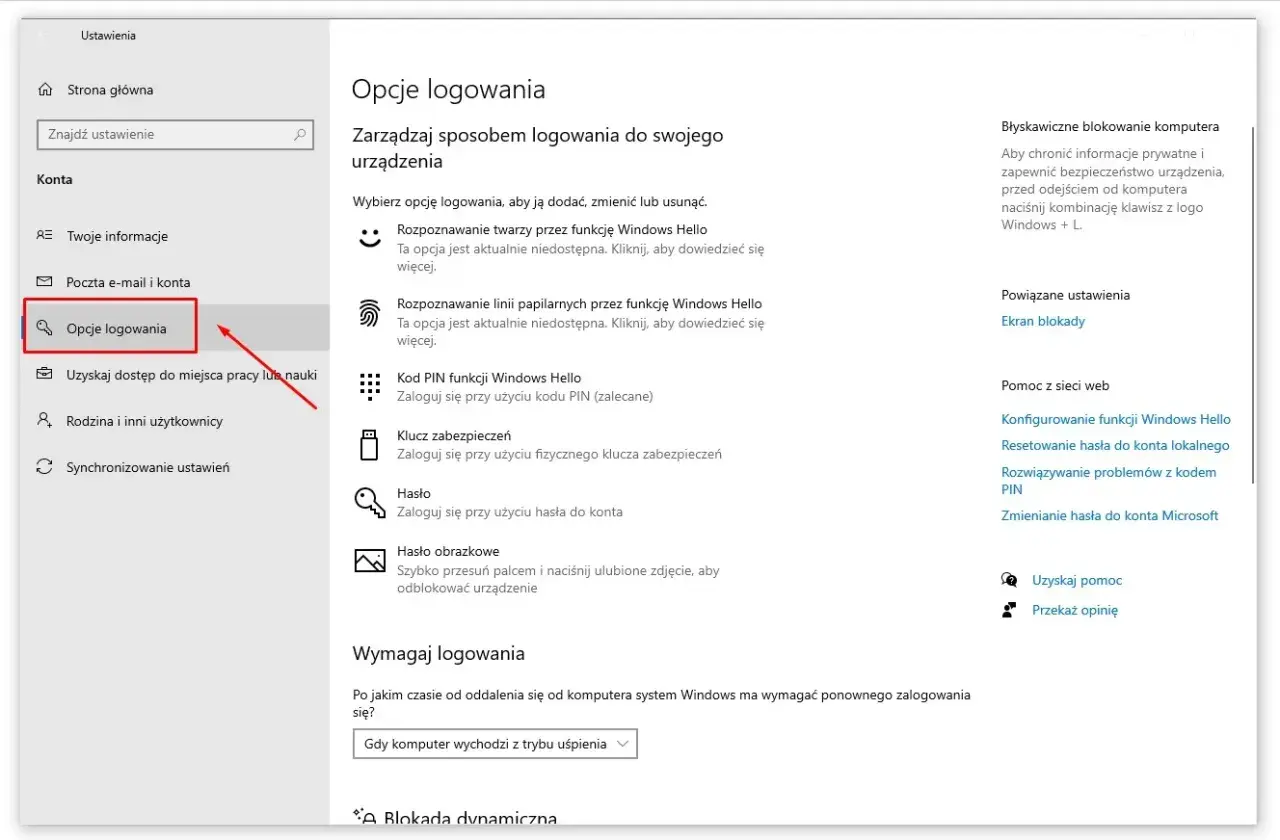
Podobnie jak w Windows 11, zmiana hasła w systemie Windows 10 jest prostym procesem, który można wykonać za pomocą kilku kliknięć. Oto jak to zrobić:
- Kliknij przycisk Start, a następnie wybierz ikonę Ustawienia (zębatka).
- Przejdź do sekcji Konta.
- W menu po lewej stronie wybierz Opcje logowania.
- W sekcji "Hasło" kliknij przycisk Zmień.
- System poprosi Cię o podanie obecnego hasła. Wpisz je i kliknij Dalej.
- Teraz możesz wprowadzić nowe hasło, potwierdzić je oraz opcjonalnie dodać podpowiedź. Pamiętaj o zasadach tworzenia silnego hasła.
- Po wypełnieniu pól kliknij Dalej, a następnie Zakończ. Twoje hasło zostało zmienione.

Instrukcja zmiany hasła na komputerze Mac (macOS)
Na komputerach Mac z systemem macOS zmiana hasła odbywa się poprzez "Ustawienia systemowe", które w starszych wersjach systemu mogły być nazywane "Preferencjami systemowymi". Jest to proces równie prosty, jak w przypadku Windows. Aby zmienić hasło na komputerze Mac, musisz przejść do sekcji "Użytkownicy i grupy" w "Ustawieniach systemowych". Według danych Apple Support, jest to centralne miejsce zarządzania kontami użytkowników. Po odnalezieniu swojego konta użytkownika, znajdziesz tam opcję umożliwiającą zmianę hasła. Kliknij przycisk Zmień hasło obok swojego imienia i nazwiska lub nazwy użytkownika, a następnie postępuj zgodnie z instrukcjami na ekranie.- Kliknij menu Apple (ikona jabłka) w lewym górnym rogu ekranu.
- Wybierz Ustawienia systemowe (lub Preferencje systemowe w starszych wersjach macOS).
- Przewiń w dół i kliknij Użytkownicy i grupy.
- Jeśli okno jest zablokowane, kliknij ikonę kłódki w lewym dolnym rogu i wprowadź swoje hasło administratora, aby wprowadzić zmiany.
- Wybierz swoje konto użytkownika z listy po lewej stronie.
- Kliknij przycisk Zmień hasło....
- Wpisz swoje stare hasło, a następnie nowe hasło i jego potwierdzenie. Możesz również dodać podpowiedź do hasła.
- Kliknij Zmień hasło.
Pamiętaj, że zmiana hasła powiązanego z Twoim Apple ID na komputerze Mac może mieć szersze konsekwencje. Twoje Apple ID służy do logowania się do wielu usług Apple, takich jak iCloud, App Store czy iMessage. Zmiana hasła do Apple ID spowoduje, że będziesz musiał zaktualizować je na wszystkich swoich urządzeniach Apple, aby móc nadal korzystać z tych usług. System może wymagać ponownego zalogowania się do iCloud i innych usług.
Zapomniałem hasła do komputera – co robić? Praktyczne rozwiązania
Zapomnienie hasła do komputera to sytuacja, która może spotkać każdego, i na szczęście istnieją sprawdzone sposoby, aby odzyskać dostęp do swojego urządzenia.
Jeśli korzystasz z konta lokalnego w systemie Windows i podczas jego tworzenia ustawiłeś pytania zabezpieczające, masz ułatwione zadanie. Na ekranie logowania, po kilkukrotnym wpisaniu błędnego hasła, system powinien zaproponować opcję zresetowania hasła za pomocą odpowiedzi na te pytania. Upewnij się, że odpowiedzi są dokładnie takie, jak je zapisałeś.
W przypadku zapomnienia hasła do konta Microsoft w systemie Windows, odzyskanie dostępu jest zazwyczaj możliwe online. Odwiedź stronę logowania Microsoft i wybierz opcję "Nie pamiętam hasła". System przeprowadzi Cię przez proces weryfikacji tożsamości, zazwyczaj wysyłając kod na Twój powiązany adres e-mail lub numer telefonu. Po pomyślnej weryfikacji będziesz mógł ustawić nowe hasło.
Jeśli zapomniałeś hasła do swojego MacBooka, możesz skorzystać z Apple ID, jeśli zostało ono powiązane z Twoim kontem użytkownika. Na ekranie logowania, po wprowadzeniu błędnego hasła, system może zaoferować opcję zresetowania hasła za pomocą Apple ID. Alternatywnie, w niektórych przypadkach możliwe jest użycie narzędzi odzyskiwania systemu macOS, które pozwalają na zresetowanie hasła lub utworzenie nowego konta administratora.
Hasło to nie to samo co PIN! Wyjaśniamy najważniejsze różnice
Często spotykamy się z prośbą o podanie PIN-u podczas logowania do systemu Windows, co może prowadzić do nieporozumień. PIN Windows Hello to zazwyczaj krótki, numeryczny kod, który jest powiązany z konkretnym urządzeniem i służy do szybkiego logowania. Nie jest to to samo co pełne hasło do Twojego konta Microsoft, które jest znacznie bardziej złożone i stanowi główny klucz do Twoich danych.System Windows prosi o podanie PIN-u głównie wtedy, gdy korzystasz z funkcji Windows Hello i chcesz szybko zalogować się na swoje konto na danym urządzeniu. PIN jest wygodniejszy i szybszy w użyciu niż długie hasło. Natomiast w sytuacjach, gdy system potrzebuje potwierdzić Twoją tożsamość w bardziej znaczący sposób, na przykład przy zmianie ustawień bezpieczeństwa lub przy pierwszym logowaniu po aktualizacji, będzie wymagał podania pełnego hasła do konta Microsoft. Hasło zapewnia wyższy poziom bezpieczeństwa, ponieważ jest zazwyczaj bardziej skomplikowane i trudniejsze do złamania niż prosty PIN.
Jak stworzyć hasło, którego nikt nie złamie? Kluczowe zasady
Stworzenie silnego hasła to fundament Twojego bezpieczeństwa cyfrowego. Dobre hasło działa jak solidna kłódka, chroniąca Twoje cenne dane przed niepowołanymi osobami.
- Długość jest kluczowa: Twoje hasło powinno mieć co najmniej 12 znaków. Dłuższe hasła są znacznie trudniejsze do złamania metodą prób i błędów.
- Kombinuj: Używaj mieszanki małych i wielkich liter (np. 'a' i 'A').
- Dodaj cyfry: Włącz do swojego hasła liczby (np. '1', '2', '3').
- Nie zapomnij o znakach specjalnych: Wykorzystaj symbole takie jak !, @, #, $, %, ^, &, * itp.
- Unikaj oczywistości: Nie używaj prostych sekwencji, takich jak "123456" czy "qwerty".
- Osobiste informacje są zakazane: Nie używaj dat urodzenia, imion bliskich, nazwisk czy popularnych słów.
Najczęstsze błędy popełniane przy tworzeniu haseł to właśnie używanie prostych, łatwych do odgadnięcia sekwencji lub informacji, które można łatwo znaleźć o Tobie w internecie. Hasła takie jak "password123" czy "janek1990" są pierwszym celem dla atakujących. Pamiętaj, że celem jest stworzenie hasła, które jest trudne do zapamiętania dla człowieka, ale łatwe do zapamiętania dla Ciebie, a jednocześnie praktycznie niemożliwe do złamania dla komputera.
W zarządzaniu wieloma skomplikowanymi hasłami pomocne mogą okazać się menedżery haseł. Są to specjalne aplikacje, które bezpiecznie przechowują wszystkie Twoje dane logowania i generują unikalne, silne hasła dla każdej strony czy usługi. Korzystanie z menedżera haseł znacząco zwiększa bezpieczeństwo, ponieważ musisz zapamiętać tylko jedno, bardzo silne hasło główne, a resztę pracy wykonuje za Ciebie program.
