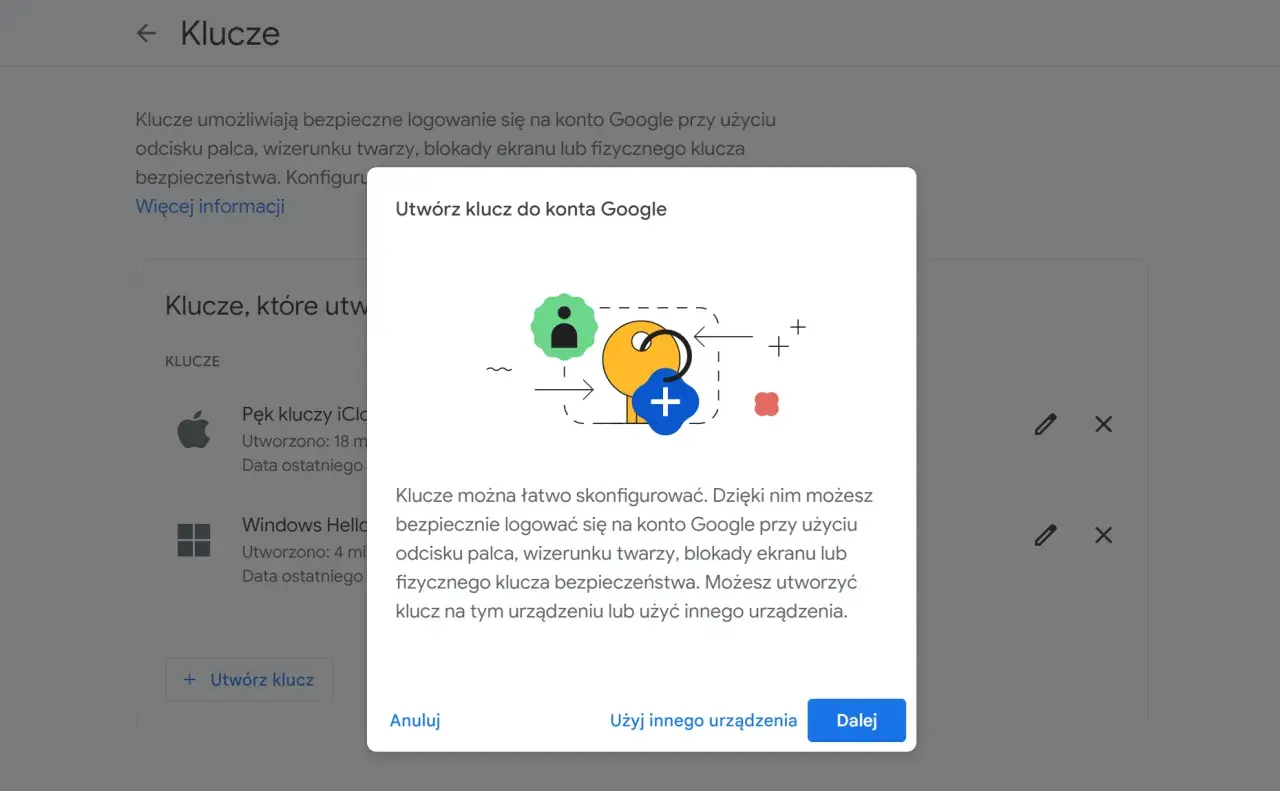
Windows Hello to innowacyjna funkcja, która rewolucjonizuje sposób logowania do Twojego komputera, oferując szybkie i bezpieczne metody uwierzytelniania biometrycznego. Ten kompleksowy poradnik pomoże Ci zrozumieć, skonfigurować i efektywnie wykorzystać Windows Hello, a także rozwiązać najczęstsze problemy, zapewniając płynne i bezproblemowe doświadczenie.
Windows Hello – szybkie i bezpieczne logowanie bez haseł
- Windows Hello to funkcja uwierzytelniania biometrycznego (twarz, odcisk palca) oraz PIN-em, zastępująca tradycyjne hasła.
- Wymaga kompatybilnego sprzętu, takiego jak kamera na podczerwień (IR) lub czytnik linii papilarnych, oraz modułu TPM dla zwiększonego bezpieczeństwa.
- Dane biometryczne są szyfrowane i przechowywane lokalnie na urządzeniu, nigdy nie są wysyłane do serwerów Microsoftu.
- Konfiguracja wymaga najpierw ustawienia kodu PIN, a następnie aktywacji opcji biometrycznych w ustawieniach systemu.
- Częste problemy można rozwiązać poprzez aktualizację sterowników, czyszczenie czujników lub ponowną konfigurację funkcji.
- Windows Hello może być również używane do logowania do aplikacji i stron internetowych, a wersja Business oferuje zaawansowane funkcje dla firm.

Czym właściwie jest Windows Hello i dlaczego na zawsze zmieni Twoje logowanie?
Windows Hello to funkcja wprowadzona w systemie Windows 10, która ma na celu zastąpienie tradycyjnych haseł bardziej nowoczesnymi, szybkimi i przede wszystkim bezpiecznymi metodami uwierzytelniania. Pozwala na logowanie do komputera za pomocą biometrii rozpoznawania twarzy lub odcisku palca, a także za pomocą kodu PIN. To nie tylko wygoda, ale także znaczące podniesienie poziomu bezpieczeństwa Twojego cyfrowego świata.
Koniec z zapominaniem haseł: Jak biometria rewolucjonizuje bezpieczeństwo komputera
Pamiętasz ten moment, gdy po raz kolejny zapominasz hasła do swojego konta? Z Windows Hello to przeszłość. Metody biometryczne, takie jak rozpoznawanie twarzy czy odcisku palca, są unikalne dla każdego użytkownika i niezwykle trudne do podrobienia. Eliminuje to potrzebę zapamiętywania skomplikowanych ciągów znaków, które często i tak zapisujemy w niezbyt bezpiecznych miejscach. Biometria sprawia, że logowanie staje się intuicyjne i natychmiastowe, jednocześnie podnosząc poprzeczkę bezpieczeństwa na nieosiągalny dla tradycyjnych haseł poziom.
Twarz, odcisk palca czy PIN? Poznaj 3 filary uwierzytelniania w Windows
Windows Hello opiera się na trzech głównych filarach uwierzytelniania, oferując elastyczność dopasowaną do Twoich potrzeb i posiadanego sprzętu:
- Rozpoznawanie twarzy: Ta metoda wymaga specjalnej kamery na podczerwień (IR). Kamera ta tworzy trójwymiarową mapę Twojej twarzy, co pozwala na rozpoznanie nawet w różnych warunkach oświetleniowych i zapobiega oszustwom z użyciem zdjęć. To szybkie i bezdotykowe rozwiązanie.
- Rozpoznawanie odcisku palca: Jeśli Twój laptop lub klawiatura jest wyposażona w czytnik linii papilarnych, możesz skorzystać z tej metody. Wystarczy przyłożyć palec do czytnika, a system błyskawicznie Cię zidentyfikuje. Jest to równie szybka i bezpieczna alternatywa dla hasła.
- Kod PIN: Jest to podstawowa metoda, która musi być skonfigurowana jako pierwsza, aby umożliwić korzystanie z opcji biometrycznych. Kod PIN jest powiązany z Twoim kontem Microsoft i konkretnym urządzeniem. Choć może wydawać się prostszy niż hasło, jego bezpieczeństwo jest wzmocnione przez moduł TPM, co czyni go solidnym zabezpieczeniem.
Wybór metody zależy od Twoich preferencji i dostępnego sprzętu. Każda z nich oferuje znaczące usprawnienia w porównaniu do tradycyjnego logowania.
Czy moje dane biometryczne są bezpieczne? Rozwiewamy mity dotyczące prywatności
Jednym z najczęstszych obaw związanych z biometrią jest bezpieczeństwo przechowywanych danych. Chcę od razu rozwiać wszelkie wątpliwości: Twoje dane biometryczne w ramach Windows Hello są niezwykle bezpieczne. Według danych Microsoft Support, dane biometryczne są przechowywane na urządzeniu i nigdy nie opuszczają komputera, co zapewnia wysoki poziom prywatności. System nie przechowuje obrazów Twojej twarzy ani odcisków palców. Zamiast tego, tworzona jest matematyczna reprezentacja tych danych, która jest szyfrowana i przechowywana lokalnie. Często wykorzystywany jest do tego moduł TPM (Trusted Platform Module), który działa jak dodatkowy, sprzętowy sejf dla Twoich danych uwierzytelniających. Oznacza to, że nawet w przypadku fizycznego dostępu do dysku, odczytanie tych danych jest praktycznie niemożliwe.

Zanim zaczniesz: Jakie wymagania musi spełnić Twój sprzęt?
Aby w pełni cieszyć się możliwościami Windows Hello, Twój komputer musi spełniać określone wymagania sprzętowe. Nie martw się, większość nowoczesnych urządzeń sobie z tym poradzi, ale warto to sprawdzić, zanim zaczniesz konfigurację.
Test kamery: Czy Twój laptop ma specjalny obiektyw na podczerwień (IR)?
Jeśli myślisz o logowaniu za pomocą rozpoznawania twarzy, kluczowa jest obecność specjalnej kamery na podczerwień (IR). Zwykła kamera internetowa, którą widzisz na większości laptopów, nie wystarczy. Kamera IR potrafi stworzyć trójwymiarowy model Twojej twarzy, co jest niezbędne do precyzyjnego i bezpiecznego uwierzytelniania. Jak sprawdzić, czy Twój sprzęt ją posiada? Najprościej jest zajrzeć do specyfikacji technicznej swojego laptopa lub poszukać informacji na stronie producenta. Czasami oznaczenie kamery IR znajduje się również w Menedżerze Urządzeń w sekcji "Kamery" lub "Urządzenia do obrazowania".Gdzie szukać czytnika linii papilarnych i jak sprawdzić jego kompatybilność?
Czytniki linii papilarnych są coraz popularniejszym elementem nowoczesnych laptopów i klawiatur. Najczęściej znajdziesz je wbudowane w przycisk zasilania, obok gładzika (touchpada) lub jako osobny, niewielki sensor na obudowie. Aby upewnić się, że Twój czytnik jest kompatybilny z Windows Hello, możesz sprawdzić specyfikację techniczną urządzenia lub poszukać informacji w Menedżerze Urządzeń. Jeśli czytnik jest poprawnie zainstalowany i rozpoznawany przez system, zazwyczaj zobaczysz go na liście urządzeń, a w ustawieniach logowania Windows pojawi się opcja jego konfiguracji.
Moduł TPM – cichy strażnik Twoich danych, o którym musisz wiedzieć
Moduł TPM, czyli Trusted Platform Module, to niewielki chip sprzętowy, który działa jak dodatkowa warstwa bezpieczeństwa dla Twojego systemu. W kontekście Windows Hello, TPM jest niezwykle ważny, ponieważ służy do bezpiecznego przechowywania kluczy szyfrujących i danych biometrycznych. Działa jak cyfrowy sejf, chroniąc te wrażliwe informacje przed nieautoryzowanym dostępem. Jak sprawdzić, czy Twój komputer posiada moduł TPM i czy jest on aktywny? Najprościej jest uruchomić narzędzie Zarządzanie funkcją BitLocker, wpisując `tpm.msc` w wyszukiwarce systemowej. Jeśli moduł jest obecny i gotowy do użycia, zobaczysz informacje o jego stanie.
- Sprawdzenie obecności TPM: Uruchom narzędzie `tpm.msc`.
- Status modułu: Upewnij się, że moduł jest zainicjowany i gotowy do użycia.
- Aktualizacja firmware'u: W niektórych przypadkach może być konieczna aktualizacja firmware'u modułu TPM, co zazwyczaj wykonuje się z poziomu BIOS/UEFI lub dedykowanego oprogramowania producenta płyty głównej.
Konfiguracja Windows Hello krok po kroku – aktywuj nowe logowanie w 5 minut!
Teraz, gdy wiesz już, czym jest Windows Hello i jakie są wymagania, czas przejść do konfiguracji. Proces jest prosty i intuicyjny, a ja przeprowadzę Cię przez niego krok po kroku.
Fundament wszystkiego: Jak ustawić kod PIN i dlaczego jest on niezbędny?
Zanim będziesz mógł skorzystać z magii biometrii, musisz najpierw skonfigurować kod PIN. Jest to obowiązkowy krok, ponieważ PIN stanowi podstawową metodę uwierzytelniania i jest powiązany z Twoim urządzeniem. Oto jak to zrobić:
- Otwórz Ustawienia systemu Windows (możesz to zrobić, naciskając klawisze `Win + I`).
- Przejdź do sekcji Konta.
- W menu po lewej stronie wybierz Opcje logowania.
- Znajdź sekcję PIN (Windows Hello) i kliknij przycisk Dodaj lub Skonfiguruj.
- Postępuj zgodnie z instrukcjami na ekranie, aby utworzyć swój kod PIN. Zazwyczaj składa się on z 4 do 6 cyfr, ale można też ustawić dłuższy kod alfanumeryczny.
Pamiętaj, że ten kod PIN jest unikalny dla Twojego urządzenia i służy jako bezpieczna alternatywa, gdyby metody biometryczne zawiodły.
Instrukcja skanowania twarzy: Jak "nauczyć" komputer rozpoznawać Cię bezbłędnie
Konfiguracja rozpoznawania twarzy jest równie prosta. Upewnij się, że masz dobre oświetlenie w pomieszczeniu i jesteś zwrócony twarzą do kamery:
- Wróć do Ustawienia > Konta > Opcje logowania.
- W sekcji Rozpoznawanie twarzy (Windows Hello) kliknij przycisk Skonfiguruj.
- System poprosi Cię o wprowadzenie kodu PIN, aby potwierdzić swoją tożsamość.
- Następnie postępuj zgodnie z instrukcjami na ekranie. Będziesz musiał powoli obracać głową, aby kamera mogła zeskanować Twoją twarz z różnych kątów. Staraj się patrzeć prosto w kamerę.
- Po zakończeniu skanowania, system potwierdzi, że rozpoznawanie twarzy zostało skonfigurowane.
- Wskazówka: Jeśli nosisz okulary, najlepiej jest przeprowadzić pierwszą konfigurację bez nich, a następnie skorzystać z opcji "Dodaj dodatkowe wyglądy", aby system nauczył się rozpoznawać Cię również w okularach.
Jeden dotyk i gotowe: Praktyczny poradnik dodawania odcisku palca
Jeśli Twój komputer posiada czytnik linii papilarnych, konfiguracja jest równie prosta. Upewnij się, że Twój palec jest czysty i suchy:
- Przejdź do Ustawienia > Konta > Opcje logowania.
- W sekcji Rozpoznawanie odcisku palca (Windows Hello) kliknij przycisk Skonfiguruj.
- System poprosi o podanie kodu PIN.
- Następnie postępuj zgodnie z instrukcjami na ekranie. Będziesz musiał kilkukrotnie przyłożyć i podnieść palec do czytnika, a także przesuwać go w różnych pozycjach, aby system mógł zebrać pełne dane.
- Po pomyślnym zeskanowaniu, Twój odcisk palca zostanie dodany.
- Wskazówka: Możesz dodać więcej niż jeden odcisk palca, co zwiększa wygodę na przykład odcisk kciuka jednej ręki i palca wskazującego drugiej.
"Windows Hello nie działa"? Oto najczęstsze problemy i skuteczne rozwiązania
Nawet najlepsze technologie czasami płatają figle. Jeśli napotkałeś problemy z działaniem Windows Hello, nie panikuj. W tej sekcji zebrałem najczęstsze problemy i sprawdzonych sposoby ich rozwiązania.
Komunikat "Nie można Cię rozpoznać" – co zrobić, gdy kamera zawodzi?
Problem z rozpoznawaniem twarzy może mieć kilka przyczyn. Oto co możesz zrobić:
- Czyszczenie obiektywu: Upewnij się, że obiektyw kamery na podczerwień jest czysty. Delikatnie przetrzyj go miękką, suchą ściereczką.
- Oświetlenie: Zbyt mocne, bezpośrednie światło lub całkowita ciemność mogą utrudniać rozpoznawanie. Spróbuj zmienić warunki oświetleniowe w pomieszczeniu.
- Ponowna konfiguracja: Czasami najlepszym rozwiązaniem jest ponowne skonfigurowanie rozpoznawania twarzy. Przejdź do ustawień i wybierz opcję "Usuń", a następnie ponownie "Skonfiguruj".
- Dodaj dodatkowe wyglądy: Jeśli często nosisz okulary, zapuściłeś brodę lub zmieniłeś fryzurę, system może mieć problem z rozpoznaniem. Skorzystaj z opcji "Dodaj dodatkowe wyglądy" w ustawieniach rozpoznawania twarzy, aby nauczyć system nowych cech.
- Aktualizacja sterowników: Upewnij się, że sterowniki kamery są aktualne. Możesz to sprawdzić w Menedżerze Urządzeń, klikając prawym przyciskiem myszy na kamerę i wybierając "Aktualizuj sterownik".
- Ustawienia prywatności: Sprawdź, czy aplikacja Aparat lub inne aplikacje mają dostęp do kamery w ustawieniach prywatności systemu Windows.
Czytnik linii papilarnych przestał reagować? Sprawdzone sposoby na naprawę
Jeśli Twój czytnik linii papilarnych nagle przestał działać, wypróbuj poniższe rozwiązania:
- Czyszczenie czytnika: Podobnie jak w przypadku kamery, upewnij się, że powierzchnia czytnika jest czysta. Użyj suchej, miękkiej ściereczki.
- Ponowne dodanie odcisku: Czasami wystarczy usunąć istniejący odcisk palca z systemu i dodać go ponownie.
- Aktualizacja lub ponowna instalacja sterowników: W Menedżerze Urządzeń znajdź swój czytnik linii papilarnych, kliknij go prawym przyciskiem myszy i wybierz "Aktualizuj sterownik". Jeśli to nie pomoże, możesz spróbować odinstalować sterownik i uruchomić ponownie komputer system Windows powinien go automatycznie zainstalować.
- Sprawdzenie Menedżera Urządzeń: Poszukaj ewentualnych wykrzykników lub znaków zapytania przy urządzeniu, co może wskazywać na problem z jego działaniem.
Problemy po aktualizacji Windows? Jak przywrócić działanie Windows Hello
Aktualizacje systemu Windows są ważne dla bezpieczeństwa, ale czasami mogą powodować nieoczekiwane problemy z funkcjami takimi jak Windows Hello. Oto, co możesz zrobić:
- Sprawdź aktualizacje sterowników: Po dużej aktualizacji systemu, często warto sprawdzić, czy dostępne są nowsze wersje sterowników dla Twojej kamery, czytnika linii papilarnych lub chipsetu płyty głównej. Producenci sprzętu szybko wydają poprawki.
- Ponowna konfiguracja Windows Hello: Najprostszym i często skutecznym rozwiązaniem jest ponowne skonfigurowanie wszystkich metod logowania (PIN, twarz, odcisk palca) w ustawieniach.
- Narzędzie do rozwiązywania problemów: System Windows posiada wbudowane narzędzia do rozwiązywania problemów. Możesz spróbować uruchomić narzędzie do rozwiązywania problemów z urządzeniami lub z Windows Update.
- Przywracanie systemu: W skrajnych przypadkach, jeśli problem pojawił się tuż po aktualizacji i nie możesz go rozwiązać, możesz rozważyć przywrócenie systemu do punktu sprzed aktualizacji. Pamiętaj jednak, że to rozwiązanie powinno być ostatecznością.
Jak poprawić dokładność rozpoznawania, gdy nosisz okulary lub zapuścisz brodę?
Zmiany w wyglądzie, takie jak okulary, nowa fryzura czy zarost, mogą czasami sprawić, że system przestanie Cię rozpoznawać. Na szczęście Windows Hello ma na to sposób. Kluczem jest funkcja "Dodaj dodatkowe wyglądy" dostępna w ustawieniach rozpoznawania twarzy. Po jej uruchomieniu, system przeprowadzi Cię przez proces ponownego skanowania twarzy, uwzględniając Twoje aktualne cechy. Dzięki temu system buduje bardziej wszechstronny model Twojej twarzy, który jest w stanie rozpoznać Cię w różnych sytuacjach. Regularne aktualizowanie swojego wyglądu w ustawieniach Windows Hello zapewni, że logowanie zawsze będzie płynne i bezproblemowe.
Więcej niż logowanie: Gdzie jeszcze wykorzystasz potencjał Windows Hello?
Windows Hello to nie tylko sposób na szybkie logowanie do systemu Windows. Jego potencjał wykracza znacznie dalej, oferując wygodę i bezpieczeństwo w wielu innych obszarach cyfrowego życia.
Logowanie do aplikacji i stron internetowych jednym spojrzeniem
Wyobraź sobie, że możesz logować się do swoich ulubionych aplikacji i stron internetowych równie szybko, jak odblokowujesz telefon. Z Windows Hello jest to możliwe! Wiele aplikacji ze Sklepu Microsoft oraz popularnych przeglądarek internetowych, takich jak Microsoft Edge, obsługuje uwierzytelnianie za pomocą Windows Hello. Po skonfigurowaniu funkcji, podczas próby logowania do wspieranej aplikacji lub witryny, system poprosi Cię o potwierdzenie tożsamości za pomocą rozpoznawania twarzy, odcisku palca lub kodu PIN. To nie tylko przyspiesza proces, ale także znacząco zwiększa bezpieczeństwo, eliminując potrzebę wpisywania haseł, które mogłyby zostać przechwycone.
Przeczytaj również: Pulpit zdalny - Jak działa, wybrać i bezpiecznie używać?
Czym jest Windows Hello for Business i jakie korzyści daje w środowisku firmowym?
Dla przedsiębiorstw i organizacji, Microsoft przygotował specjalną wersję funkcji Windows Hello for Business. Jest to rozszerzone rozwiązanie, które integruje się z infrastrukturą IT firmy, oferując jeszcze wyższy poziom bezpieczeństwa i zarządzania tożsamością. Główne korzyści Windows Hello for Business to:
- Integracja z Microsoft Entra ID: Umożliwia bezpieczne logowanie do zasobów chmurowych i aplikacji firmowych, które korzystają z uwierzytelniania za pomocą Microsoft Entra ID (dawniej Azure Active Directory).
- Centralne zarządzanie politykami bezpieczeństwa: Administratorzy IT mogą centralnie definiować i egzekwować polityki dotyczące metod uwierzytelniania, co zwiększa spójność i bezpieczeństwo w całej organizacji.
- Zwiększone bezpieczeństwo i zgodność: Dzięki silnemu uwierzytelnianiu dwuskładnikowemu (biometria + PIN) oraz możliwości integracji z rozwiązaniami do zarządzania urządzeniami mobilnymi (MDM), Windows Hello for Business pomaga spełnić rygorystyczne wymogi bezpieczeństwa i zgodności.
- Uproszczone zarządzanie tożsamością: Pracownicy mogą łatwiej i bezpieczniej uzyskiwać dostęp do zasobów firmowych, co przekłada się na zwiększoną produktywność i mniejszą liczbę zgłoszeń do działu IT dotyczących problemów z hasłami.
Windows Hello for Business to krok w stronę przyszłości, w której dostęp do cyfrowych zasobów jest zarówno prosty, jak i niezwykle bezpieczny.
