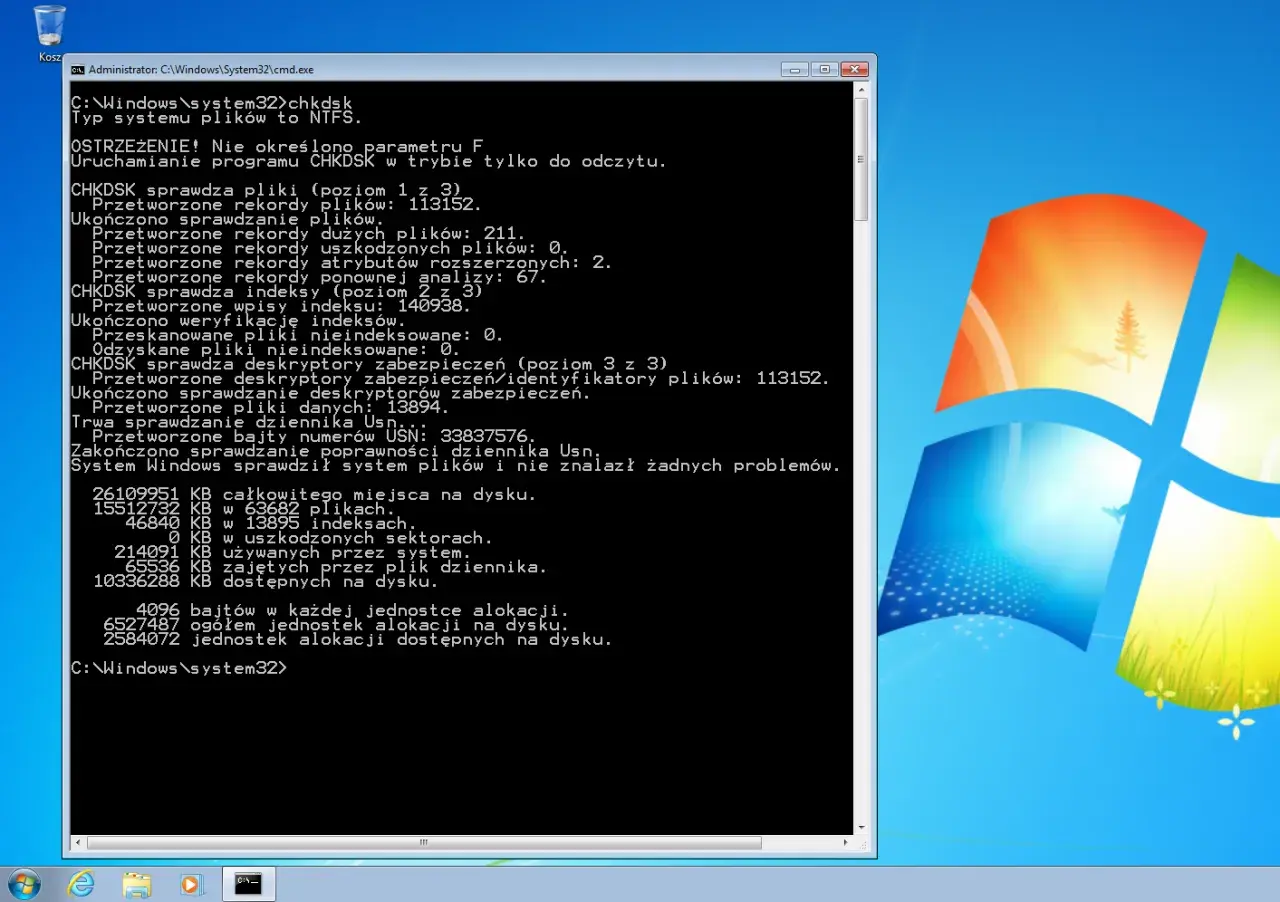
Wiersz poleceń, często skracany do CMD, to potężne narzędzie wbudowane w system Windows, które pozwala na bezpośrednią interakcję z systemem operacyjnym za pomocą poleceń tekstowych. Choć graficzny interfejs użytkownika (GUI) zdominował sposób, w jaki większość z nas na co dzień korzysta z komputera, CMD wciąż pozostaje nieocenionym zasobem dla tych, którzy chcą głębiej zrozumieć działanie swojego systemu, wykonywać zaawansowane zadania administracyjne, diagnozować problemy czy automatyzować powtarzalne czynności. Jest to swoiste okno na świat systemu, które, choć może wydawać się archaiczne, kryje w sobie ogromny potencjał.
W tym artykule przeprowadzimy Cię przez podstawy Wiersza Poleceń od tego, czym dokładnie jest i dlaczego warto go znać, przez proste metody uruchamiania, aż po kluczowe komendy, które pozwolą Ci sprawnie zarządzać plikami, diagnozować sieć czy dbać o kondycję systemu. Przyjrzymy się również, jak CMD wypada na tle swojego bardziej zaawansowanego następcy, PowerShell, i dlaczego nadal warto mieć go w swoim arsenale narzędzi.
Więcej niż czarne okno: Odkryj moc bezpośredniej komunikacji z komputerem
Wiersz Poleceń to nic innego jak tekstowy interfejs użytkownika (CLI Command Line Interface). W przeciwieństwie do intuicyjnego, graficznego interfejsu, z którym mamy do czynienia na co dzień, CMD wymaga od nas wpisywania konkretnych komend. Ta pozornie większa złożoność kryje jednak w sobie klucz do bezpośredniej i precyzyjnej kontroli nad systemem. Umożliwia wykonywanie operacji, które w interfejsie graficznym byłyby czasochłonne lub wręcz niemożliwe do przeprowadzenia. To narzędzie dla tych, którzy chcą wiedzieć, co dzieje się "pod maską" systemu Windows i mieć na to realny wpływ.
Historia w pigułce: Od MS-DOS do nowoczesnego terminala
Korzenie Wiersza Poleceń sięgają czasów systemu MS-DOS, który był podstawowym systemem operacyjnym dla komputerów osobistych przed popularyzacją graficznych interfejsów. Wiele komend i schematów działania CMD jest bezpośrednim dziedzictwem tamtych lat. Z czasem, wraz z rozwojem systemów Windows, CMD ewoluował, integrując się z nowymi funkcjami systemu i oferując coraz szersze możliwości. Mimo pojawienia się bardziej zaawansowanych narzędzi, takich jak PowerShell, klasyczny CMD nadal pozostaje fundamentem dla wielu operacji systemowych i jest powszechnie dostępny w każdej wersji Windows.
Przejdźmy teraz do tego, co najważniejsze jak zacząć korzystać z tego potężnego narzędzia.

Jak uruchomić Wiersz Poleceń w Windows? 4 sprawdzone i szybkie metody
Uruchomienie Wiersza Poleceń w systemie Windows jest proste i można to zrobić na kilka sposobów, w zależności od preferencji i potrzeb. Oto cztery najpopularniejsze i najskuteczniejsze metody:
-
Metoda 1: Wyszukiwanie w menu Start – najprostszy sposób
To najbardziej intuicyjna metoda dla większości użytkowników. Kliknij przycisk Start (ikona Windows w lewym dolnym rogu ekranu), a następnie zacznij wpisywać "cmd" lub "Wiersz polecenia" w polu wyszukiwania. System natychmiast zaproponuje Ci odpowiednią aplikację. Kliknij na nią, aby ją uruchomić. -
Metoda 2: Skrót klawiszowy Win + R – droga dla ceniących szybkość
Jeśli zależy Ci na błyskawicznym dostępie, skorzystaj ze skrótu klawiszowego. Naciśnij jednocześnie klawisze Win + R. Otworzy się okno "Uruchom". Wpisz w nim "cmd" i naciśnij Enter lub kliknij "OK". Wiersz Poleceń zostanie uruchomiony w ciągu sekundy.
-
Metoda 3: Uruchamianie z uprawnieniami administratora – kiedy i dlaczego jest to kluczowe?
Niektóre komendy i operacje systemowe wymagają podwyższonych uprawnień. Aby uruchomić Wiersz Poleceń jako administrator, znajdź go w menu Start (jak w Metodzie 1), a następnie kliknij prawym przyciskiem myszy na znalezioną ikonę. Z menu kontekstowego wybierz opcję "Uruchom jako administrator". System może poprosić o potwierdzenie tej akcji w oknie Kontroli Konta Użytkownika (UAC). -
Przeczytaj również: Pulpit zdalny - Jak działa, wybrać i bezpiecznie używać?
Metoda 4: Uruchamianie z Menedżera zadań
Zaawansowani użytkownicy mogą skorzystać z Menedżera zadań. Naciśnij Ctrl + Shift + Esc, aby go otworzyć. Następnie wybierz "Plik" > "Uruchom nowe zadanie". Wpisz "cmd" i zaznacz opcję "Utwórz to zadanie z uprawnieniami administracyjnymi", jeśli potrzebujesz pełnych uprawnień, a następnie kliknij "OK".
Niezależnie od wybranej metody, po uruchomieniu zobaczysz czarne okno z migającym kursorem, gotowe do przyjmowania Twoich poleceń.

Pierwsze kroki w konsoli: Podstawowe komendy, które musisz poznać
Po uruchomieniu Wiersza Poleceń, warto poznać kilka fundamentalnych komend, które pozwolą Ci zacząć nawigować po systemie plików i wykonywać podstawowe operacje. Są one kluczowe dla każdego, kto chce zacząć swoją przygodę z konsolą.
Poruszanie się po dysku jak zawodowiec: Komendy dir i cd
Aby zobaczyć, jakie pliki i foldery znajdują się w bieżącym katalogu, użyj komendy dir. Wyświetli ona listę wszystkich elementów. Jeśli chcesz zmienić bieżący katalog na inny, skorzystaj z komendy cd (change directory), podając nazwę folderu jako argument. Na przykład, aby przejść do folderu "Dokumenty" w bieżącej lokalizacji, wpisz cd Dokumenty. Aby wrócić o jeden poziom wyżej, wpisz cd ...
Zarządzanie folderami bez użycia myszki: Tworzenie i usuwanie z mkdir oraz rd
Chcesz utworzyć nowy folder? Użyj komendy mkdir (make directory), podając nazwę nowego folderu, np. mkdir NowyFolder. Aby usunąć pusty folder, zastosuj komendę rd (remove directory), np. rd NowyFolder. Pamiętaj, że usuwanie folderów tą metodą jest nieodwracalne, podobnie jak w graficznym interfejsie.
Sprawne operacje na plikach: Jak używać copy, move i del?
Kopiowanie plików jest proste dzięki komendzie copy. Składnia wygląda następująco: copy [plik_źródłowy] [lokalizacja_docelowa]. Na przykład, copy moj_plik.txt C:\Kopia skopiuje plik "moj_plik.txt" do folderu "Kopia" na dysku C. Aby przenieść plik (co jest równoznaczne z jego skopiowaniem i usunięciem z oryginału), użyj komendy move. Jej składnia jest podobna: move [plik_źródłowy] [lokalizacja_docelowa]. Usuwanie plików jest realizowane za pomocą komendy del (delete), np. del stary_plik.txt.
Opanowanie tych kilku podstawowych komend otworzy przed Tobą drzwi do efektywniejszego zarządzania plikami i folderami bezpośrednio z poziomu konsoli.
Praktyczne zastosowania: Jak Wiersz Poleceń rozwiązuje codzienne problemy
Wiersz Poleceń to nie tylko narzędzie do zarządzania plikami. To także potężny zestaw diagnostyczny, który może pomóc rozwiązać wiele problemów z siecią i systemem, z którymi możemy się spotkać na co dzień.
Problemy z internetem? Zdiagnozuj swoją sieć za pomocą ping oraz ipconfig
Kiedy masz problem z połączeniem internetowym, pierwsze, co powinieneś sprawdzić, to konfiguracja Twojej karty sieciowej. Użyj komendy ipconfig, aby wyświetlić adres IP, maskę podsieci i bramę domyślną. Jeśli chcesz sprawdzić, czy Twój komputer może nawiązać połączenie z konkretnym serwerem (np. google.com), użyj komendy ping. Wpisz ping google.com, a zobaczysz, czy pakiety docierają do celu i ile czasu to zajmuje. Możesz również użyć tracert (traceroute), aby zobaczyć trasę, jaką pokonują pakiety do celu, co może pomóc zlokalizować problem.
Twój system działa wolno? Sprawdź kondycję dysku komendą chkdsk
chkdsk (check disk) jest Twoim sprzymierzeńcem. Uruchomiona z uprawnieniami administratora, potrafi przeskanować dysk w poszukiwaniu błędów logicznych i fizycznych oraz, w miarę możliwości, je naprawić. Aby uruchomić pełne skanowanie i naprawę, wpisz chkdsk C: /f /r (gdzie C: to litera dysku). Jak naprawić uszkodzone pliki systemowe? Niezawodna komenda sfc /scannow
Czasami pliki systemowe Windows mogą ulec uszkodzeniu, co prowadzi do niestabilności systemu lub problemów z uruchamianiem aplikacji. Komenda sfc /scannow (System File Checker) jest przeznaczona właśnie do takich sytuacji. Uruchomiona jako administrator, przeskanuje wszystkie chronione pliki systemowe i zastąpi uszkodzone wersje prawidłowymi kopiami, pobranymi z pamięci podręcznej systemu.
Chcesz wiedzieć wszystko o swoim komputerze? Użyj polecenia systeminfo
Jeśli potrzebujesz szybkiego podsumowania informacji o swoim systemie operacyjnym, sprzęcie i konfiguracji sieciowej, komenda systeminfo jest idealna. Wyświetla ona szczegółowe dane, takie jak wersja systemu, zainstalowane poprawki, informacje o procesorze, pamięci RAM, karcie sieciowej i wiele innych. Według danych Morele.net, takie informacje mogą być kluczowe przy zgłaszaniu problemów technicznych lub planowaniu rozbudowy sprzętu.
Te komendy to tylko wierzchołek góry lodowej, ale stanowią doskonały punkt wyjścia do samodzielnego rozwiązywania wielu typowych problemów komputerowych.
Wiersz Poleceń (CMD) vs. PowerShell: Co wybrać i jakie są kluczowe różnice
W świecie narzędzi wiersza poleceń w systemie Windows, obok klasycznego CMD, coraz większą rolę odgrywa PowerShell. Choć oba służą do interakcji z systemem za pomocą tekstowych poleceń, różnią się fundamentalnie pod względem filozofii działania i możliwości.
CMD: Klasyka do szybkich i prostych zadań
Wiersz Poleceń, jak już wiemy, jest narzędziem prostym i szybkim w obsłudze, idealnym do wykonywania pojedynczych, dobrze zdefiniowanych zadań. Jego składnia jest zazwyczaj łatwiejsza do zapamiętania dla początkujących, a jego działanie opiera się głównie na przetwarzaniu tekstu. Jest doskonały do podstawowej diagnostyki sieciowej, zarządzania plikami czy uruchamiania prostych skryptów wsadowych (.bat).
PowerShell: Nowoczesne narzędzie do zaawansowanej automatyzacji i skryptów
PowerShell to znacznie bardziej zaawansowana powłoka systemowa i język skryptowy. Jego kluczowa różnica polega na tym, że operuje na obiektach, a nie tylko na tekście. Oznacza to, że dane zwracane przez polecenia (cmdlety) są ustrukturyzowane, co pozwala na znacznie bardziej złożone manipulacje i filtrowanie informacji. PowerShell oferuje potężne możliwości automatyzacji, zarządzania konfiguracją systemu, pracy z usługami chmurowymi (jak Azure czy Microsoft 365) i jest preferowanym narzędziem w środowiskach korporacyjnych.
Praktyczny dylemat: Kiedy sięgnąć po CMD, a kiedy po PowerShell?
Wybór między CMD a PowerShell zależy od zadania. Do szybkich, jednorazowych operacji, takich jak sprawdzenie adresu IP poleceniem ipconfig, czy przetestowanie połączenia ping, klasyczny CMD jest często szybszy i wystarczający. Jeśli jednak potrzebujesz napisać skomplikowany skrypt automatyzujący wiele kroków, zarządzać wieloma komputerami jednocześnie, czy integrować się z nowoczesnymi usługami Microsoftu, PowerShell będzie zdecydowanie lepszym wyborem. Warto znać oba narzędzia i umieć wybrać odpowiednie do sytuacji.
Po co mi konsola, skoro mam "okienka"? Odkryj ukrytą przewagę Wiersza Poleceń
Możesz się zastanawiać, dlaczego w dobie zaawansowanych interfejsów graficznych, które oferują intuicyjną obsługę, warto w ogóle zawracać sobie głowę Wierszem Poleceń. Odpowiedź jest prosta: CMD oferuje szereg przewag, których graficzny interfejs często nie jest w stanie dorównać.
Szybkość i efektywność: Jak wykonywać złożone zadania jednym poleceniem?
Wiele operacji, które w interfejsie graficznym wymagają klikania w kilku oknach, nawigowania po menu i potwierdzania dialogów, w Wierszu Poleceń można wykonać za pomocą jednego, dobrze skonstruowanego polecenia. Dotyczy to zwłaszcza zadań powtarzalnych lub wymagających precyzyjnego określenia parametrów. Szybkość wykonania i możliwość grupowania wielu akcji w jednym poleceniu sprawiają, że dla zaawansowanych użytkowników CMD jest często znacznie bardziej efektywny.
Automatyzacja powtarzalnych czynności: Potęga skryptów wsadowych (.bat)
Jedną z największych zalet Wiersza Poleceń jest możliwość tworzenia skryptów wsadowych, czyli plików z rozszerzeniem .bat. Pozwalają one na zautomatyzowanie sekwencji poleceń, które mogą być uruchamiane jednym kliknięciem. Możesz stworzyć skrypt do regularnego tworzenia kopii zapasowych, czyszczenia dysku, uruchamiania wielu programów jednocześnie lub konfigurowania sieci. To ogromne ułatwienie, które oszczędza czas i redukuje ryzyko błędów ludzkich.
Dostęp do zaawansowanych funkcji niedostępnych w interfejsie graficznym
Niektóre funkcje systemu Windows są dostępne wyłącznie lub w znacznie bardziej rozbudowanej formie poprzez Wiersz Poleceń. Dotyczy to zaawansowanych narzędzi diagnostycznych, opcji zarządzania systemem, konfiguracji sieci czy uprawnień. CMD daje Ci dostęp do "głębszych" warstw systemu, umożliwiając precyzyjną kontrolę nad jego działaniem, która jest niedostępna dla przeciętnego użytkownika korzystającego jedynie z interfejsu graficznego.
