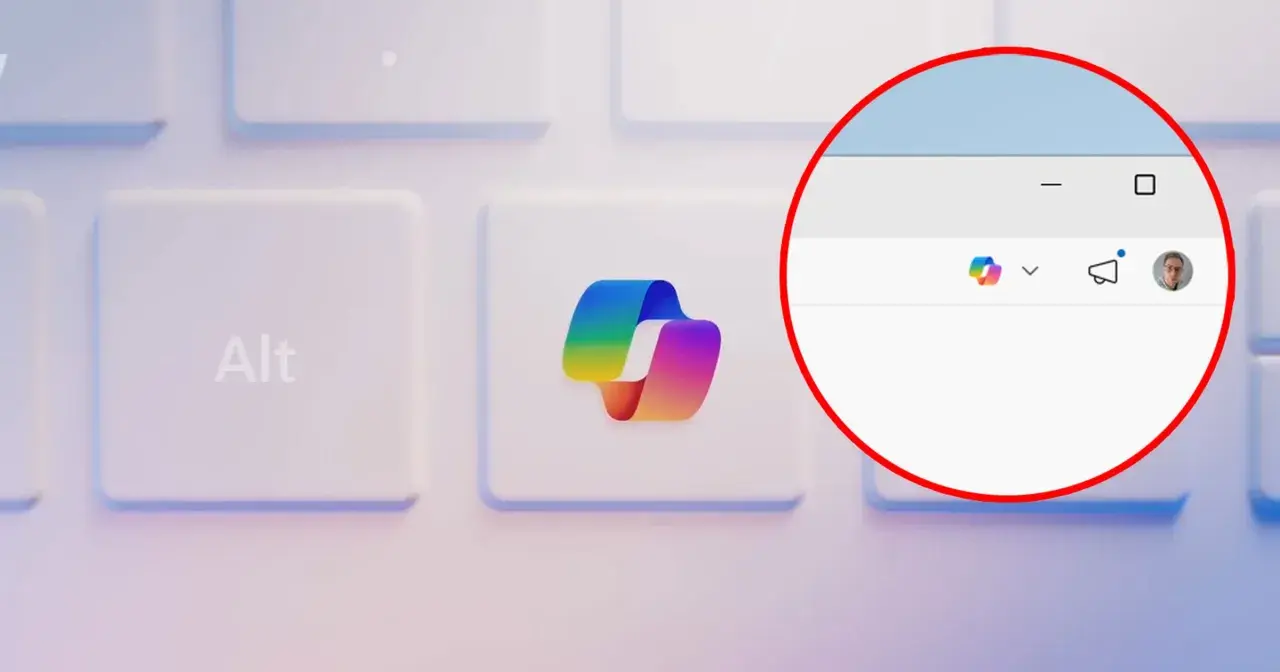
Witaj w świecie, gdzie asystenci cyfrowi ewoluują w zawrotnym tempie. Jeśli trafiłeś tutaj szukając informacji o Cortanie w Windows 10, prawdopodobnie zauważyłeś, że coś się zmieniło. Dobra wiadomość jest taka, że nie jesteś sam w swoich poszukiwaniach. Ten artykuł rozwieje wszelkie wątpliwości dotyczące statusu Cortany, wyjaśni powody jej wycofania i pokaże, jak możesz odzyskać pełną kontrolę nad swoim systemem. Przygotuj się na poznanie jej następcy potężnego Windows Copilota.
Cortana w Windows 10: Koniec wsparcia i nowy rozdział
- Wsparcie dla Cortany jako samodzielnej aplikacji w Windows 10 zakończyło się pod koniec 2023 roku.
- W Polsce Cortana nigdy nie działała w pełni z powodu braku wsparcia dla języka polskiego, co czyniło jej funkcjonalność skrajnie ograniczoną.
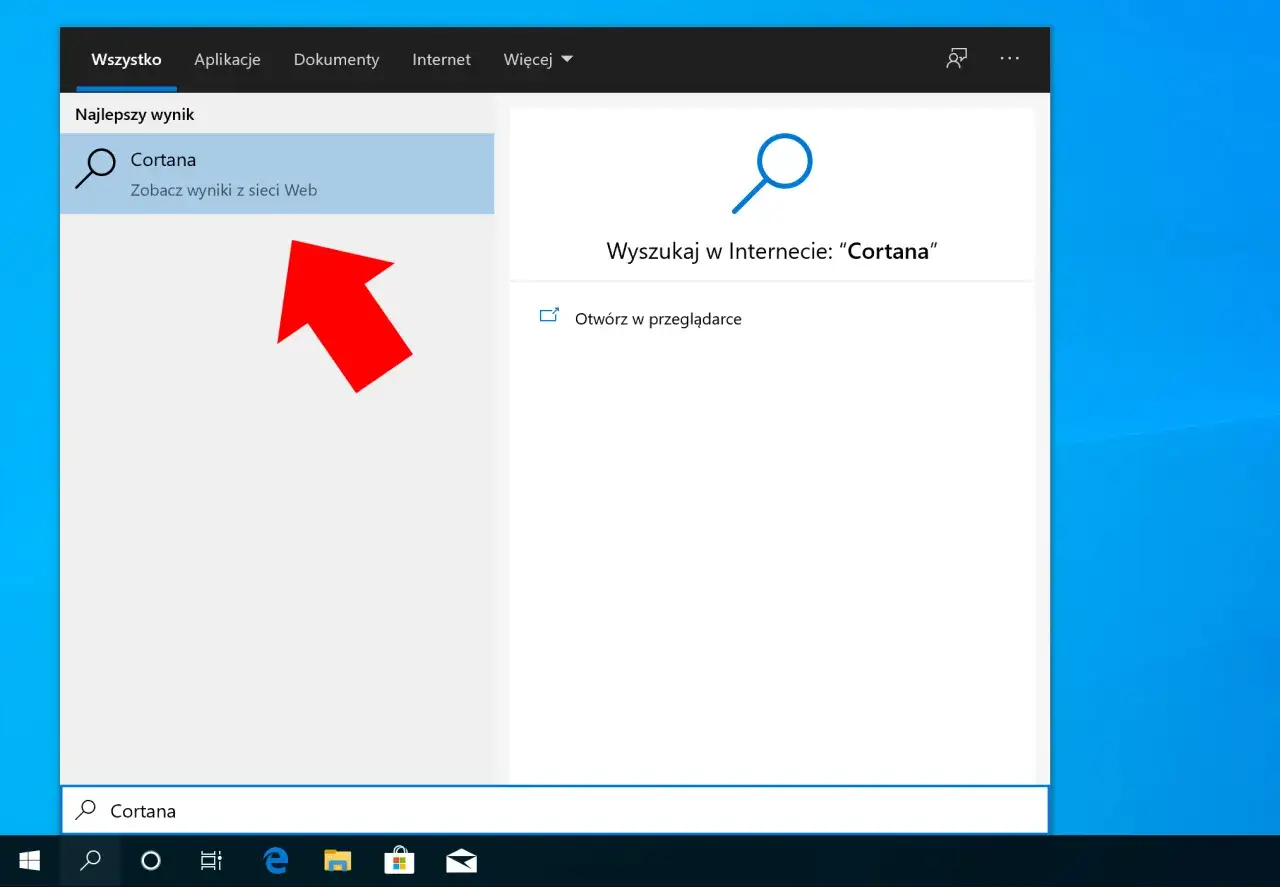
- Użytkownicy, którzy próbują ją uruchomić, widzą komunikat o przestarzałości aplikacji i braku wsparcia.
- Istnieją proste sposoby na wyłączenie Cortany oraz bardziej zaawansowane na jej całkowite usunięcie z systemu.
- Następcą Cortany jest Windows Copilot, oferujący znacznie szersze możliwości AI, zintegrowany z systemem i usługami Microsoft 365.
Dlaczego Cortana zniknęła z Twojego Windows 10? Historia niespełnionej obietnicy
Kiedy w 2015 roku Microsoft wprowadzał Cortanę do systemu Windows 10, była to ambitna wizja. Miała ona stać się czymś więcej niż tylko kolejnym asystentem głosowym. Cortana miała być osobistym, inteligentnym towarzyszem, głęboko zintegrowanym z systemem operacyjnym. Jej zadaniem było ułatwianie codziennych czynności od przypominania o ważnych spotkaniach, przez błyskawiczne wyszukiwanie informacji w Internecie, po sterowanie komputerem za pomocą komend głosowych. Sama nazwa i jej interfejs nawiązywały do ikonicznej postaci z popularnej serii gier Halo, co miało dodać jej futurystycznego charakteru i wzbudzić zainteresowanie wśród użytkowników.
Jednak ta obiecująca wizja nigdy w pełni nie ujrzała światła dziennego na polskim rynku. Kluczowym problemem, który zadecydował o jej marginalnej roli w Polsce, było brak pełnego wsparcia dla języka polskiego. Bez możliwości swobodnego porozumiewania się w naszym ojczystym języku, Cortana dla większości polskich użytkowników była po prostu niepraktyczna. Jej funkcjonalność ograniczała się do podstawowych poleceń w języku angielskim, co w praktyce czyniło ją narzędziem dla nielicznych, a dla reszty ciekawostką, która szybko traciła na znaczeniu.
Oficjalny koniec wsparcia: Co to w praktyce oznacza dla Twojego komputera?
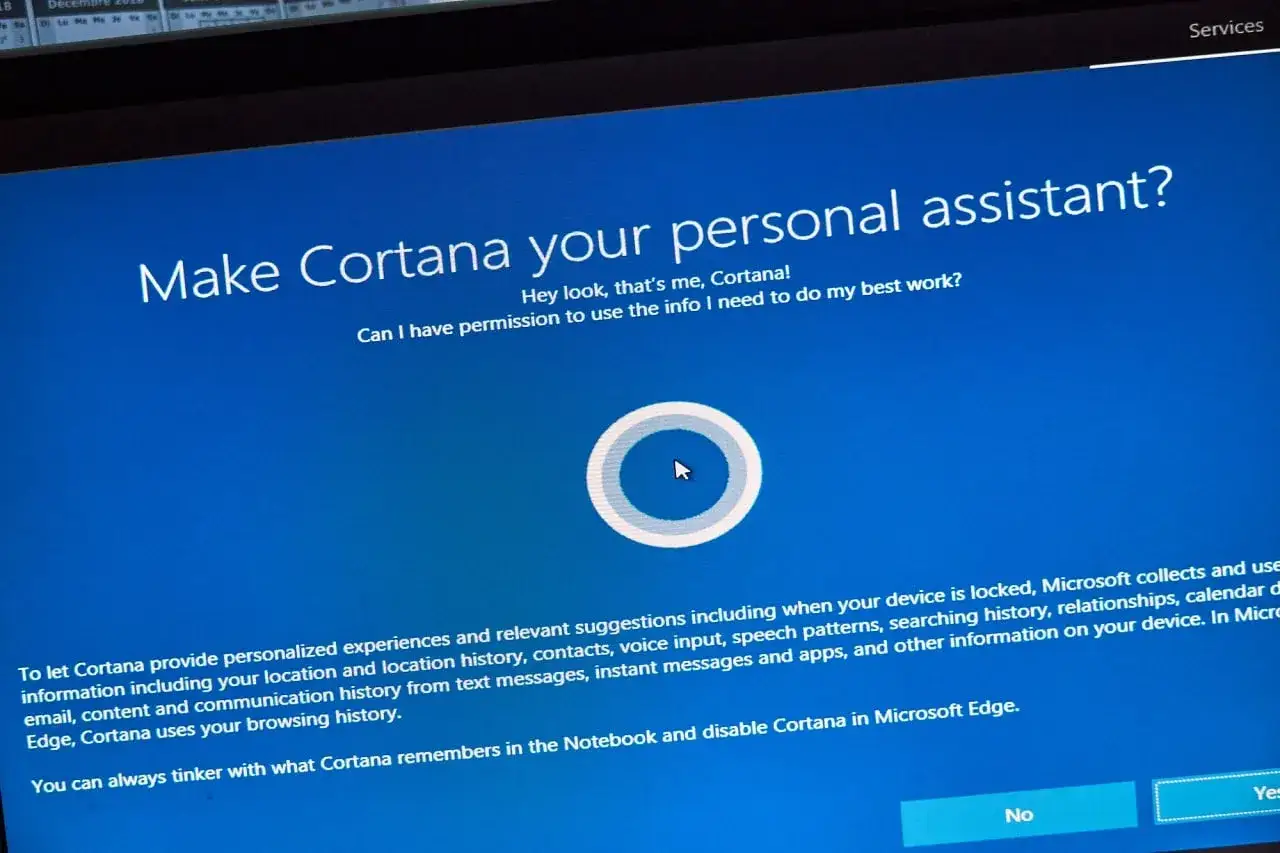
Jeśli ostatnio próbowałeś uruchomić Cortanę w swoim Windows 10, mogłeś natknąć się na niepokojący komunikat. Pod koniec 2023 roku Microsoft oficjalnie zakończył wsparcie dla Cortany jako samodzielnej aplikacji w systemie Windows 10. Oznacza to, że zamiast interaktywnego asystenta, widzisz teraz informację o tym, że aplikacja jest przestarzała i nie jest już wspierana. W wielu przypadkach ikona Cortany mogła zniknąć z paska zadań, a sama aplikacja stała się nieaktywna. To wyraźny sygnał, że czas na pożegnanie z tą funkcją.
Często pojawia się pytanie, czy wycofana Cortana nadal działa w tle i niepotrzebnie zużywa zasoby systemowe. Chociaż jej główne funkcje zostały wyłączone, pewne jej komponenty mogą nadal pozostać w systemie. Aby mieć pewność, że Twój komputer działa optymalnie i nie jest obciążany przez nieużywane już elementy, warto podjąć kroki w celu jej całkowitego usunięcia. To prosty sposób na odzyskanie potencjalnych zasobów systemowych i zapewnienie płynniejszego działania.
Jak definitywnie pożegnać się z Cortaną? Praktyczny poradnik krok po kroku
Pozbycie się Cortany z systemu Windows 10 jest prostsze, niż mogłoby się wydawać. Istnieją dwa główne podejścia jedno dla tych, którzy chcą jedynie uniemożliwić jej uruchamianie, i drugie dla tych, którzy pragną całkowitego usunięcia jej z systemu.
Najprostszy sposób: Jak wyłączyć Cortanę z autostartu i ustawień systemu
- Naciśnij klawisze Ctrl + Shift + Esc, aby otworzyć Menedżera zadań.
- Przejdź do zakładki Uruchamianie.
- Znajdź pozycję związaną z Cortaną (może być oznaczona jako "Cortana" lub podobnie) i kliknij prawym przyciskiem myszy, a następnie wybierz Wyłącz.
- Następnie otwórz Ustawienia systemu Windows (klawisz Windows + I).
- Wybierz opcję Aplikacje, a następnie Aplikacje i funkcje.
- Wyszukaj "Cortana" na liście zainstalowanych aplikacji.
- Kliknij na nią, a następnie wybierz Opcje zaawansowane.
- W sekcji "Uruchamianie w tle" wybierz opcję Nigdy.
- Jeśli dostępna jest opcja "Zakończ", kliknij ją.
Przeczytaj również: Koniec z frustracją - Jak wyłączyć aktualizacje Windows 10
Dla zdecydowanych: Całkowite odinstalowanie Cortany przy użyciu PowerShell
Ta metoda jest bardziej zaawansowana i wymaga ostrożności. Uruchomienie nieprawidłowych poleceń w PowerShell może wpłynąć na stabilność systemu.
- Kliknij prawym przyciskiem myszy na przycisk Start i wybierz Windows PowerShell (Administrator) lub Wiersz polecenia (Administrator).
- W oknie PowerShell wpisz następujące polecenie, aby odinstalować Cortanę:
Get-AppxPackage Microsoft.549981C3F5F10 | Remove-AppxPackage - Naciśnij Enter. System powinien potwierdzić usunięcie pakietu.
- Po wykonaniu polecenia zamknij okno PowerShell. Cortana powinna zostać całkowicie usunięta z Twojego systemu.
Pamiętaj: Zawsze upewnij się, że uruchamiasz PowerShell jako administrator, aby mieć odpowiednie uprawnienia do wprowadzania zmian w systemie.
Nadeszła nowa era AI: Poznaj Windows Copilot, czyli następcę Cortany
Świat sztucznej inteligencji pędzi do przodu, a Microsoft podąża za tym trendem, wprowadzając swojego najnowszego asystenta Windows Copilot. To nie jest kolejna iteracja Cortany; to zupełnie nowy rozdział w integracji AI z systemem operacyjnym. Copilot to zaawansowany asystent oparty na najnowszych modelach językowych, który ma na celu nie tylko ułatwianie codziennych zadań, ale także wspieranie kreatywności i produktywności użytkownika na niespotykaną dotąd skalę. Jego głęboka integracja z systemem Windows oraz usługami Microsoft 365 sprawia, że staje się on potężnym narzędziem w rękach każdego użytkownika.
Copilot oferuje szereg funkcji, które znacząco wykraczają poza możliwości jego poprzedniczki:
- Generowanie treści: Potrafi tworzyć teksty, e-maile, a nawet kod programistyczny na podstawie Twoich wskazówek.
- Podsumowywanie informacji: Szybko streszcza długie dokumenty, artykuły czy wątki e-mailowe, oszczędzając Twój czas.
- Tworzenie obrazów: Generuje grafiki i ilustracje na podstawie opisów tekstowych, otwierając nowe możliwości dla kreatywnych.
- Zarządzanie systemem: Pozwala na zmianę ustawień systemu Windows za pomocą komend głosowych lub tekstowych, np. "Włącz tryb ciemny" czy "Zrób zrzut ekranu".
- Odpowiadanie na złożone pytania: Dzięki dostępowi do aktualnych informacji z Internetu, potrafi udzielać wyczerpujących odpowiedzi na niemal każde pytanie.
- Automatyzacja zadań: Może pomóc w organizacji pracy, planowaniu i wykonywaniu powtarzalnych czynności.
Jeśli chodzi o dostępność Copilota dla użytkowników Windows 10, sytuacja jest nieco bardziej złożona. Głównym docelowym systemem dla Copilota jest Windows 11. Jednak Microsoft stopniowo rozszerza jego dostępność również na niektóre wersje Windows 10, często poprzez przeglądarkę Edge lub jako oddzielną aplikację. Aby sprawdzić, czy Copilot jest już dostępny dla Twojej wersji systemu, najlepiej odwiedzić oficjalną stronę Microsoft lub poszukać informacji w ustawieniach systemowych.
Od prostych komend do kreatywnej AI: Jak zmieniła się rola asystenta w systemie Windows?
Ewolucja asystentów w systemie Windows to fascynująca podróż od prostych, opartych na komendach narzędzi do zaawansowanych, generatywnych możliwości sztucznej inteligencji. Cortana była pierwszym krokiem w kierunku interakcji głosowej i automatyzacji podstawowych zadań. Choć jej potencjał był duży, ograniczenia językowe i technologiczne sprawiły, że dla wielu użytkowników pozostała ona narzędziem o znikomym zastosowaniu. Dzisiaj stoimy u progu nowej ery, w której Windows Copilot redefiniuje pojęcie asystenta. To już nie tylko wykonawca poleceń, ale inteligentny partner wspierający naszą kreatywność, produktywność i zdolność do rozwiązywania problemów. Ta zmiana paradygmatu pokazuje, jak głęboko sztuczna inteligencja będzie integrowana z naszymi codziennymi narzędziami pracy i życia, obiecując przyszłość, w której technologia staje się jeszcze bardziej intuicyjna i pomocna.