Najważniejsze kroki, zanim zostawisz ten komputer bez opieki systemu
- Windows 10 zakończył darmowe wsparcie 14 października 2025 r., więc zwykłe poprawki z Windows Update nie są już standardem.
- Ostatnią wersją systemu jest 22H2, a starsze wydania nie powinny być traktowane jako bezpieczna baza do dalszej pracy.
- Jeśli sprzęt spełnia wymagania, najlepszym ruchem jest przejście na Windows 11.
- Jeśli komputer nie nadaje się do nowszego systemu, sensowną osłoną czasową jest ESU dla Windows 10 22H2, dostępne do 13 października 2026 r.
- Gdy aktualizacja nie chce ruszyć, najpierw sprawdź wersję, sterowniki, wolne miejsce i narzędzia naprawcze Windows Update.
Aktualizacja Windows 10 po zakończeniu wsparcia
Najważniejsza zmiana jest prosta: od 14 października 2025 r. system nie dostaje już darmowych aktualizacji bezpieczeństwa ani wsparcia technicznego. Komputer nadal działa, ale nie można zakładać, że będzie chroniony tak samo jak wcześniej. W praktyce oznacza to, że zwykłe trzymanie się starej instalacji staje się coraz słabszym pomysłem, zwłaszcza gdy korzystasz z bankowości, poczty i przeglądarki internetowej.
Warto też pamiętać, że ostatnią wersją Windows 10 jest 22H2. Jeśli masz coś starszego, nie jesteś w „prawie aktualnym” systemie, tylko w wersji, która już dawno wypadła z cyklu wsparcia. Wyjątkiem są niektóre wydania LTSC i LTSB, bo one rządzą się osobnym harmonogramem, ale to temat głównie dla firm i specjalistycznych wdrożeń. Dla zwykłego użytkownika liczy się przede wszystkim to, czy urządzenie ma jeszcze oficjalną ochronę, czy już nie.
To właśnie od tego zależy, czy dalej warto walczyć o Windows 10, czy lepiej od razu przejść do konkretów związanych z wersją, sprzętem i bezpieczeństwem.
Jak sprawdzić, czy masz jeszcze właściwą wersję systemu
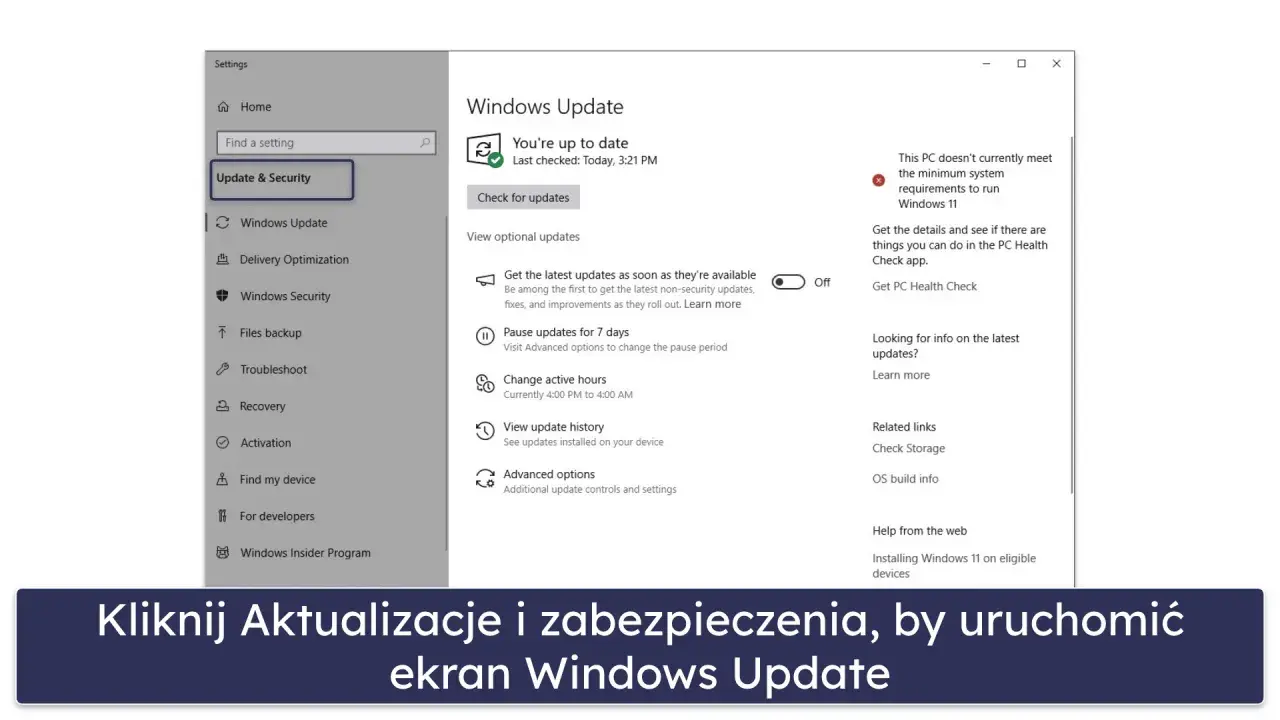
Ja zaczynam od dwóch miejsc: polecenia winver i ekranu Ustawienia > Aktualizacja i zabezpieczenia > Windows Update. Pierwsze pokazuje numer wersji, drugie mówi, czy system nadal dostaje pakiety i czy nie zatrzymał się na błędzie. To najszybszy sposób, żeby odróżnić problem techniczny od zwykłego końca wsparcia.
| Co widzisz | Co to oznacza | Co zrobiłbym dalej |
|---|---|---|
| 22H2 | Masz ostatnią wersję Windows 10 | Sprawdź, czy korzystasz z ESU albo planuj migrację |
| Wersję starszą niż 22H2 | System jest poza ostatnią gałęzią Windows 10 | Nie odkładaj decyzji, bo dalsze zwlekanie zwiększa ryzyko |
| Komunikat o końcu obsługi | To nie awaria, tylko status produktu | Przejdź do wyboru między Windows 11, ESU lub inną opcją |
| Błąd instalacji w Windows Update | Aktualizacje blokuje sterownik, plik systemowy albo konfiguracja | Uruchom narzędzia naprawcze i sprawdź kompatybilność |
Jeżeli już na tym etapie widzisz, że komputer nie jest na 22H2 albo nie chce przyjąć kolejnych poprawek, nie ma sensu brnąć w przypadkowe obejścia. Lepiej od razu ocenić, która ścieżka ma sens technicznie i finansowo.
Jak wybrać między Windows 11, ESU i nowym sprzętem
Tu zaczyna się realna decyzja, nie kosmetyka. Jeśli komputer spełnia wymagania Windows 11, migracja jest najczystsza, bo dalej dostajesz normalnie wspierany system. Jeśli sprzęt nie spełnia wymagań, możesz kupić sobie czas dzięki ESU albo wymienić maszynę. W praktyce często patrzę też na czwartą opcję: jeśli to starszy laptop do internetu i dokumentów, Linux bywa rozsądniejszy niż trzymanie niespieranego Windowsa na siłę.
| Opcja | Dla kogo | Plusy | Minusy |
|---|---|---|---|
| Windows 11 | Sprzęt spełnia wymagania | Najlepsza ścieżka długoterminowa, bez dodatkowej opłaty za sam upgrade | Wymaga zgodnego CPU, TPM 2.0, UEFI i Secure Boot |
| ESU dla Windows 10 | Potrzebujesz jeszcze roku spokoju | Dodatkowe aktualizacje zabezpieczeń do 13 października 2026 r. | Tylko poprawki bezpieczeństwa, bez nowych funkcji i bez wsparcia technicznego |
| Nowy komputer | Stary sprzęt jest za słaby albo niestabilny | Najmniej problemów z kompatybilnością, najczystszy start | Najwyższy koszt |
| Linux | Starszy laptop, proste zadania, nacisk na bezpieczeństwo i koszty | Brak kosztu licencji, lekki system, dobre wykorzystanie starego sprzętu | Trzeba sprawdzić zgodność aplikacji i przyzwyczaić się do innego środowiska |
Microsoft podaje trzy oficjalne drogi dla konsumenckiego ESU, choć dostępność poszczególnych opcji może zależeć od regionu: bez dodatkowej opłaty przy synchronizacji ustawień, za 1000 punktów Microsoft Rewards albo za 30 USD plus lokalny podatek. To nie jest program do przedłużania życia systemu w nieskończoność, tylko ograniczony bufor na spokojne przejście dalej. Jeśli potrzebujesz więcej niż roku, nie myśl już o samym łacie, tylko o docelowej platformie.
Właśnie dlatego następny krok to nie instalacja czegokolwiek na ślepo, lecz sprawdzenie, co dokładnie blokuje aktualizację albo migrację.
Co zrobić, gdy aktualizacja nie chce się zainstalować
Najpierw sprawdzam banalne rzeczy: stabilne połączenie z siecią, wolne miejsce na dysku, odpięte zbędne urządzenia USB i restart. To nie brzmi efektownie, ale zaskakująco często rozwiązuje problem bez grzebania w systemie. Jeśli Windows Update pokazuje przycisk Fix issues albo komunikat o tym, że urządzenie „nie jest gotowe”, producent zwykle sugeruje właśnie lokalną diagnozę zgodności.
- Uruchom narzędzie do rozwiązywania problemów z Windows Update.
- Sprawdź historię aktualizacji i komunikaty o błędach, a nie tylko sam status pobierania.
- Zamknij programy działające w tle, szczególnie narzędzia bezpieczeństwa innych firm.
- Jeśli problem wraca, napraw składniki systemu poleceniami
DISM.exe /Online /Cleanup-image /Restorehealthisfc /scannow. - Gdy komunikat mówi o sterowniku, sprzęcie lub ustawieniach prywatności, potraktuj to jako wskazówkę, że blokadą nie jest sam Windows Update, tylko konkretna niezgodność.
Nie polecam omijania blokad przez przypadkowe narzędzia z internetu. Jeśli aktualizacja nie przechodzi, zwykle jest ku temu powód, a dokładanie kolejnej warstwy ryzyka na starzejącym się systemie rzadko kończy się dobrze. Po naprawie lub diagnozie wraca już pytanie bardziej strategiczne: co zrobić ze sprzętem, który nie udźwignie nowszego Windowsa.
Kiedy stary komputer lepiej oddać Linuksowi
Jeśli komputer jest sprawny, ale nie spełnia wymagań Windows 11, ja bardzo często traktuję Linuksa jako sensowną decyzję, nie plan B. Na starszym laptopie różnica między „da się używać” a „męczy przy każdym kliknięciu” bywa ogromna, a lekkie środowisko graficzne potrafi przywrócić sprzęt do życia na kilka kolejnych lat. To szczególnie dobra droga, gdy komputer służy do przeglądarki, poczty, dokumentów, wideorozmów i prostych narzędzi biurowych.
Praktycznie patrzę na to tak: jeśli użytkownik potrzebuje wyłącznie stabilnej maszyny do codziennej pracy, bardziej opłaca się bezpiecznie przenieść dane, wybrać lekką dystrybucję i mieć spokój niż inwestować czas w utrzymywanie nieobsługiwanego Windowsa na siłę. Jeśli jednak potrzebne są konkretne aplikacje tylko z ekosystemu Microsoft albo sprzęt jest w pełni zgodny, Windows 11 nadal ma przewagę. Ważne, by decyzję oprzeć na realnym zastosowaniu, a nie na przyzwyczajeniu do logo na starcie systemu.
W tej logice Linux nie jest konkurencją dla wszystkiego, tylko rozsądnym wyjściem wtedy, gdy Windows 10 przestaje być bezpiecznym wyborem, a zakup nowego komputera nie ma jeszcze sensu.
Najrozsądniejszy plan na 2026 rok
Gdybym miał zamknąć temat w jednym zdaniu, powiedziałbym tak: najpierw sprawdź wersję systemu, zrób kopię plików, a dopiero potem zdecyduj, czy komputer nadaje się do Windows 11, wymaga ESU, czy powinien trafić na Linux albo zostać wymieniony. To oszczędza czas i chroni przed chaotycznymi próbami „naprawiania” czegoś, co po prostu osiągnęło koniec cyklu życia.
- Jeśli sprzęt jest zgodny, przejdź na Windows 11 i nie wracaj do tematu na ostatnią chwilę.
- Jeśli potrzebujesz krótkiego bufora, ESU daje tylko ograniczoną ochronę, więc traktuj go jako pomost, nie rozwiązanie.
- Jeśli komputer ma już swoje lata, a zadania są proste, rozważ Linux zamiast kolejnych obejść.
- Jeśli urządzenie ma służyć do pracy z danymi wrażliwymi, nie zostawiaj go bez wsparcia tylko dlatego, że „jeszcze działa”.
Najlepsza decyzja nie zawsze oznacza najnowszy system, ale zawsze oznacza taki wybór, który utrzyma komputer w bezpiecznym i przewidywalnym stanie. W przypadku Windows 10 ta granica jest już wyraźna, więc im szybciej ją uwzględnisz, tym mniej ryzyka zostawisz sobie na później.