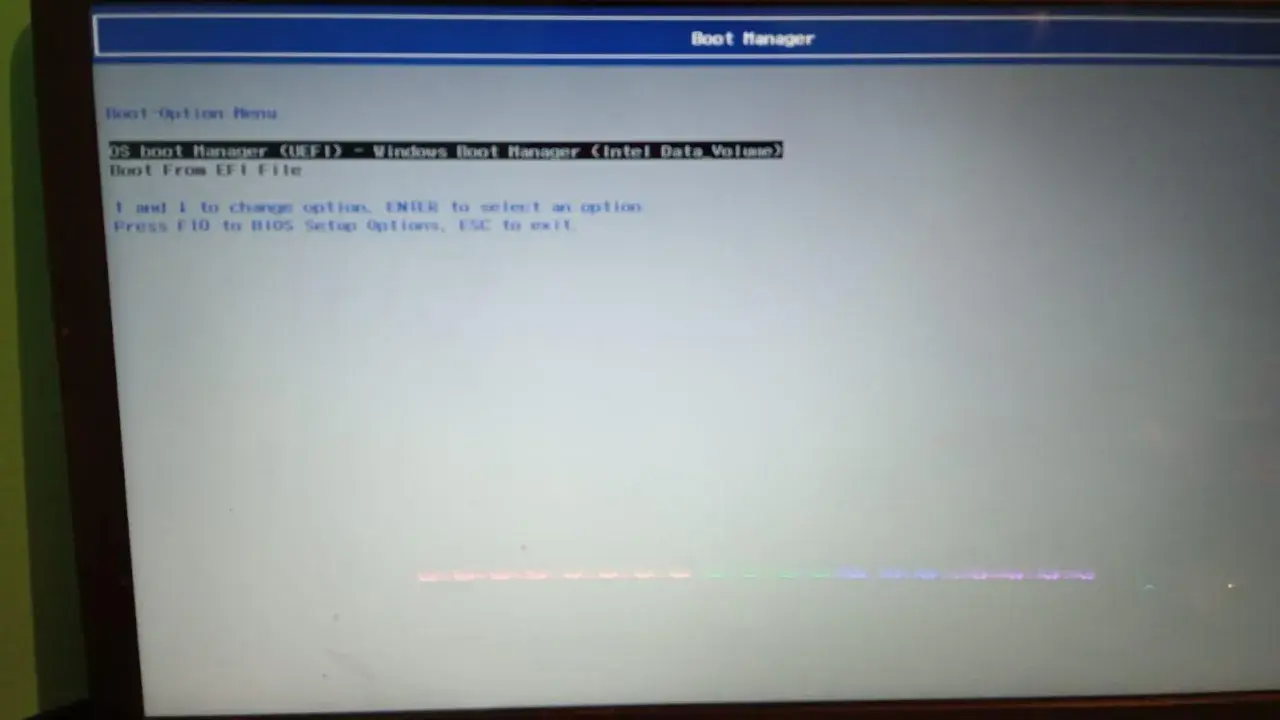
Rozruch UEFI, często opisywany skrótowo jako UEFI boot, to dziś standard w komputerach z Windowsem, ale w praktyce najwięcej zamieszania robi nie sama technologia, tylko jej ustawienia, partycje i Secure Boot. Poniżej pokazuję, jak działa start systemu, jak sprawdzić bieżący tryb, kiedy warto przejść z Legacy BIOS na UEFI i co robić, gdy komputer po zmianie ustawień przestaje się uruchamiać.
Najważniejsze fakty o rozruchu UEFI w Windows
- UEFI zastąpiło klasyczny BIOS i lepiej współpracuje z GPT, Secure Boot oraz dużymi dyskami.
- W Windows najprościej sprawdzisz tryb startu przez narzędzie
msinfo32i pole Tryb BIOS. - Przejście z Legacy na UEFI często da się zrobić bez utraty danych narzędziem
mbr2gpt, ale tylko wtedy, gdy dysk spełnia wymagania. - Secure Boot zwiększa bezpieczeństwo startu systemu, lecz może wymagać podpisanego bootloadera albo podpisanych modułów w Linuksie.
- Po zmianie trybu trzeba jeszcze poprawnie ustawić kolejność bootowania i wybrać wpis Windows Boot Manager.
Jak działa start Windows przez UEFI
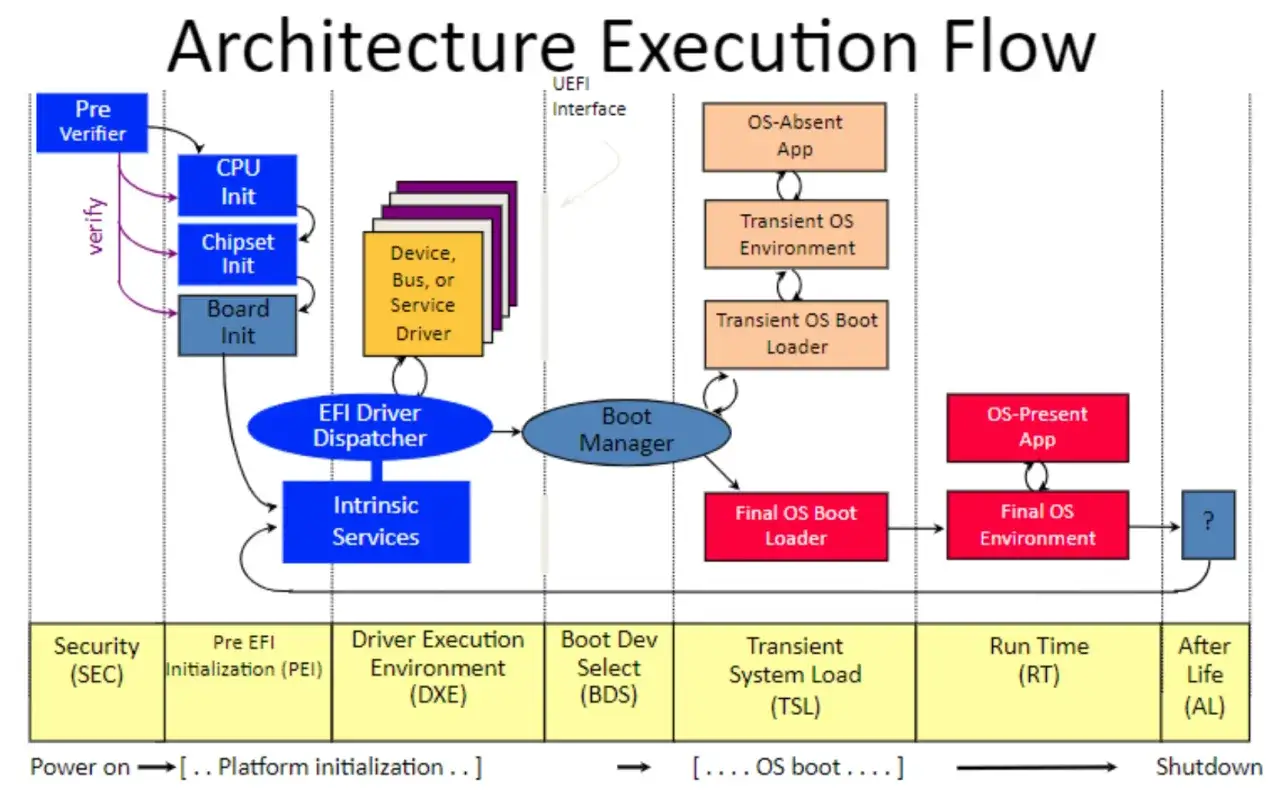
UEFI to firmware płyty głównej, czyli warstwa, która uruchamia komputer zanim wystartuje Windows. W praktyce UEFI najpierw sprawdza konfigurację rozruchu, potem ładuje menedżer startu z partycji EFI, a dopiero później przekazuje sterowanie systemowi. To właśnie dlatego Windows w trybie UEFI startuje inaczej niż starsze instalacje oparte o BIOS i MBR.
Najważniejsza różnica jest prosta: UEFI nie uruchamia systemu z „surowego” kodu rozruchowego na początku dysku, tylko korzysta z wpisów zapisanych w firmware oraz z plików znajdujących się na partycji ESP, czyli EFI System Partition. Jak opisuje dokumentacja Microsoftu, taki model ułatwia też Secure Boot, obsługę dysków większych niż 2 TB i pracę z więcej niż czterema partycjami.
| Cecha | UEFI | Legacy BIOS | Co to zmienia w praktyce |
|---|---|---|---|
| Sposób startu | Ładuje wpis bootowania z firmware i pliki EFI | Uruchamia kod z początku dysku | UEFI jest bardziej elastyczne i łatwiejsze do zabezpieczenia |
| Styl partycji | GPT | MBR | GPT lepiej wspiera nowoczesne konfiguracje i duże dyski |
| Bezpieczeństwo | Obsługuje Secure Boot | Brak natywnego odpowiednika | Łatwiej zablokować niepodpisany bootloader i bootkity |
| Duże dyski | Bez problemu powyżej 2 TB | Typowo ograniczenie 2 TB | Starszy tryb szybko staje się barierą przy większych nośnikach |
| Partycje podstawowe | Więcej niż cztery | Najczęściej cztery | Łatwiej utrzymać osobne partycje dla Windows, danych i dual-boota |
Ja patrzę na UEFI przede wszystkim jako na porządek w starcie systemu, a dopiero później jako na „nowszy BIOS”. Jeśli rozumiesz tę różnicę, dużo łatwiej ocenić, dlaczego komputer nie wstaje po zmianie ustawień albo czemu instalator Windowsa domaga się konkretnego stylu partycji. To dobry moment, żeby sprawdzić, w jakim trybie działa twój sprzęt teraz.
Jak sprawdzić, w jakim trybie działa komputer
W Windows najwygodniej zacząć od narzędzia msinfo32. Po uruchomieniu zobaczysz pole Tryb BIOS, które zwykle pokazuje UEFI albo Starszy / Legacy. Obok warto spojrzeć na Stan funkcji Secure Boot, bo ten wpis od razu podpowiada, czy zabezpieczenie startu jest aktywne.
| Metoda | Co sprawdzasz | Jak interpretować wynik |
|---|---|---|
msinfo32 |
Tryb BIOS | UEFI oznacza start nowoczesny, Legacy oznacza stary model BIOS |
msinfo32 |
Stan Secure Boot | Wartość Włączony pokazuje, że firmware pilnuje podpisów podczas startu |
| Zarządzanie dyskami | Styl partycji | GPT zwykle pasuje do UEFI, MBR wskazuje na starszy układ |
diskpart i list disk
|
Znacznik GPT | Gwiazdka w kolumnie GPT oznacza dysk w stylu GUID Partition Table |
| Menu firmware | Wpis bootowania | Powinien pojawić się Windows Boot Manager, a nie tylko ogólny wpis dysku |
Jeśli obok Windows masz Linuksa, można to sprawdzić jeszcze jednym prostym tropem: obecność katalogu /sys/firmware/efi zwykle oznacza, że system został uruchomiony w trybie UEFI. To przydatne przy dual-boocie, bo czasem sam Windows pokazuje jedno, a ustawienia firmware mówią coś innego. Gdy już wiesz, jak działa obecny start, można bezpiecznie myśleć o przejściu na UEFI albo naprawie konfiguracji.
Jak przejść z Legacy BIOS na UEFI bez utraty danych
Najczęściej spotykany scenariusz jest taki: Windows działa jeszcze w Legacy, ale użytkownik chce przejść na UEFI, bo potrzebuje Secure Boot, lepszej współpracy z dużym dyskiem albo po prostu porządniejszej konfiguracji. W takim przypadku ja zawsze zaczynam od weryfikacji, a nie od klikania w firmware. Microsoft udostępnia do tego narzędzie mbr2gpt, które konwertuje dysk systemowy z MBR do GPT bez kasowania danych, o ile układ partycji spełnia warunki.
Najbezpieczniejsza kolejność wygląda tak:
- Zrób kopię ważnych danych i zanotuj klucz odzyskiwania BitLocker, jeśli szyfrowanie jest włączone.
- Uruchom wiersz polecenia jako administrator i sprawdź zgodność poleceniem
mbr2gpt /validate. - Jeśli walidacja przejdzie, wykonaj konwersję poleceniem
mbr2gpt /convert. - Wejdź do firmware i przełącz tryb z Legacy/CSM na UEFI only.
- Po restarcie ustaw jako pierwszy wpis Windows Boot Manager.
W praktyce konwersja ma sens głównie wtedy, gdy dysk systemowy ma maksymalnie 3 partycje podstawowe, a firmware faktycznie obsługuje UEFI. Jeśli system jest stary, pochodzi z Windows 7, 8 albo 8.1 i był długo „ciągnięty” bez porządkowania partycji, czasem szybciej i czyściej wychodzi świeża instalacja niż ratowanie starego układu. Sam fakt, że narzędzie nie usuwa danych, nie znaczy jeszcze, że można pominąć kopię zapasową.
Warto też pamiętać o BitLockerze. Jeżeli ochrona jest aktywna, przed konwersją trzeba ją przynajmniej wstrzymać, bo po zmianie trybu rozruchu system może zażądać klucza odzyskiwania. To nie jest błąd narzędzia, tylko normalna reakcja szyfrowania na zmianę środowiska startowego. Po takiej operacji firmware i Windows muszą jeszcze „dogadać się” z nowym wpisem bootowania.
Dlaczego Secure Boot i TPM mają znaczenie także dla Linuksa
Secure Boot sprawdza podpisy elementów uruchamianych przed Windowsem i blokuje ładunek, którego nie uznaje za zaufany. Dla użytkownika Windows oznacza to dodatkową warstwę ochrony przed bootkitami i złośliwym kodem startowym. Dla użytkownika dual-boota z Linuksem sprawa jest bardziej zniuansowana: wiele popularnych dystrybucji startuje poprawnie dzięki podpisanemu łańcuchowi bootowania, ale własne kernle, niestandardowe moduły albo ręcznie budowane obrazy mogą już wymagać dodatkowych kroków.
Jeśli trzymasz na jednym komputerze Windows i Linuksa, najpraktyczniej jest zostawić jedną partycję ESP i pozwolić obu systemom dopisywać własne wpisy bootowe bez ręcznego mieszania plikami. Gdy Secure Boot blokuje start Linuksa, zwykle masz trzy sensowne opcje: użyć podpisanego bootloadera dystrybucji, podpisać własny łańcuch rozruchowy albo tymczasowo wyłączyć Secure Boot wyłącznie na czas testów. Permanentne wyłączanie tej funkcji ma sens tylko wtedy, gdy naprawdę potrzebujesz niepodpisanego środowiska.
TPM 2.0 to osobny element układanki. Nie uruchamia systemu samodzielnie, ale wspiera funkcje bezpieczeństwa w Windows i współgra z pomiarem rozruchu. Innymi słowy: Secure Boot pilnuje, co ma prawo wystartować, a TPM pomaga później ocenić, czy cały proces wyglądał tak, jak powinien.
Na marginesie: Microsoft zwraca uwagę, że certyfikaty Secure Boot wydane pierwotnie w 2011 roku zaczynają wygasać w czerwcu 2026. Dla większości użytkowników nie oznacza to paniki, ale jest dobrym przypomnieniem, żeby aktualizować firmware płyty głównej i nie odkładać komunikatów producenta na później. To właśnie w takich detalach najczęściej wychodzą problemy, które potem wyglądają jak „dziwny błąd Windowsa”.
Jak rozpoznać najczęstsze błędy bootowania
Gdy komputer nie startuje po zmianie ustawień, najpierw patrzę na objaw, a dopiero później na domniemany „uszkodzony system”. W UEFI bardzo często winna jest nie instalacja Windows, tylko brak zgodności między firmware, stylem partycji i wpisem bootowania. Poniższa tabela pozwala szybko zawęzić problem.
| Objaw | Najbardziej prawdopodobna przyczyna | Pierwszy krok naprawy |
|---|---|---|
| Komputer wraca do firmware zamiast uruchomić Windows | Brak wpisu Windows Boot Manager albo zła kolejność bootowania | Sprawdź Boot Order i ustaw wpis Windows jako pierwszy |
| Po przełączeniu na UEFI system nie startuje | Dysk nadal jest w MBR albo instalacja była przygotowana tylko dla Legacy | Zweryfikuj styl partycji i, jeśli trzeba, użyj mbr2gpt
|
| Linux przestaje startować po włączeniu Secure Boot | Niepodpisany bootloader, kernel lub moduł | Użyj podpisanej ścieżki rozruchu albo wykonaj test z wyłączonym Secure Boot |
| Instalator USB nie pojawia się na liście bootowania | Media zostały przygotowane w trybie niezgodnym z UEFI | Przygotuj nośnik od nowa, najlepiej z partycjonowaniem GPT i systemem plików FAT32 |
| Czarny ekran tuż po logo producenta | Firmware próbuje startować w niewłaściwym trybie albo brakuje poprawnego bootloadera | Sprawdź, czy CSM jest wyłączony i czy wskazany jest właściwy wpis rozruchowy |
Ja w takich przypadkach zawsze sprawdzam trzy rzeczy po kolei: tryb firmware, styl partycji i wpis startowy. Jeśli te trzy elementy są spójne, Windows zwykle wraca do życia szybciej, niż sugerują dramatyczne komunikaty na ekranie. Jeśli nie są spójne, dalsze zgadywanie tylko marnuje czas.
Co sprawdzić przed zmianą ustawień firmware
Zanim przełączysz komputer na UEFI albo zaczniesz naprawiać start Windows, warto odhaczyć kilka rzeczy. To nie są „dodatki na wszelki wypadek”, tylko konkretne zabezpieczenia przed typowym chaosem po restarcie.
- Sprawdź, czy masz kopię ważnych plików i klucz odzyskiwania BitLocker.
- Upewnij się, że płyta główna rzeczywiście obsługuje UEFI, a nie tylko tryb Legacy z dodatkiem CSM.
- Zweryfikuj, czy dysk systemowy jest w GPT albo czy da się go bezpiecznie przekonwertować.
- Zapisz, którym klawiszem wchodzi się do firmware, bo po zmianie ustawień to oszczędza nerwów.
- Po zmianie trybu zawsze sprawdź kolejność bootowania i wpis Windows Boot Manager.
Jeżeli miałbym wskazać jedną zasadę, to tę: nie przełączaj ustawień rozruchu „na czuja”. Gdy firmware, styl partycji i bootloader mówią tym samym językiem, UEFI działa przewidywalnie i daje realne korzyści, a nie tylko kolejny ekran do klikania. Właśnie dlatego warto poświęcić chwilę na sprawdzenie konfiguracji, zamiast później walczyć z niedziałającym startem systemu.