Jak łatwo zmienić czas wygaszania ekranu na smartfonie i komputerze
- Dowiedz się, jak dostosować czas, po którym ekran Twojego urządzenia automatycznie się wyłączy.
- Znajdziesz instrukcje krok po kroku dla systemów Android, iOS (iPhone) oraz Windows 10/11.
- Poznasz przyczyny, dla których domyślne ustawienia mogą być problematyczne.
- Odkryjesz, jak zmiana czasu wygaszania wpływa na żywotność baterii i jak znaleźć optymalne ustawienie.
- Sprawdź, co zrobić, gdy opcja zmiany czasu wygaszania jest zablokowana.
Dlaczego domyślny czas wygaszania ekranu bywa problemem?
Często fabryczne ustawienia czasu wygaszania ekranu nie są idealnie dopasowane do naszych indywidualnych potrzeb. Zdarza się, że ekran gaśnie w najmniej odpowiednim momencie, co bywa niezwykle irytujące. Wyobraź sobie, że przeglądasz ważny przepis kulinarny, śledzisz trasę w nawigacji lub po prostu czytasz interesujący artykuł a tu nagle ekran robi się czarny. To nie tylko frustrujące, ale też przerywa czynność, którą wykonujesz. Z drugiej strony, zbyt długi czas podświetlenia ekranu, szczególnie w urządzeniach mobilnych, może prowadzić do szybkiego zużycia baterii. Znalezienie odpowiedniego balansu między wygodą a efektywnością energetyczną jest kluczowe dla komfortowego i długotrwałego użytkowania naszych gadżetów.
Jak zmienić czas wygaszania ekranu w telefonie z Androidem? Instrukcja krok po kroku
- Krok 1: Otwórz główne Ustawienia systemowe. Zazwyczaj znajdziesz ikonę "Ustawienia" na ekranie głównym lub w szufladzie aplikacji.
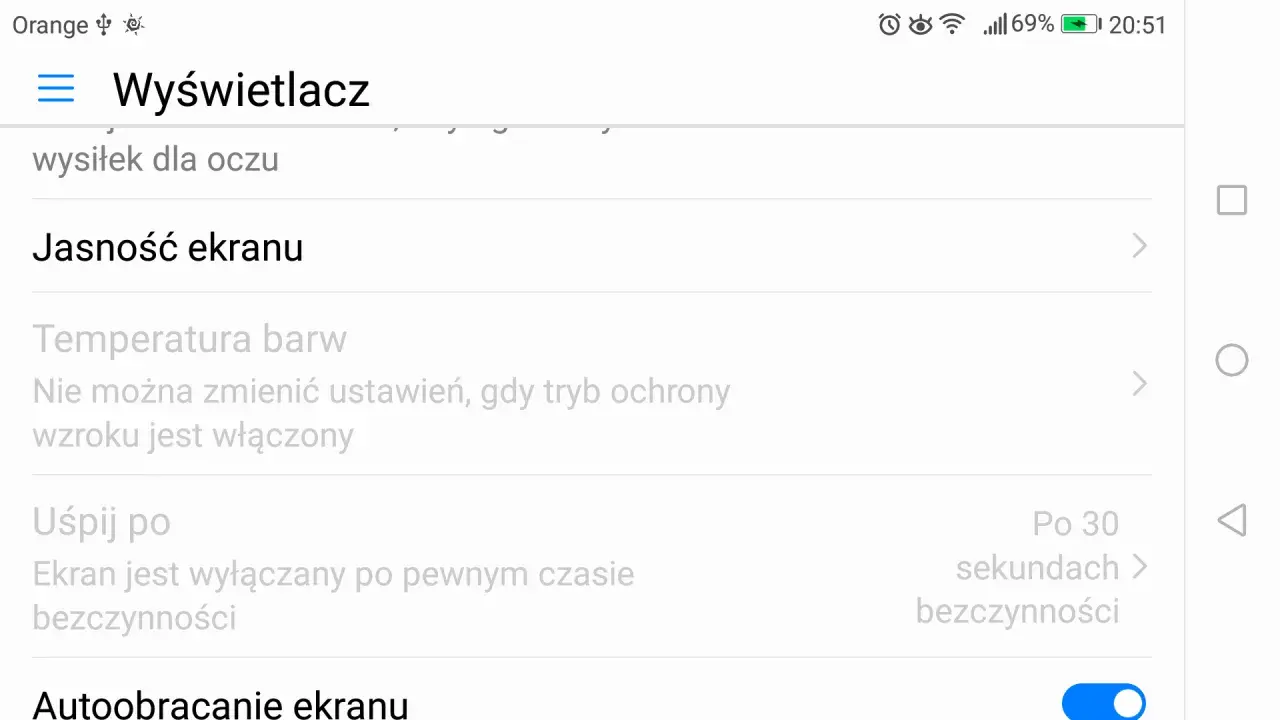
- Krok 2: Znajdź sekcję "Wyświetlacz" lub "Ekran". Nazwa tej opcji może się różnić w zależności od producenta Twojego telefonu.
- Krok 3: Wybierz opcję "Czas wygaszania ekranu" (lub "Uśpienie") i ustaw nową wartość. Zazwyczaj zobaczysz listę dostępnych interwałów, na przykład od 15 sekund do 30 minut. Wybierz ten, który najlepiej odpowiada Twoim potrzebom.
Warto pamiętać, że nazewnictwo poszczególnych opcji może się nieznacznie różnić w zależności od nakładki producenta, takiej jak One UI od Samsunga czy MIUI od Xiaomi. Mimo tych drobnych różnic, ogólna ścieżka do zmiany czasu wygaszania ekranu pozostaje bardzo podobna.
Jak wydłużyć czas aktywności ekranu na iPhonie (iOS)?
- Krok 1: Wejdź w Ustawienia i wybierz "Ekran i jasność". Znajdziesz tam wszystkie opcje związane z wyglądem i działaniem wyświetlacza.
- Krok 2: Odszukaj i dotknij "Autoblokada". Ta opcja odpowiada za czas, po którym ekran iPhone'a automatycznie się zablokuje i wygasi.
- Krok 3: Wybierz idealny dla siebie czas lub opcję "Nigdy". Dostępne interwały to zazwyczaj od 30 sekund do 5 minut. Jeśli chcesz, aby ekran pozostawał aktywny bez końca (co odradzam ze względu na baterię i potencjalne wypalenie ekranu), możesz wybrać opcję "Nigdy".
Zmiana ustawień wygaszania w komputerze z Windows 10 i 11
W systemach Windows 10 i 11 najszybszą metodą na dotarcie do ustawień związanych z wygaszaniem ekranu jest wpisanie w menu Start frazy "Zasilanie i uśpienie". Po otwarciu tych ustawień, możesz skonfigurować czas, po którym ekran komputera ma się wyłączyć, gdy jest zasilany z baterii, oraz czas, po którym ma się wyłączyć, gdy podłączony jest do prądu. Jest to szczególnie przydatne w przypadku laptopów, gdzie chcemy zoptymalizować zużycie energii podczas pracy mobilnej. Dla bardziej zaawansowanych użytkowników dostępne są również opcje zasilania, które dają pełniejszą kontrolę nad tym, jak i kiedy system przechodzi w stan uśpienia lub wyłącza ekran.Co zrobić, gdy nie możesz zmienić czasu wygaszania ekranu? Najczęstszy powód
Zdarza się, że opcja zmiany czasu wygaszania ekranu jest wyszarzona i nie można jej zaznaczyć. Nie panikuj zazwyczaj jest ku temu prosty powód. Najczęściej jest to związane z włączonym trybem oszczędzania energii. Wiele systemów, aby zmaksymalizować oszczędność baterii, narzuca krótszy czas wygaszania ekranu, blokując możliwość jego zmiany. Rozwiązanie jest proste: poszukaj ustawień związanych z oszczędzaniem energii lub trybem baterii i wyłącz je. Po dezaktywacji tego trybu, opcja zmiany czasu wygaszania ekranu powinna stać się aktywna.
Dłuższy czas podświetlenia a bateria – jak znaleźć złoty środek?
Bezpośrednia zależność między czasem podświetlenia ekranu a zużyciem baterii jest oczywista: im dłużej ekran pozostaje włączony, tym więcej energii zużywa. W przypadku smartfonów i laptopów, które często polegamy przez cały dzień, jest to kluczowy aspekt. Kiedy warto ustawić dłuższy czas wygaszania? Na przykład podczas czytania e-booków, przeglądania przepisów w kuchni, czy gdy korzystamy z nawigacji samochodowej i potrzebujemy widzieć trasę przez dłuższy czas. Z drugiej strony, jeśli priorytetem jest maksymalna oszczędność baterii, krótszy czas wygaszania będzie lepszym wyborem. Ustawienie opcji "Nigdy" jest kuszące, ale wiąże się z bardzo szybkim rozładowaniem baterii, a w przypadku niektórych technologii ekranowych, może nawet prowadzić do jego wypalenia. Dlatego kluczowe jest znalezienie kompromisu.
Jaki czas wygaszania ekranu jest najlepszy dla Ciebie? Praktyczne wskazówki
Wybór optymalnego czasu wygaszania ekranu zależy od Twojego stylu użytkowania urządzenia. Dla tych, którzy chcą maksymalnie oszczędzać baterię i nie przeszkadza im częste dotykanie ekranu, ustawienie 30 sekund będzie idealne. Jest to najbardziej energooszczędna opcja. Wielu użytkowników znajdzie jednak swój komfort w uniwersalnym kompromisie, jakim jest czas wygaszania ekranu ustawiony na 1-2 minuty. Pozwala to na swobodne wykonanie większości codziennych czynności bez pośpiechu, jednocześnie nie drenując baterii nadmiernie. Jeśli jednak często korzystasz z urządzenia do czytania, pracy z dokumentami lub przeglądania długich stron internetowych, warto rozważyć ustawienia 5 minut lub więcej. Pamiętaj, aby eksperymentować i znaleźć ustawienie, które najlepiej odpowiada Twoim potrzebom.