Google Authenticator – Twoje niezawodne narzędzie do bezpiecznego uwierzytelniania dwuskładnikowego
- Google Authenticator to darmowa aplikacja mobilna generująca jednorazowe kody 2FA, działająca w oparciu o algorytm TOTP.
- Kody zmieniają się co 30 sekund i są generowane offline, co zwiększa bezpieczeństwo w porównaniu do kodów SMS.
- Aplikacja umożliwia zabezpieczenie wielu kont online, w tym Google, Facebooka i innych serwisów.
- W przypadku utraty telefonu dostęp można odzyskać dzięki kodom zapasowym lub nowej funkcji synchronizacji z chmurą Google.
- Konfiguracja polega na zeskanowaniu kodu QR lub wprowadzeniu klucza i jest szybka oraz intuicyjna.
Czym jest Google Authenticator i dlaczego warto go używać zamiast SMS-ów?
Zanim zagłębimy się w szczegóły, ważne jest, aby zrozumieć, czym jest uwierzytelnianie dwuskładnikowe i dlaczego jest tak istotne. Pomyśl o nim jak o dodatkowej, solidnej kłódce do Twojego cyfrowego domu. Google Authenticator to narzędzie, które pomaga Ci tę kłódkę zamknąć.Wprowadzenie do uwierzytelniania dwuskładnikowego (2FA) – Twoja cyfrowa kłódka
Uwierzytelnianie dwuskładnikowe, czyli 2FA, to metoda weryfikacji tożsamości, która wymaga podania dwóch różnych form poświadczeń. Najczęściej jest to połączenie czegoś, co znasz (Twoje hasło), z czymś, co posiadasz (np. Twój smartfon z zainstalowaną aplikacją Authenticator). Ta dodatkowa warstwa zabezpieczeń znacząco utrudnia życie cyberprzestępcom, nawet jeśli uda im się poznać Twoje hasło. To tak, jakbyś do zamknięcia drzwi na klucz, dodatkowo założył łańcuch nawet jeśli ktoś ukradnie klucz, nadal nie wejdzie do środka bez Twojej zgody.
Google Authenticator a kody SMS – kluczowe różnice w bezpieczeństwie
Wielu z nas przyzwyczaiło się do otrzymywania kodów weryfikacyjnych za pomocą wiadomości SMS. Jednak ta metoda, choć wygodna, ma swoje słabe punkty. Kody SMS mogą być przechwycone przez zaawansowane ataki, takie jak SIM swapping (gdzie przestępca przejmuje Twój numer telefonu), lub po prostu mogą zostać ujawnione w wyniku wycieku danych. Google Authenticator działa inaczej. Generuje kody bezpośrednio na Twoim urządzeniu, bez potrzeby korzystania z sieci komórkowej. Oznacza to, że nawet jeśli jesteś offline, aplikacja nadal działa i generuje bezpieczne, jednorazowe kody. To sprawia, że jest to rozwiązanie znacznie bardziej odporne na wiele typów ataków.
Jakie konta możesz zabezpieczyć za pomocą tej aplikacji? Przykłady zastosowań
Uniwersalność Google Authenticator jest jego ogromną zaletą. Możesz go używać do zabezpieczania szerokiej gamy usług i kont online. Oto kilka przykładów:
- Konto Google (Gmail, Dysk Google, YouTube itp.)
- Konta w mediach społecznościowych (Facebook, Twitter, Instagram, LinkedIn)
- Usługi chmurowe (Dropbox, OneDrive)
- Platformy finansowe (banki, giełdy kryptowalut)
- Serwisy hostingowe i narzędzia deweloperskie
- Wiele innych platform, które oferują opcję uwierzytelniania dwuskładnikowego opartego na kodach TOTP.
To tylko kilka przykładów, a lista serwisów wspierających Google Authenticator stale rośnie. Warto sprawdzić ustawienia bezpieczeństwa swoich ulubionych platform i włączyć 2FA wszędzie tam, gdzie jest to możliwe.
Tajemnica 6-cyfrowych kodów – jak naprawdę działa Google Authenticator?
Zastanawiasz się, jak to możliwe, że aplikacja na Twoim telefonie generuje kody, które są akceptowane przez różne serwisy internetowe? Kluczem do zrozumienia tego procesu jest algorytm TOTP oraz sposób, w jaki aplikacja i serwer "dogadują się" ze sobą.
Co to jest algorytm TOTP (Time-Based One-Time Password) wyjaśnione prosto
TOTP, czyli jednorazowe hasło oparte na czasie, to otwarty standard kryptograficzny. Jego działanie opiera się na dwóch kluczowych elementach: tajnym kluczu (znanym tylko Tobie i serwerowi usługi) oraz aktualnym czasie. Aplikacja Google Authenticator, wykorzystując te dane, generuje unikalny kod, który jest ważny tylko przez krótki okres. Następnie, po upływie tego czasu, generowany jest zupełnie nowy kod. To właśnie ten mechanizm zapewnia, że nawet jeśli ktoś pozna aktualny kod, nie będzie mógł go użyć po jego wygaśnięciu.
Rola tajnego klucza i kodu QR – jak aplikacja "dogaduje się" z serwisem?
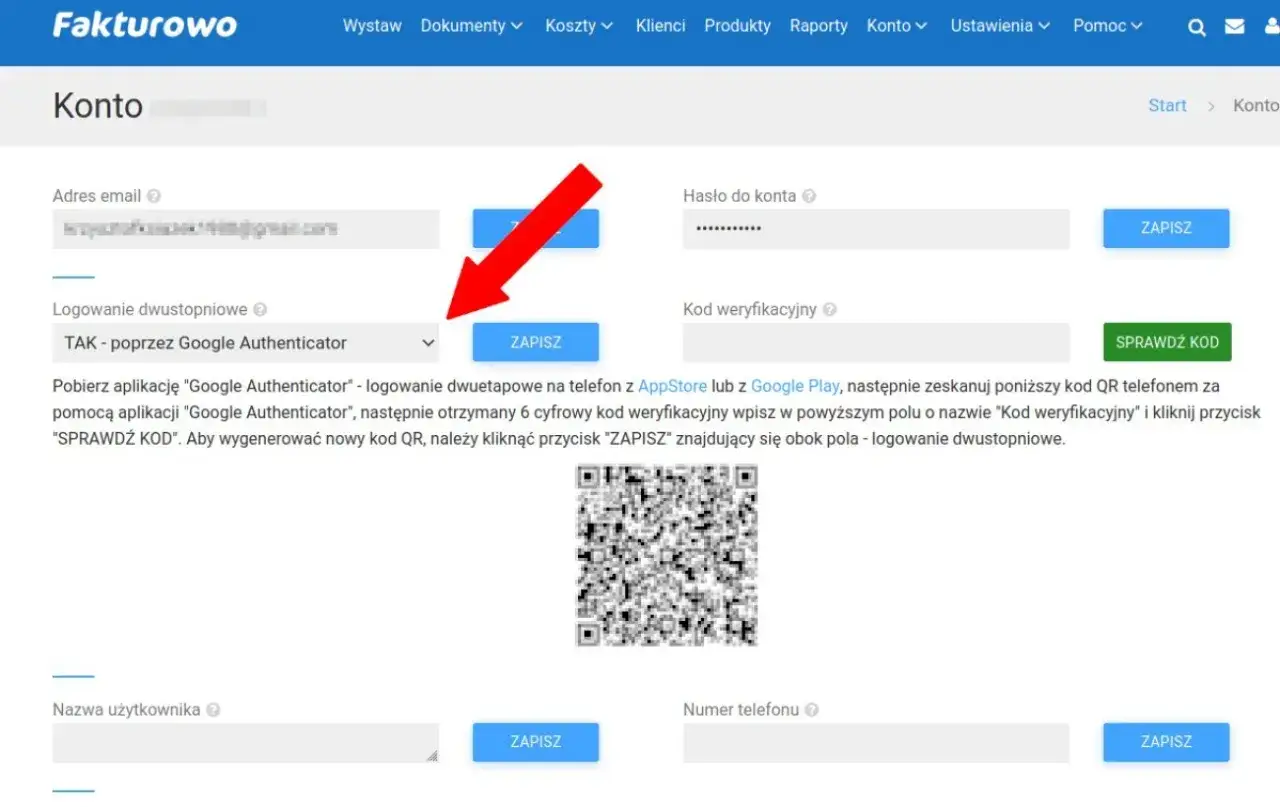
Proces konfiguracji konta w Google Authenticator jest zazwyczaj bardzo prosty. Kiedy włączasz 2FA w danym serwisie, zazwyczaj widzisz kod QR do zeskanowania lub opcję ręcznego wprowadzenia klucza konfiguracyjnego. Ten kod QR lub klucz zawiera właśnie tajny klucz (nazywany też "seed"). Po zeskanowaniu lub wpisaniu, aplikacja zapisuje ten klucz i zaczyna go używać do generowania kodów dla danego serwisu. Serwer usługi robi dokładnie to samo używa tego samego, tajnego klucza i aktualnego czasu do obliczenia kodu, który powinien pojawić się na Twoim telefonie. Jeśli kody się zgadzają, logowanie jest możliwe.
Dlaczego kody zmieniają się co 30 sekund i czy do ich generowania potrzebny jest internet?
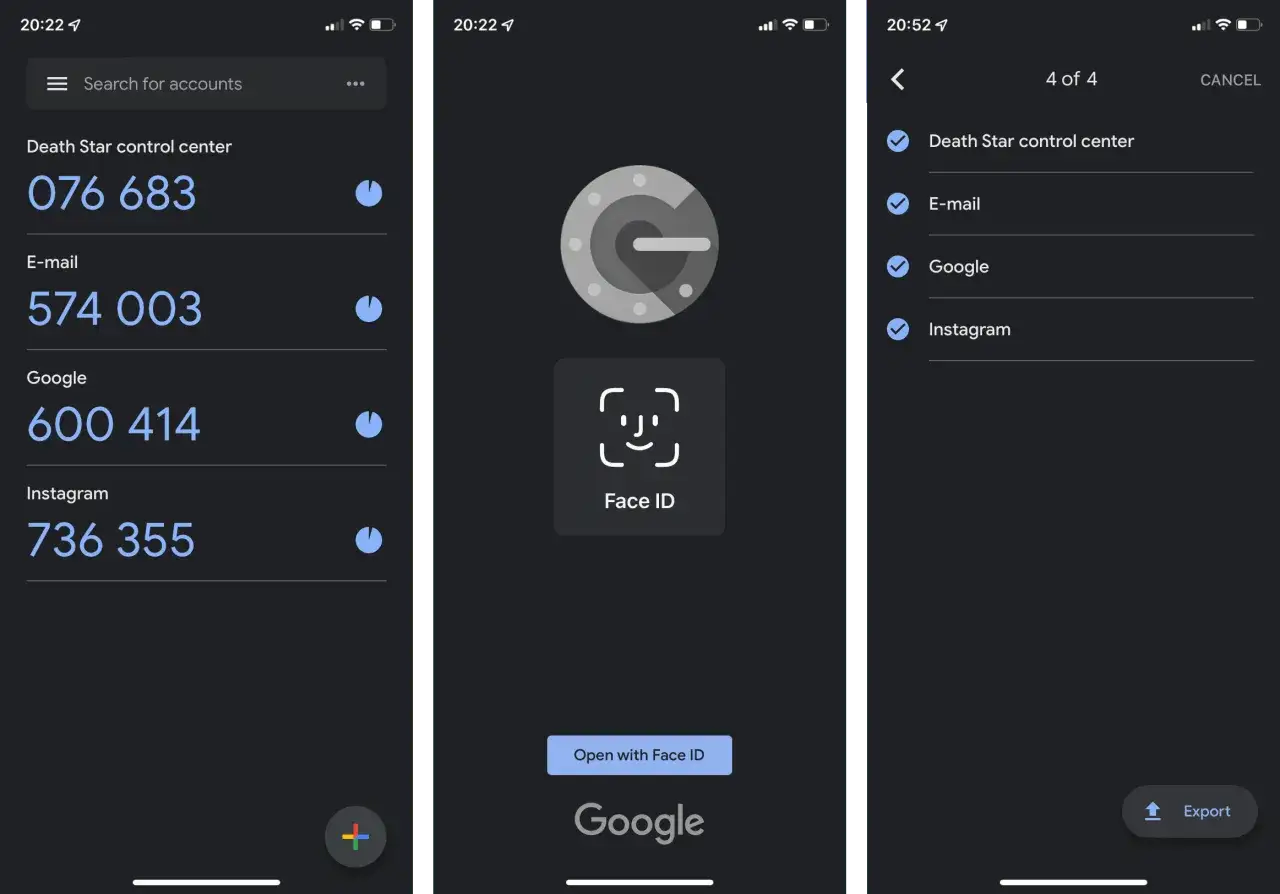
Częstotliwość zmiany kodów, zazwyczaj co 30 sekund, jest celowym zabiegiem zwiększającym bezpieczeństwo. Ogranicza to okno czasowe, w którym potencjalny atakujący mógłby wykorzystać przechwycony kod. Co ważne, do samego procesu generowania kodów przez Google Authenticator nie jest potrzebne połączenie z internetem. Aplikacja korzysta wyłącznie z informacji zapisanych podczas konfiguracji (tajny klucz) i zegara systemowego Twojego telefonu. To ogromna zaleta, szczególnie gdy podróżujesz lub znajdujesz się w miejscu ze słabym zasięgiem sieci komórkowej.
Konfiguracja krok po kroku – jak zabezpieczyć swoje pierwsze konto w 5 minut?
Wdrożenie Google Authenticator do zabezpieczania swoich kont jest prostsze, niż mogłoby się wydawać. Oto szczegółowy przewodnik, który pomoże Ci przejść przez cały proces konfiguracji.
Pobieranie i instalacja aplikacji na telefonach z Androidem i iOS
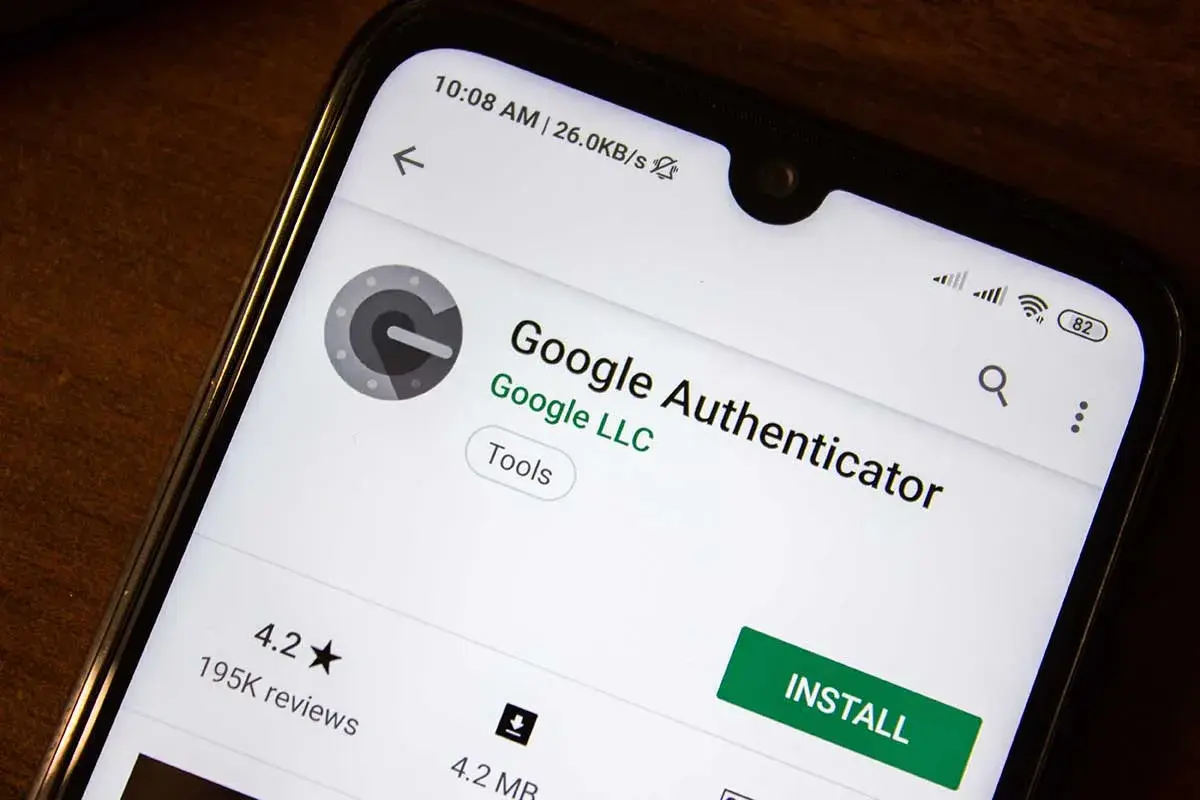
Pierwszym krokiem jest pobranie aplikacji. Wyszukaj "Google Authenticator" w sklepie Google Play (dla urządzeń z Androidem) lub w App Store (dla urządzeń z iOS). Po znalezieniu aplikacji, kliknij "Zainstaluj" i poczekaj, aż proces się zakończy. Sama instalacja jest standardowa i nie wymaga żadnych specjalnych kroków.
Włączanie weryfikacji dwuetapowej w ustawieniach (na przykładzie konta Google)
Teraz czas na skonfigurowanie pierwszego konta. Zacznijmy od konta Google, ponieważ jest to jeden z najczęściej zabezpieczanych serwisów. Wejdź w ustawienia swojego konta Google, a następnie przejdź do sekcji "Bezpieczeństwo". Poszukaj opcji "Weryfikacja dwuetapowa" i ją włącz. System poprowadzi Cię przez proces, pytając o metodę weryfikacji. Wybierz opcję "Aplikacja Authenticator" i postępuj zgodnie z instrukcjami.
Skanowanie kodu QR i pierwszy wygenerowany kod – co dalej?
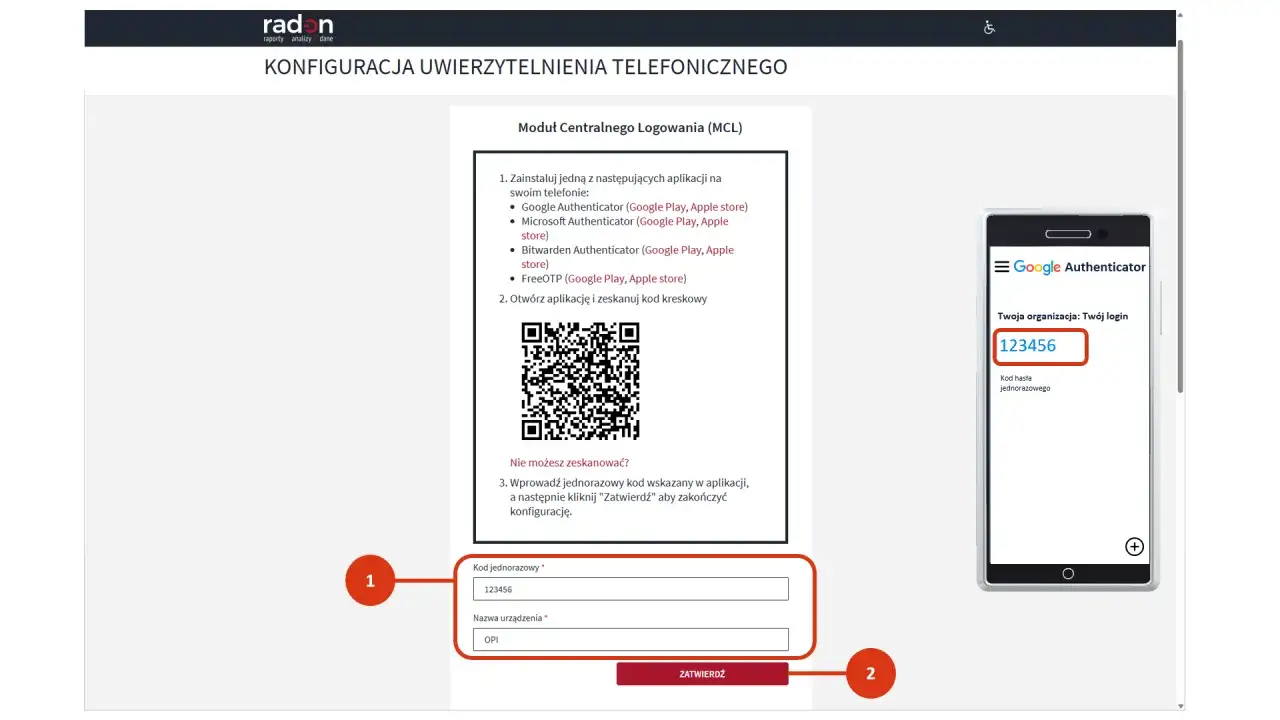
Podczas konfiguracji w serwisie (np. Google) zobaczysz kod QR. Uruchom aplikację Google Authenticator na swoim telefonie, kliknij przycisk dodawania nowego konta (zazwyczaj znak "+") i wybierz opcję "Skanuj kod QR". Skieruj aparat telefonu na kod wyświetlany na ekranie komputera. Aplikacja automatycznie rozpozna dane i doda nowe konto. Zobaczysz teraz 6-cyfrowy kod, który zmienia się co 30 sekund. Wróć do strony serwisu i wpisz ten aktualnie wyświetlany kod w odpowiednie pole, aby potwierdzić konfigurację. Gotowe! Twoje konto Google jest teraz zabezpieczone.
Najważniejszy krok: kody zapasowe i synchronizacja – Twój plan awaryjny
Uwierzytelnianie dwuskładnikowe to świetne zabezpieczenie, ale co się stanie, jeśli stracisz dostęp do swojego telefonu? Dlatego tak ważne jest, aby mieć przygotowany plan awaryjny. Kody zapasowe i nowa funkcja synchronizacji z chmurą Google to Twoje ubezpieczenie.
Gdzie znaleźć i jak bezpiecznie przechowywać kody zapasowe? (Backup Codes)
Podczas konfiguracji 2FA w większości serwisów, takich jak konto Google, zostaniesz poproszony o wygenerowanie i zapisanie kodów zapasowych. Są to jednorazowe kody, które pozwalają Ci zalogować się na konto w sytuacji, gdy nie masz dostępu do swojej aplikacji Authenticator. Koniecznie zapisz te kody! Najlepszym sposobem jest wydrukowanie ich i przechowywanie w bezpiecznym miejscu, na przykład w portfelu lub sejfie. Możesz je również zapisać w menedżerze haseł, ale unikaj przechowywania ich bezpośrednio na tym samym urządzeniu, które służy do generowania kodów. Pamiętaj, że każdy kod zapasowy można użyć tylko raz.
Nowa funkcja: synchronizacja z chmurą Google – jak ją włączyć i co to zmienia?
Google Authenticator wprowadził niedawno bardzo przydatną funkcję synchronizacji kodów z Twoim kontem Google. Aby ją włączyć, wejdź w ustawienia aplikacji Authenticator i wybierz opcję "Synchronizuj z kontem Google". Po jej aktywacji, wszystkie kody generowane przez aplikację będą bezpiecznie przechowywane w chmurze Google. Co to oznacza dla Ciebie? Przede wszystkim, jeśli zgubisz lub uszkodzisz telefon, wystarczy zalogować się na swoje konto Google na nowym urządzeniu, a aplikacja Authenticator automatycznie pobierze wszystkie Twoje kody. To ogromne ułatwienie i znacząco redukuje ryzyko utraty dostępu.
Dlaczego zrobienie zrzutu ekranu z kodami zapasowymi to zły pomysł?
Choć może się wydawać, że zrobienie zrzutu ekranu z kodami zapasowymi i zapisanie go w galerii telefonu jest wygodne, jest to bardzo zły pomysł. Jeśli Twój telefon zostanie skradziony lub ktoś uzyska do niego dostęp, będzie miał natychmiastowy wgląd w Twoje kody zapasowe, co niweczy cały sens ich posiadania. Ponadto, jeśli telefon ulegnie awarii i nie będziesz mógł go odblokować, zrzut ekranu również stanie się niedostępny. Dlatego tak ważne jest fizyczne, bezpieczne przechowywanie tych kodów.
Zgubiony lub zepsuty telefon – jak odzyskać dostęp do kont?
Utrata telefonu to stresująca sytuacja, zwłaszcza gdy wiąże się z potencjalną utratą dostępu do ważnych kont. Na szczęście, dzięki odpowiedniemu przygotowaniu, możesz łatwo odzyskać dostęp.
Praktyczne wykorzystanie kodów zapasowych do zalogowania się
Załóżmy, że straciłeś swój telefon. Kiedy będziesz próbował zalogować się na konto, które jest zabezpieczone 2FA, zamiast prośby o kod z aplikacji Authenticator, zobaczysz opcję użycia kodu zapasowego. Kliknij tę opcję, a następnie wpisz jeden z kodów, które wcześniej zapisałeś. Pamiętaj, że każdy kod zapasowy jest jednorazowy, więc po użyciu go, najlepiej go skreślić lub usunąć z listy, aby wiedzieć, które kody są jeszcze dostępne. Po zalogowaniu się, warto od razu skonfigurować 2FA na nowym urządzeniu.
Jak przenieść Google Authenticator na nowy telefon za pomocą funkcji eksportu?
Jeśli nadal masz dostęp do swojego starego telefonu, najprostszym sposobem na przeniesienie aplikacji Authenticator jest skorzystanie z funkcji eksportu. W aplikacji na starym telefonie znajdź opcję "Eksportuj konta". Zostanie wygenerowany kod QR (lub kilka kodów, jeśli masz wiele kont). Następnie na nowym telefonie, po zainstalowaniu aplikacji Authenticator, wybierz opcję "Importuj konta" i zeskanuj wygenerowane kody QR. Wszystkie Twoje konta zostaną przeniesione na nowe urządzenie w ciągu kilku chwil.
Odtwarzanie kodów z chmury Google na nowym urządzeniu
Jeśli włączyłeś synchronizację z chmurą Google, odzyskiwanie kont na nowym telefonie jest jeszcze prostsze. Po zainstalowaniu aplikacji Google Authenticator na nowym urządzeniu, po prostu zaloguj się na swoje konto Google. Aplikacja automatycznie wykryje, że jesteś zalogowany i pobierze wszystkie Twoje zapisane kody. To rozwiązanie jest niezwykle wygodne, zwłaszcza gdy stary telefon jest niedostępny lub uległ uszkodzeniu w sposób uniemożliwiający eksport danych.
Codzienne użytkowanie i dobre praktyki – o czym pamiętać?
Aby Google Authenticator służył Ci jak najlepiej, warto pamiętać o kilku prostych zasadach i dobrych praktykach. Dzięki nim korzystanie z aplikacji będzie płynne i bezpieczne.
Zarządzanie wieloma kontami w jednej aplikacji
Google Authenticator doskonale radzi sobie z obsługą wielu kont jednocześnie. Z czasem Twoja lista może się wydłużyć, dlatego warto zadbać o czytelność. Podczas dodawania konta możesz nadać mu własną, opisową nazwę (np. "Gmail Jędrzej", "Facebook Jędrzej"). Ułatwi to szybkie odnalezienie właściwego kodu, gdy będziesz go potrzebował.
Czy aplikacja jest zabezpieczona hasłem lub biometrią?
Standardowo sama aplikacja Google Authenticator nie posiada wbudowanej funkcji blokady hasłem ani biometrią. Oznacza to, że jeśli ktoś uzyska fizyczny dostęp do Twojego odblokowanego telefonu, będzie mógł otworzyć aplikację i zobaczyć kody. Jednakże, możesz skorzystać z funkcji blokady ekranu swojego telefonu (hasło, PIN, wzór, odcisk palca, rozpoznawanie twarzy), aby zabezpieczyć dostęp do urządzenia. Niektóre systemy operacyjne pozwalają również na ustawienie blokady dla poszczególnych aplikacji.Synchronizacja czasu w telefonie – dlaczego jest kluczowa dla poprawnego działania?
Jak już wspominaliśmy, algorytm TOTP opiera się na czasie. Dlatego niezwykle ważne jest, aby zegar w Twoim telefonie był zawsze zsynchronizowany z oficjalnym czasem. Większość smartfonów ma domyślnie włączoną automatyczną synchronizację czasu z siecią komórkową lub serwerami NTP (Network Time Protocol). Upewnij się, że ta funkcja jest aktywna w ustawieniach telefonu (zazwyczaj w sekcji "Data i czas"). Niewłaściwa synchronizacja czasu to najczęstsza przyczyna problemów z generowaniem poprawnych kodów weryfikacyjnych.
Czy Google Authenticator to jedyna słuszna opcja? Poznaj popularne alternatywy
Choć Google Authenticator jest doskonałym narzędziem, warto wiedzieć, że istnieją inne, równie skuteczne rozwiązania, które mogą lepiej odpowiadać Twoim potrzebom.
Microsoft Authenticator, Authy, Aegis – krótkie porównanie funkcji
Microsoft Authenticator oferuje podobną funkcjonalność do Google Authenticator, z dodatkową integracją z kontem Microsoft i możliwością tworzenia kopii zapasowych w chmurze Microsoft. Authy jest ceniony za możliwość synchronizacji kodów między wieloma urządzeniami oraz za szyfrowaną kopię zapasową, co jest dużym plusem dla osób posiadających wiele sprzętów. Aegis Authenticator to świetna opcja dla entuzjastów open-source, oferująca lokalne szyfrowanie danych i wiele opcji personalizacji.
Przeczytaj również: Cyberbezpieczeństwo - Definicja, filary, prawo i zagrożenia
Kiedy warto rozważyć fizyczny klucz bezpieczeństwa (U2F)?
Dla osób poszukujących najwyższego poziomu bezpieczeństwa, warto rozważyć fizyczne klucze bezpieczeństwa, takie jak YubiKey czy Google Titan Security Key. Działają one w oparciu o standardy U2F (Universal 2nd Factor) i FIDO2. Są one odporne na phishing i oferują jeszcze wyższy poziom ochrony niż aplikacje generujące kody. Są szczególnie polecane dla profesjonalistów, osób pracujących z wrażliwymi danymi lub po prostu dla tych, którzy chcą mieć absolutną pewność bezpieczeństwa swoich kont.