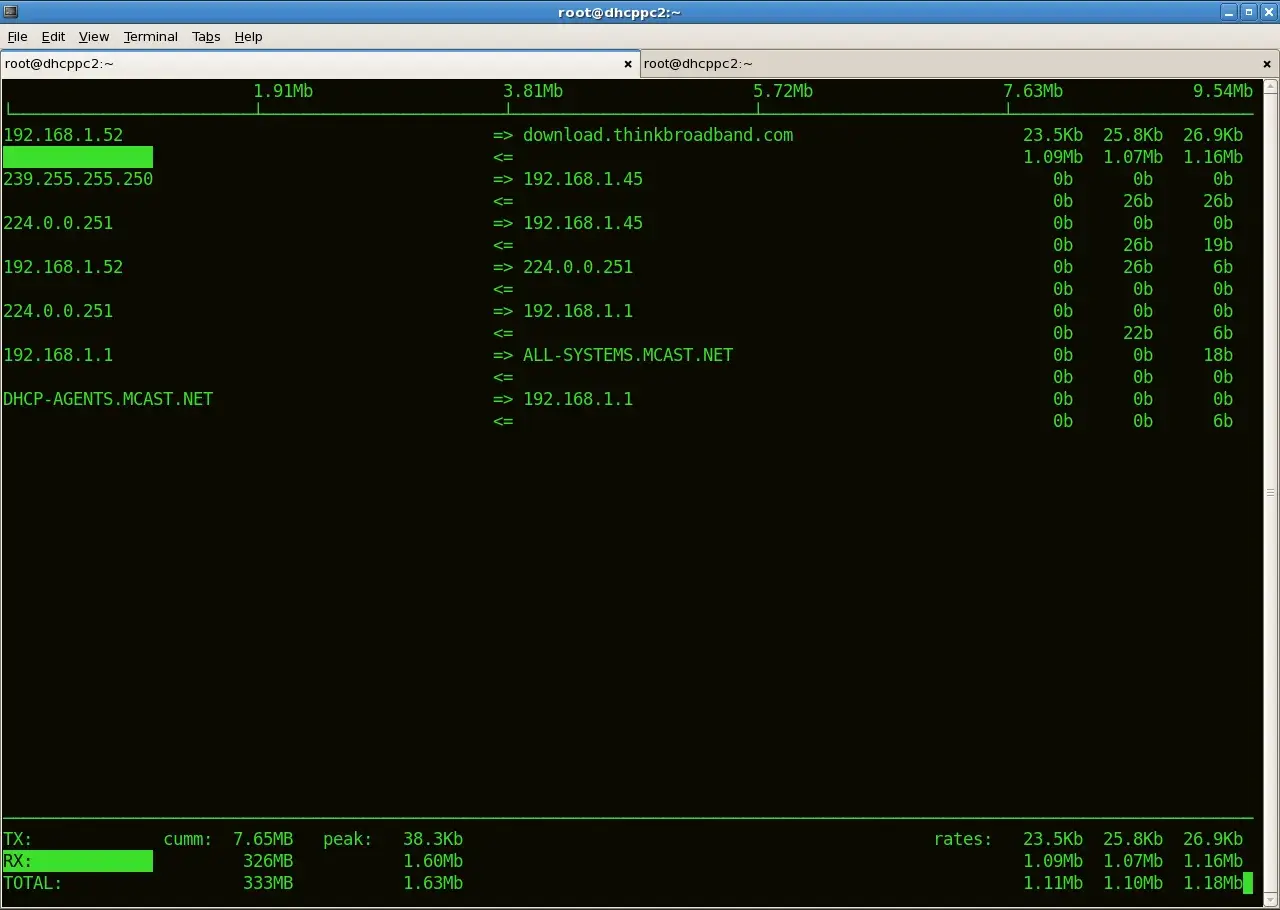
iftop (interface top) to kluczowe narzędzie konsolowe dla systemów Linux, służące do monitorowania ruchu sieciowego w czasie rzeczywistym. Jego głównym zadaniem jest identyfikacja połączeń i hostów generujących największe obciążenie pasma sieciowego. Jest to niezastąpione narzędzie diagnostyczne, które pozwala szybko zlokalizować problemy z wydajnością sieci. Iftop – klucz do monitorowania ruchu sieciowego w systemach Linux
- iftop to konsolowe narzędzie do monitorowania ruchu sieciowego w czasie rzeczywistym na wybranym interfejsie.
- Umożliwia identyfikację połączeń generujących największe obciążenie pasma.
- Instalacja jest prosta i odbywa się za pomocą menedżerów pakietów, np.
aptlubdnf. - Wymaga uprawnień roota do uruchomienia, zazwyczaj przez
sudo. - Wyświetla adresy źródłowe i docelowe, kierunek ruchu oraz uśrednione transfery danych.
- Posiada interaktywne opcje sterowania, takie jak przełączanie widoczności DNS czy filtrowanie.
Czym jest iftop i dlaczego każdy administrator Linuksa powinien go znać?
iftop, czyli "interface top", to potężne narzędzie konsolowe dla systemów Linux, które umożliwia monitorowanie ruchu sieciowego w czasie rzeczywistym. Jego fundamentalną rolą jest identyfikacja połączeń oraz hostów, które generują największe obciążenie pasma sieciowego. Dzięki temu administratorzy mogą błyskawicznie zlokalizować źródła problemów z wydajnością sieci, co czyni go niezbędnym elementem w arsenale każdego specjalisty IT.
IFTOP w pigułce: Szybka definicja dla niecierpliwych
iftop to narzędzie do monitorowania ruchu sieciowego na wybranym interfejsie w czasie rzeczywistym, wyświetlające aktualne wykorzystanie pasma przez poszczególne połączenia. Jest to narzędzie tekstowe, działające w konsoli.
Różnica między iftop a top – co monitorujesz i dlaczego to ważne?
Choć nazwa iftop nawiązuje do popularnego narzędzia top, ich funkcje są diametralnie różne. top skupia się na monitorowaniu procesów systemowych, zużycia procesora (CPU) i pamięci operacyjnej (RAM). Z kolei iftop koncentruje się wyłącznie na aktywności sieciowej, analizując ruch pakietów. Ta specjalizacja jest kluczowa dla administratorów sieciowych, którzy potrzebują precyzyjnych danych o obciążeniu pasma, a niekoniecznie o szczegółach działania poszczególnych procesów.
Kiedy iftop staje się niezastąpiony? Praktyczne scenariusze użycia
iftop okazuje się nieoceniony w wielu sytuacjach. Jest idealny do szybkiej diagnostyki problemów z wydajnością sieci, pomagając zidentyfikować tzw. "wąskie gardła" (ang. bottlenecks) punkty krytyczne, które ograniczają przepustowość. Pozwala również sprawdzić, które aplikacje lub użytkownicy generują niepożądany lub nadmierny ruch sieciowy. Wyobraźmy sobie sytuację, gdy serwer WWW nagle zaczyna działać wolno; iftop może błyskawicznie wskazać, czy problemem jest nagły wzrost ruchu generowanego przez konkretne połączenie, na przykład atak DDoS lub nieprzewidziane obciążenie.
Pierwsze kroki z iftop: Instalacja i uruchomienie w 5 minut
Rozpoczęcie pracy z iftop jest intuicyjne, a jego instalacja i pierwsze uruchomienie zajmuje zaledwie chwilę. Poniżej znajdziesz instrukcje, które pozwolą Ci szybko zacząć monitorować ruch sieciowy na Twoim serwerze.
Instalacja krok po kroku na popularnych dystrybucjach (Debian/Ubuntu, CentOS/RHEL)
Instalacja iftop jest zazwyczaj prosta i zależy od używanej dystrybucji Linuksa. Oto polecenia, które powinieneś wykonać:
- Dla systemów bazujących na Debianie (np. Ubuntu):
sudo apt update && sudo apt install iftop - Dla systemów Red Hat/CentOS:
W przypadku tych dystrybucji, może być konieczne wcześniejsze dodanie repozytorium EPEL (Extra Packages for Enterprise Linux), które zawiera dodatkowe oprogramowanie. Po dodaniu EPEL, możesz zainstalować
iftopza pomocą następujących poleceń:sudo yum install epel-release(lubsudo dnf install epel-releasew nowszych wersjach)sudo yum install iftop(lubsudo dnf install iftop)
Repozytorium EPEL dostarcza dodatkowe pakiety, które nie są standardowo dostępne w oficjalnych repozytoriach Red Hat Enterprise Linux i jego pochodnych, takich jak CentOS.
Uprawnienia roota: Dlaczego `sudo` jest niezbędne do uruchomienia iftop?
iftop wymaga uprawnień administratora (roota) do działania, dlatego przed jego uruchomieniem zazwyczaj używa się polecenia sudo. Jest to spowodowane tym, że narzędzie musi mieć dostęp do surowych danych z interfejsów sieciowych, aby móc analizować ruch na niskim poziomie. Dostęp do tych danych jest ograniczony i wymaga podwyższonych uprawnień systemowych w celu zapewnienia bezpieczeństwa i integralności systemu.
Twoje pierwsze polecenie: Jak rozpocząć monitorowanie domyślnego interfejsu?
Aby rozpocząć monitorowanie ruchu sieciowego, wystarczy wpisać w terminalu proste polecenie:
sudo iftop
Po jego wykonaniu, iftop automatycznie wybierze domyślny interfejs sieciowy w Twoim systemie i rozpocznie wyświetlanie danych o ruchu w czasie rzeczywistym. Zobaczysz listę połączeń, ich adresy oraz aktualne obciążenie pasma.
Jak czytać i interpretować dane z iftop? Klucz do zrozumienia ruchu sieciowego
Zrozumienie danych prezentowanych przez iftop jest kluczowe do efektywnego monitorowania i diagnozowania problemów z siecią. Przyjrzyjmy się bliżej, co oznaczają poszczególne elementy na ekranie.
Struktura ekranu iftop: Co oznaczają poszczególne kolumny i sekcje?
Ekran iftop jest podzielony na kilka głównych sekcji, które dostarczają informacji o ruchu sieciowym:
- Lista połączeń: Główna część ekranu prezentuje aktywne połączenia sieciowe. Każdy wiersz zazwyczaj reprezentuje komunikację między dwoma hostami.
-
Kierunek ruchu: Strzałki wskazują kierunek przepływu danych. Strzałka
=>oznacza ruch wychodzący z Twojego hosta do hosta docelowego, a<=ruch przychodzący od hosta źródłowego do Twojego hosta. - Prędkość transferu danych: Kolumny z danymi pokazują aktualne i uśrednione prędkości transferu danych dla danego połączenia.
- Statystyki sumaryczne: Na dole ekranu znajdują się podsumowania ruchu dla całego monitorowanego interfejsu.
Adres źródłowy i docelowy: Identyfikacja rozmówców w Twojej sieci
iftop wyświetla adresy IP hostów biorących udział w komunikacji. Domyślnie są to adresy IP, ale jeśli serwer DNS jest dostępny i skonfigurowany, program może próbować rozwiązać te adresy na nazwy domenowe, co ułatwia identyfikację konkretnych urządzeń lub usług. Zrozumienie, które adresy IP komunikują się ze sobą, jest podstawą do analizy ruchu.
Magiczne liczby 2, 10, 40: Jak rozumieć uśrednione transfery danych?
Kluczowym elementem prezentacji ruchu są trzy wartości liczbowe, które reprezentują uśrednione transfery danych w ostatnich 2, 10 i 40 sekundach. Te wartości pomagają ocenić dynamikę obciążenia sieci:
- 2 sekundy: Pokazuje chwilowe, krótkoterminowe skoki ruchu.
- 10 sekund: Daje obraz średniego obciążenia w nieco dłuższym okresie.
- 40 sekund: Prezentuje bardziej stabilny, długoterminowy trend obciążenia.
Analizując te trzy wartości, można szybko zorientować się, czy ruch jest chwilowy, czy stanowi stałe, wysokie obciążenie.
Statystyki TX, RX, TOTAL: Analiza sumarycznego obciążenia interfejsu
Na dole ekranu znajdują się trzy kluczowe wskaźniki podsumowujące ruch na całym interfejsie:
- TX (Transmit): Całkowita ilość danych wysłanych z monitorowanego interfejsu w danym okresie.
- RX (Receive): Całkowita ilość danych odebranych przez monitorowany interfejs w danym okresie.
- TOTAL: Suma danych wysłanych i odebranych, reprezentująca całkowite obciążenie interfejsu.
Te statystyki dają ogólny obraz tego, jak bardzo obciążony jest dany interfejs sieciowy.
Zaawansowane techniki i przydatne opcje konfiguracyjne iftop
iftop oferuje szereg opcji, które pozwalają na precyzyjne dostosowanie monitorowania do konkretnych potrzeb. Oto kilka z nich, które mogą znacząco ułatwić analizę ruchu sieciowego.
Jak monitorować konkretny interfejs sieciowy za pomocą flagi `-i`?
Jeśli Twój system posiada więcej niż jeden interfejs sieciowy (np. serwer z kilkoma kartami sieciowymi), możesz wskazać, który z nich ma być monitorowany, używając flagi -i. Na przykład, aby monitorować interfejs o nazwie eth1, wpisz:
sudo iftop -i eth1
Jest to niezbędne, aby upewnić się, że analizujesz ruch na właściwym połączeniu sieciowym.
Wyłączanie DNS (`-n`): Kiedy warto przyspieszyć działanie programu?
Domyślnie iftop próbuje rozwiązać adresy IP na nazwy domenowe (DNS lookup). W środowiskach z wolnym lub niedostępnym serwerem DNS, proces ten może znacząco spowolnić działanie programu. Aby temu zaradzić, możesz wyłączyć rozwiązywanie nazw domenowych za pomocą flagi -n:
sudo iftop -n
Ta opcja przyspiesza działanie iftop i jest szczególnie przydatna podczas szybkiej diagnostyki, gdy nie potrzebujesz wyświetlania nazw hostów.
Analiza usług i portów: Jak opcja `-P` pomaga zidentyfikować konkretne aplikacje?
Opcja -P (lub --port-display) jest niezwykle pomocna w identyfikacji konkretnych usług i aplikacji generujących ruch. Pozwala ona na wyświetlanie numerów portów obok adresów IP. Na przykład, ruch na porcie 80 zazwyczaj oznacza protokół HTTP, port 443 to HTTPS, a port 22 to SSH. Widząc te numery, możesz łatwiej zidentyfikować, co dokładnie dzieje się w Twojej sieci.
Przykład użycia: sudo iftop -P
Filtrowanie ruchu: Skupianie się na konkretnych adresach IP lub sieciach
iftop umożliwia zaawansowane filtrowanie ruchu sieciowego, wykorzystując składnię filtrów pcap (Packet Capture), podobną do tej znanej z narzędzia tcpdump. Pozwala to skupić się na analizie ruchu związanego z konkretnymi adresami IP lub podsieciami.
- Filtrowanie dla konkretnego adresu IP:
sudo iftop -f "host 192.168.1.100" - Filtrowanie dla całej podsieci:
sudo iftop -f "net 192.168.1.0/24"
Dzięki tym filtrom możesz wyeliminować "szum" informacyjny i skoncentrować się wyłącznie na połączeniach, które Cię interesują.
Interaktywne sterowanie iftop: Opanuj skróty klawiszowe dla maksymalnej efektywności
iftop oferuje bogaty zestaw skrótów klawiszowych, które pozwalają na dynamiczną interakcję z programem w trakcie jego działania. Opanowanie ich zwiększy Twoją efektywność w monitorowaniu sieci.
Najważniejsze skróty: Pauza (`p`), sortowanie i zmiana widoku (`t`)
Oto kilka kluczowych skrótów, które warto zapamiętać:
-
p: Wstrzymuje odświeżanie ekranu. Jest to niezwykle przydatne, gdy chcesz dokładnie przyjrzeć się danym w danym momencie, bez ich ciągłej zmiany. -
t: Przełącza tryb wyświetlania. Pozwala na zmianę sposobu prezentacji danych, np. między widokiem tekstowym a widokiem z graficznymi paskami postępu. -
s: Przełącza wyświetlanie hosta źródłowego. -
d: Przełącza wyświetlanie hosta docelowego.
Ukrywanie i pokazywanie hostów oraz portów (skróty `s`, `d`, `S`, `D`)
Aby uprościć widok i skupić się na najważniejszych informacjach, możesz używać następujących skrótów:
-
s: Ukrywa lub pokazuje hosta źródłowego. -
d: Ukrywa lub pokazuje hosta docelowego. -
S: Ukrywa lub pokazuje port źródłowy. -
D: Ukrywa lub pokazuje port docelowy.
Te opcje pozwalają na dostosowanie wyświetlanych informacji do Twoich bieżących potrzeb analitycznych.
Jak wyjść z programu bez zamykania terminala? Użycie klawisza `q`
Aby bezpiecznie zakończyć działanie programu iftop i wrócić do wiersza poleceń, wystarczy nacisnąć klawisz q. Jest to standardowy sposób na zamknięcie aplikacji konsolowej, który nie wpływa na działanie całego okna terminala.
Gdzie iftop to za mało? Poznaj alternatywy i narzędzia uzupełniające
Chociaż iftop jest doskonałym narzędziem do monitorowania ruchu sieciowego w czasie rzeczywistym, istnieją sytuacje, w których inne narzędzia mogą okazać się bardziej odpowiednie lub oferować dodatkowe funkcje uzupełniające możliwości iftop.
nload, iptraf, nethogs: Kiedy inne narzędzia mogą okazać się lepszym wyborem?
Oto kilka popularnych alternatyw dla iftop, z których każda ma swoje unikalne zastosowania:
-
nload: Proste narzędzie z graficznym interfejsem w terminalu, które doskonale nadaje się do szybkiego podglądu ogólnego obciążenia interfejsu sieciowego. Jest idealne, gdy potrzebujesz tylko podstawowych informacji o transferze danych. -
iptraf: Bardziej rozbudowane narzędzie niżiftop, oferujące szeroki zakres statystyk sieciowych. Pozwala na szczegółową analizę połączeń TCP/UDP, przeglądanie statystyk interfejsów, a także wykorzystanie zaawansowanych filtrów. -
nethogs: Unikalne narzędzie, które wyróżnia się tym, że grupuje ruch sieciowy według procesów. Dzięki temu możesz łatwo zidentyfikować, która konkretna aplikacja na Twoim serwerze generuje największe obciążenie sieciowe.
Przeczytaj również: Let's Encrypt - Czy darmowy SSL jest bezpieczny? Kompletny przewodnik
Od monitoringu w czasie rzeczywistym do analizy historycznej: Narzędzia takie jak vnStat
iftop jest niezastąpiony do monitorowania ruchu w czasie rzeczywistym, ale do analizy długoterminowych trendów i planowania pojemności sieci, potrzebne są narzędzia gromadzące dane historyczne. Przykładem takiego narzędzia jest vnStat.
vnStat to narzędzie, które działa w tle, zbierając i przechowując dane o ruchu sieciowym. Umożliwia przeglądanie statystyk dziennych, miesięcznych, a nawet rocznych, co jest nieocenione przy identyfikacji wzorców wykorzystania sieci i prognozowaniu przyszłych potrzeb. W przeciwieństwie do iftop, który pokazuje bieżący stan, vnStat pozwala na analizę historyczną, uzupełniając tym samym możliwości monitorowania w czasie rzeczywistym.