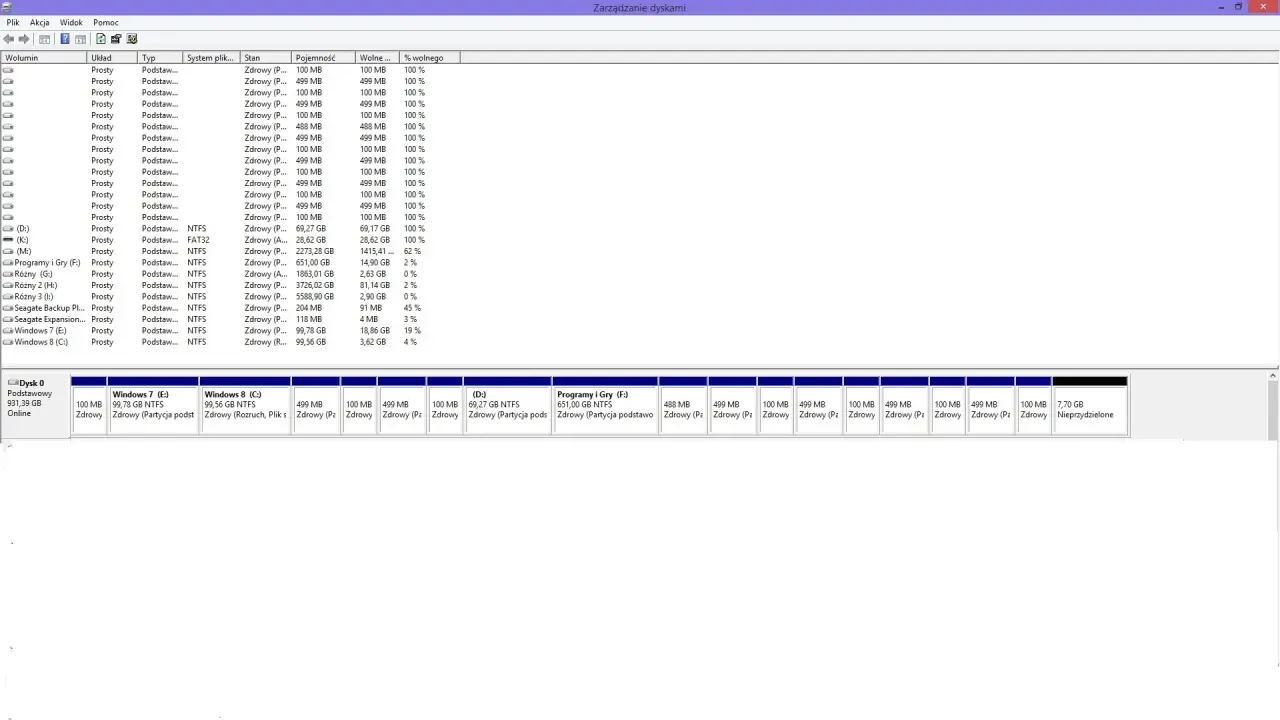
Partycja systemowa EFI (ESP) to kluczowy, choć często niedoceniany, element nowoczesnych komputerów. Jest ona fundamentem, na którym opiera się proces rozruchu systemu operacyjnego w środowisku UEFI. Dla użytkowników, którzy napotkali problemy z uruchomieniem komputera, zrozumienie roli i sposobu działania tej partycji jest pierwszym krokiem do rozwiązania problemu. W tym artykule przyjrzymy się jej definicji, sposobom identyfikacji oraz praktycznym metodom naprawy w przypadku awarii.

Partycja EFI: Cichy strażnik rozruchu Twojego komputera. Dlaczego musisz go poznać?
W dzisiejszych czasach, gdy komputery uruchamiają się w mgnieniu oka, rzadko zastanawiamy się nad złożonym procesem, który za tym stoi. Kluczową rolę w tym procesie odgrywa partycja EFI (Extensible Firmware Interface), często nazywana ESP (EFI System Partition). Jest to mały, ale niezwykle ważny obszar na dysku twardym, który przechowuje pliki niezbędne do załadowania systemu operacyjnego. Bez niej Twój komputer po prostu się nie uruchomi. Zrozumienie jej znaczenia jest fundamentalne dla każdego, kto chce mieć pewność, że jego maszyna działa stabilnie i bezproblemowo.
Od BIOS do UEFI: Krótka historia ewolucji, która doprowadziła do powstania partycji EFI
Przez lata standardem w procesie uruchamiania komputerów był BIOS (Basic Input/Output System). Był to prosty program zapisany w pamięci ROM płyty głównej, który inicjował sprzęt i przekazywał kontrolę systemowi operacyjnemu. Jednak wraz z rozwojem technologii, pojawieniem się większych dysków twardych i potrzebą szybszego rozruchu, BIOS zaczął stawać się niewystarczający. Na jego miejsce wkroczyło UEFI (Unified Extensible Firmware Interface). UEFI to znacznie bardziej zaawansowane oprogramowanie układowe, które oferuje szybszy rozruch, lepsze wsparcie dla dysków o dużej pojemności, bezpieczny rozruch (Secure Boot) oraz bardziej intuicyjny interfejs graficzny. To właśnie w architekturze UEFI partycja EFI znalazła swoje miejsce jako integralna część procesu startowego.UEFI, w przeciwieństwie do BIOS-u, nie korzysta z sektora rozruchowego MBR (Master Boot Record). Zamiast tego, polega na specjalnej partycji systemowej, która zawiera wszystkie niezbędne pliki do zainicjowania systemu operacyjnego. Ta zmiana była kluczowa dla zwiększenia elastyczności i możliwości systemów komputerowych.
Jaka jest kluczowa rola partycji EFI w uruchamianiu systemu Windows?
Partycja EFI pełni rolę pierwszego kroku w łańcuchu rozruchowym systemu Windows po zainicjowaniu sprzętu przez UEFI. Kiedy włączasz komputer, oprogramowanie układowe UEFI odnajduje partycję EFI na dysku systemowym. Następnie odczytuje z niej pliki bootloadera systemu Windows (np. `bootmgr.efi`). Ten bootloader jest odpowiedzialny za załadowanie danych konfiguracyjnych rozruchu (BCD Boot Configuration Data), które zawierają informacje o tym, jak i gdzie znaleźć system operacyjny. Po przetworzeniu tych danych, bootloader przekazuje kontrolę nad systemem do jądra systemu Windows, umożliwiając jego pełne załadowanie. Bez tych plików na partycji EFI, proces ten nie może zostać ukończony, co skutkuje niemożnością uruchomienia systemu.

Czym dokładnie jest partycja systemowa EFI i co odróżnia ją od starego MBR?
Partycja systemowa EFI, czyli ESP, to niewielki, zazwyczaj ukryty obszar na dysku twardym, o rozmiarze od 100 do 500 megabajtów. Jest ona formatowana w uniwersalnym systemie plików FAT32, co zapewnia jej kompatybilność z różnymi systemami operacyjnymi i oprogramowaniem układowym. Partycja ta jest tworzona automatycznie podczas instalacji systemu operacyjnego na komputerze z UEFI i stanowi niezbędny element dla poprawnego rozruchu. W przeciwieństwie do starszego MBR, który zawierał kod rozruchowy i tabelę partycji, partycja EFI przechowuje dedykowane pliki startowe, co czyni proces rozruchu bardziej modularnym i elastycznym.
Struktura i zawartość: Co kryje się na tej małej, ukrytej partycji?
Na partycji EFI znajduje się zbiór kluczowych plików, które są niezbędne do zainicjowania procesu rozruchu systemu operacyjnego. Najważniejszym elementem jest menedżer rozruchu systemu Windows, znany jako `bootmgr.efi`. Obok niego znajdują się pliki konfiguracyjne rozruchu (BCD Boot Configuration Data), które zawierają szczegółowe instrukcje dla bootloadera. Ponadto, na partycji EFI mogą znajdować się sterowniki dla urządzeń potrzebnych w procesie rozruchu (np. sterowniki dysków) oraz inne narzędzia, takie jak oprogramowanie do diagnostyki lub odzyskiwania systemu. Całość jest przechowywana w systemie plików FAT32, co zapewnia szeroką kompatybilność.
GPT kontra MBR: Dlaczego nowoczesne dyski wymagają partycji EFI?
Nowoczesne komputery i dyski twarde korzystają głównie ze schematu partycjonowania GPT (GUID Partition Table), który jest ściśle powiązany z UEFI i partycją EFI. GPT zastąpiło starszy standard MBR (Master Boot Record), oferując szereg znaczących ulepszeń. MBR miał ograniczenia, takie jak możliwość obsługi dysków tylko do 2 TB i maksymalnie czterech partycji podstawowych. GPT natomiast pozwala na obsługę dysków o znacznie większej pojemności (wielu eksabajtów) i obsługuje do 128 partycji (domyślnie). Co najważniejsze, GPT jest zaprojektowane do współpracy z UEFI, a partycja EFI jest integralną częścią tej współpracy. MBR jest natomiast związane ze starszym BIOS-em i nie jest w stanie prawidłowo współpracować z UEFI w celu uruchomienia systemu.

Jak zlokalizować i zidentyfikować partycję EFI na swoim dysku? Dwa niezawodne sposoby
Zlokalizowanie partycji EFI jest kluczowe, zwłaszcza gdy napotkasz problemy z rozruchem. Na szczęście istnieją proste sposoby, aby ją zidentyfikować, zarówno za pomocą intuicyjnego interfejsu graficznego, jak i zaawansowanego wiersza poleceń. Poniżej przedstawiam dwie metody, które pomogą Ci odnaleźć tę ważną partycję na Twoim dysku.
Metoda 1: Użycie graficznego narzędzia "Zarządzanie dyskami" w systemie Windows
- Naciśnij klawisze Win + X i wybierz z menu "Zarządzanie dyskami".
- W dolnej części okna zobaczysz listę wszystkich dysków i partycji na Twoim komputerze.
- Poszukaj partycji o nazwie "Partycja systemowa EFI".
- Zazwyczaj jest ona oznaczona jako "Rozruchowy, Partycja systemowa EFI" i ma niewielki rozmiar (np. 100-500 MB).
- Partycja ta jest również zazwyczaj oznaczona jako "Ukryty", co oznacza, że nie będzie widoczna w Eksploratorze plików.
Metoda 2: Identyfikacja za pomocą wiersza poleceń i narzędzia Diskpart
Jeśli wolisz pracować w wierszu poleceń lub potrzebujesz bardziej szczegółowych informacji, `diskpart` jest doskonałym narzędziem.
diskpart
Po wpisaniu tego polecenia uruchomisz narzędzie `diskpart`. Następnie wpisz:
list disk
To polecenie wyświetli listę wszystkich dysków podłączonych do Twojego komputera. Zidentyfikuj dysk, na którym znajduje się system operacyjny (zazwyczaj dysk 0).
select disk X
Zastąp `X` numerem dysku systemowego, który zidentyfikowałeś w poprzednim kroku. Następnie wpisz:
list partition
Zobaczysz listę wszystkich partycji na wybranym dysku. Szukaj partycji oznaczonej jako "System" lub o podobnej nazwie, która ma zazwyczaj rozmiar od 100 do 500 MB. Możesz również sprawdzić typ partycji, jeśli jest widoczny. Aby uzyskać więcej szczegółów na temat konkretnej partycji, wybierz ją:
select partition Y
Zastąp `Y` numerem partycji, którą podejrzewasz o bycie partycją EFI. Na koniec wpisz:
detail partition
To polecenie wyświetli szczegółowe informacje o wybranej partycji, w tym jej typ, system plików i rozmiar. Powinieneś zobaczyć informacje wskazujące na partycję systemową EFI.
![[FAIL] Nie można załadować sterownika partycji systemowej EFI. Naciśnij klawisz, aby wyjść.](https://cdn.abclinuksa.pl/unsafe/rs:fit:2048/q:75/plain/blog-assets%2Fpost_image%2F9cd936aa46fb37dc963a06d13f1eeafe%2Fcomputer-boot-error-no-bootable-device.webp)
Dlaczego nigdy nie powinieneś usuwać partycji EFI? Poznaj potencjalne konsekwencje
Partycja EFI jest absolutnie krytyczna dla poprawnego działania Twojego komputera z systemem UEFI. Jej usunięcie lub nieprawidłowa modyfikacja może mieć natychmiastowe i poważne konsekwencje, które uniemożliwią uruchomienie systemu operacyjnego. Z tego powodu jest ona często ukryta i chroniona przez system, aby zapobiec przypadkowym działaniom.
Co się stanie, gdy partycja EFI zniknie? Scenariusz awarii krok po kroku
Gdy partycja EFI zostanie usunięta lub jej zawartość ulegnie uszkodzeniu, proces rozruchu systemu napotka śmiertelny błąd. Po włączeniu komputera, oprogramowanie układowe UEFI nie będzie w stanie odnaleźć plików bootloadera. W efekcie, zamiast załadować system Windows, komputer wyświetli komunikat błędu, taki jak "No Bootable Device", "Boot Device Not Found", "Operating System not found" lub podobny. Oznacza to, że system nie ma pojęcia, jak przejść do etapu ładowania systemu operacyjnego. Komputer będzie się restartował lub zatrzyma się na tym ekranie, czyniąc go nieużytecznym do momentu naprawy.
Czy istnieją sytuacje, w których modyfikacja partycji EFI jest dozwolona?
W większości przypadków, dla przeciętnego użytkownika, modyfikacja partycji EFI nie jest konieczna ani zalecana. Istnieją jednak pewne zaawansowane scenariusze, w których może być wymagana interwencja. Dotyczy to przede wszystkim sytuacji takich jak: instalacja drugiego systemu operacyjnego (dual-boot), migracja systemu na nowy dysk twardy, czy rozwiązywanie specyficznych problemów z rozruchem. W takich przypadkach należy jednak działać z najwyższą ostrożnością, upewniając się, że posiadamy pełne zrozumienie wykonywanych kroków oraz wykonaliśmy kopię zapasową danych. Nieprawidłowe działania mogą łatwo doprowadzić do utraty dostępu do systemu.
Najczęstsze błędy i problemy z partycją EFI, które blokują start systemu
Problemy z partycją EFI mogą objawiać się na różne sposoby, ale ich wspólnym mianownikiem jest uniemożliwienie poprawnego uruchomienia systemu operacyjnego. Zrozumienie najczęstszych przyczyn tych awarii jest kluczowe do szybkiej diagnozy i naprawy.
Błąd "No Bootable Device": Diagnoza problemu z brakującą partycją
Komunikat "No Bootable Device" lub jego warianty są najczęstszym objawem problemów z partycją EFI. Pojawia się on, gdy oprogramowanie układowe UEFI nie jest w stanie zlokalizować plików rozruchowych na dysku systemowym. Może to być spowodowane przypadkowym usunięciem partycji EFI, uszkodzeniem jej zawartości lub błędami w konfiguracji bootloadera. W praktyce oznacza to, że komputer nie wie, który system operacyjny ma załadować i gdzie go szukać.
Uszkodzony magazyn BCD: Gdy system "nie wie", jak się uruchomić
BCD (Boot Configuration Data) to baza danych przechowująca informacje o tym, jak system Windows ma się uruchomić. Znajduje się ona na partycji EFI. Uszkodzenie BCD, które może nastąpić na skutek nieprawidłowego wyłączenia komputera, błędów systemowych lub nieudanych aktualizacji, może skutecznie zablokować rozruch. Nawet jeśli partycja EFI jest nienaruszona, uszkodzony BCD sprawi, że bootloader nie będzie w stanie odnaleźć i załadować systemu operacyjnego, prowadząc do podobnych błędów jak w przypadku braku partycji.
Konflikty w konfiguracji Dual Boot: Gdy na dysku znajduje się więcej niż jedna partycja EFI
Konfiguracje dual-boot, gdzie na jednym komputerze zainstalowane są dwa lub więcej systemów operacyjnych (np. Windows i Linux), mogą prowadzić do komplikacji związanych z partycją EFI. Każdy system operacyjny może próbować zarządzać własną partycją EFI lub współdzielić jedną. W przypadku nieprawidłowej konfiguracji, menedżer rozruchu jednego systemu może nadpisać lub uszkodzić konfigurację drugiego, prowadząc do problemów z uruchomieniem jednego lub obu systemów. Często spotykanym problemem jest również sytuacja, gdy system wykrywa wiele partycji EFI i nie wie, którą z nich powinien użyć do rozruchu.Kompletny poradnik: Jak naprawić lub odtworzyć partycję systemową EFI krok po kroku?
Naprawa partycji EFI może wydawać się skomplikowana, ale jest to proces, który można przeprowadzić, postępując zgodnie z instrukcjami. Kluczem jest użycie odpowiednich narzędzi dostępnych z nośnika instalacyjnego systemu Windows. Poniżej znajdziesz szczegółowe kroki, które pomogą Ci rozwiązać najczęstsze problemy.
Przygotowanie do operacji: Jak utworzyć startowy nośnik USB z systemem Windows?
- Pobierz narzędzie Media Creation Tool ze strony Microsoft.
- Uruchom narzędzie i wybierz opcję "Utwórz nośnik instalacyjny (dysk flash USB, DVD lub plik ISO) dla innego komputera".
- Wybierz język, edycję i architekturę systemu (zazwyczaj 64-bit).
- Wybierz "Dysk flash USB" i upewnij się, że masz podłączony pendrive o pojemności co najmniej 8 GB.
- Narzędzie pobierze pliki systemu Windows i utworzy startowy pendrive.
Szybka naprawa dla typowych błędów: Jak użyć poleceń bootrec do odbudowy sektora rozruchowego?
Te polecenia są przydatne, gdy system nie uruchamia się z powodu problemów z sektorem rozruchowym lub BCD, ale partycja EFI nadal istnieje.
- Uruchom komputer z przygotowanego wcześniej nośnika USB z systemem Windows.
- Po wyświetleniu ekranu instalatora wybierz opcję "Napraw komputer" (zazwyczaj w lewym dolnym rogu).
- Wybierz "Rozwiąż problemy", a następnie "Opcje zaawansowane".
- Wybierz "Wiersz polecenia".
- W oknie wiersza poleceń wpisz następujące polecenia, naciskając Enter po każdym z nich:
-
bootrec /fixmbr- Naprawia główny rekord rozruchowy (MBR). Chociaż MBR jest starszy, polecenie to może być pomocne w niektórych scenariuszach. -
bootrec /fixboot- Zapisuje nowy sektor rozruchowy na partycji systemowej. Jest to jedno z kluczowych poleceń. -
bootrec /scanos- Skanuje dyski w poszukiwaniu zainstalowanych systemów operacyjnych. -
bootrec /rebuildbcd- Skanuje dyski w poszukiwaniu zainstalowanych systemów operacyjnych i pozwala dodać je do magazynu BCD. To bardzo ważne polecenie, jeśli BCD jest uszkodzony.
Ostateczne rozwiązanie: Jak ręcznie odtworzyć całkowicie usuniętą partycję EFI za pomocą Diskpart i Bcdboot?
Ta metoda jest przeznaczona dla sytuacji, gdy partycja EFI została całkowicie usunięta i musisz ją utworzyć od nowa. Wymaga precyzji i ostrożności.
- Uruchom komputer z nośnika instalacyjnego systemu Windows i przejdź do wiersza poleceń (jak w poprzedniej metodzie).
- Uruchom narzędzie `diskpart`:
diskpart
- Wyświetl listę dysków i wybierz dysk, na którym chcesz utworzyć partycję EFI (zazwyczaj dysk 0):
list disk
select disk X
- Sprawdź istniejące partycje, aby upewnić się, że masz wystarczająco wolnego miejsca na utworzenie nowej partycji EFI.
- Utwórz nową partycję EFI. Zalecany rozmiar to 100-500 MB:
create partition efi size=200
- Sformatuj nową partycję w systemie plików FAT32 i nadaj jej etykietę:
format quick fs=fat32 label="System"
- Przypisz partycji tymczasową literę, np. S (upewnij się, że ta litera nie jest już używana):
assign letter=S
- Wyjdź z `diskpart`:
exit
- Teraz użyj polecenia `bcdboot`, aby skopiować pliki rozruchowe systemu Windows na nowo utworzoną partycję EFI. Zakładając, że system Windows jest zainstalowany na dysku C:, a nowa partycja EFI ma literę S:, wpisz:
bcdboot C:\Windows /s S: /f UEFI
- Po zakończeniu polecenia `bcdboot`, zamknij wiersz poleceń i zrestartuj komputer.
Uwaga: Precyzyjne wpisanie poleceń jest kluczowe. Błędy mogą prowadzić do dalszych problemów. Jeśli nie jesteś pewien, skonsultuj się z bardziej doświadczoną osobą.
Partycja EFI w scenariuszach dla zaawansowanych użytkowników
Zarządzanie partycją EFI może być bardziej złożone w specyficznych konfiguracjach, wymagając od użytkownika większej wiedzy i ostrożności.
Jak bezpiecznie przenieść partycję EFI na inny dysk podczas migracji systemu?
Migracja systemu operacyjnego na nowy dysk twardy, zwłaszcza gdy jest to dysk SSD, jest częstym zadaniem. Przeniesienie partycji EFI wymaga szczególnej uwagi. Zazwyczaj proces ten polega na sklonowaniu całego dysku za pomocą specjalistycznego oprogramowania, które potrafi poprawnie skopiować również partycję EFI. Alternatywnie, można ręcznie utworzyć partycję EFI na nowym dysku, a następnie użyć narzędzi takich jak `bcdboot` do skopiowania plików rozruchowych. Kluczowe jest upewnienie się, że UEFI jest skonfigurowane do bootowania z nowego dysku po zakończeniu migracji. Zawsze wykonaj kopię zapasową przed rozpoczęciem tego procesu.
Zarządzanie partycją EFI w środowisku z wieloma systemami operacyjnymi (Windows i Linux)
Konfiguracje dual-boot, szczególnie te obejmujące systemy Windows i różne dystrybucje Linuksa, stawiają dodatkowe wyzwania w zarządzaniu partycją EFI. Zazwyczaj oba systemy będą współdzielić jedną partycję EFI, na której każdy z nich umieści swoje pliki rozruchowe (np. bootloader Windows i GRUB dla Linuksa). Kluczem do sukcesu jest odpowiednia konfiguracja menedżera rozruchu, który pozwoli na wybór systemu operacyjnego podczas uruchamiania komputera. W przypadku Linuksa, narzędzia takie jak `efibootmgr` mogą być używane do zarządzania wpisami rozruchowymi na partycji EFI. Niewłaściwe manipulacje mogą spowodować, że jeden z systemów przestanie się uruchamiać.
Zarządzanie partycją EFI: Kluczowe zasady i dobre praktyki na przyszłość
Dbanie o partycję EFI to inwestycja w stabilność i niezawodność Twojego systemu komputerowego. Zrozumienie jej roli i stosowanie się do podstawowych zasad zarządzania pomoże Ci uniknąć wielu problemów związanych z rozruchem.
Regularne tworzenie kopii zapasowych: Twoja polisa ubezpieczeniowa na wypadek awarii
Najlepszą metodą ochrony przed utratą danych i problemami z rozruchem jest regularne tworzenie kopii zapasowych. Obejmuje to nie tylko partycję systemową, ale również partycję EFI. Istnieją narzędzia, które pozwalają na wykonanie pełnego obrazu dysku lub archiwizację poszczególnych partycji. W przypadku awarii partycji EFI, posiadanie jej kopii zapasowej pozwoli na szybkie odtworzenie i przywrócenie funkcjonalności komputera bez konieczności ponownej instalacji systemu.
Przeczytaj również: Wiersz poleceń (CMD) - Podstawy, komendy i ukryte funkcje
Podsumowanie najważniejszych zasad: Czego unikać, aby zapewnić stabilność systemu?
- Nigdy nie usuwaj partycji EFI, chyba że masz bardzo konkretny powód i wiesz, co robisz. Jest ona niezbędna do uruchomienia systemu.
- Nie modyfikuj jej zawartości bez pełnego zrozumienia konsekwencji. Nieprawidłowe zmiany mogą natychmiast uniemożliwić rozruch.
- Zawsze twórz kopie zapasowe całego dysku lub przynajmniej partycji systemowej i EFI przed wykonaniem jakichkolwiek poważnych zmian w konfiguracji partycji lub instalacją nowego systemu.
- Używaj tylko zaufanych narzędzi do zarządzania partycjami i postępuj zgodnie z instrukcjami.
- W przypadku problemów z rozruchem, zacznij od diagnostyki partycji EFI i jej zawartości, korzystając z nośnika instalacyjnego.
