Twój komputer działa wolniej niż zwykle, wentylatory szumią, a proste zadania zajmują wieczność? Wysokie użycie procesora to częsty problem, który może znacząco obniżyć komfort pracy. Ten artykuł to praktyczny przewodnik, który pomoże Ci zdiagnozować przyczyny spowolnienia i krok po kroku wdrożyć skuteczne rozwiązania, aby Twój komputer odzyskał dawną płynność.
Skuteczne sposoby na wysokie zużycie procesora i poprawę wydajności komputera
- Menedżer zadań to kluczowe narzędzie do identyfikacji i zarządzania procesami obciążającymi CPU.
- Wysokie zużycie procesora często powodują aplikacje działające w tle, złośliwe oprogramowanie lub problematyczne procesy systemowe.
- Regularne aktualizacje systemu i sterowników oraz skanowanie antywirusowe są niezbędne dla utrzymania optymalnej wydajności.
- Przegrzewanie się sprzętu, spowodowane np. kurzem, może znacząco obniżać wydajność procesora.
- Zarządzanie autostartem programów i planami zasilania to proste metody na odciążenie CPU.
- W skrajnych przypadkach, gdy optymalizacja nie pomaga, rozważ modernizację sprzętu lub czystą instalację systemu.

Twój komputer zwalnia? Sprawdź, dlaczego procesor pracuje na sto procent
Początek problemów z wydajnością komputera często wiąże się z nadmiernym obciążeniem procesora. Zanim przystąpisz do rozwiązywania problemu, kluczowe jest zrozumienie jego potencjalnych przyczyn. Ta sekcja pomoże Ci zidentyfikować najczęstszych "winowajców" spowalniających Twój system.
Procesy w tle i aplikacje startowe: cisi zabójcy wydajności
Wiele programów, często niezauważonych, działa w tle i uruchamia się razem z systemem (autostart), konsumując cenne zasoby procesora. Do najbardziej zasobożernych należą aplikacje takie jak gry, programy do obróbki wideo i grafiki 3D, które wymagają dużej mocy obliczeniowej.
Przeglądarka internetowa z dziesiątkami kart: czy to główny winowajca?
Przeglądarki internetowe mogą znacząco obciążać procesor, zwłaszcza gdy otwartych jest wiele kart. Każda karta, szczególnie ta z dynamiczną zawartością lub skomplikowanymi skryptami, może być traktowana przez system jako osobny proces, co kumuluje się i zwiększa ogólne obciążenie CPU.
Wirusy i malware: ukryty wróg, który kradnie moc Twojego PC
Złośliwe oprogramowanie, takie jak wirusy, trojany czy koparki kryptowalut, może prowadzić do nagłego i niewyjaśnionego wzrostu zużycia mocy obliczeniowej procesora. Często działają one w ukryciu, co utrudnia ich wykrycie bez odpowiednich narzędzi i może znacząco spowolnić komputer.
Przegrzewanie się i problemy ze sprzętem: kiedy kurz staje się problemem?
Przegrzewanie się procesora, spowodowane na przykład zakurzonym układem chłodzenia lub wyschniętą pastą termoprzewodzącą, może prowadzić do spadku wydajności i zwiększonego obciążenia. Zjawisko to nazywane jest throttlingiem, czyli automatycznym obniżaniem taktowania procesora w celu zapobieżenia jego uszkodzeniu.Pierwsza pomoc dla Twojego procesora: natychmiastowe działania, które przyniosą ulgę
Gdy Twój komputer zaczyna zwalniać, szybka reakcja jest kluczowa. Ta sekcja przedstawia natychmiastowe i proste do wdrożenia kroki, które pomogą Ci zidentyfikować i częściowo rozwiązać problem wysokiego zużycia procesora.
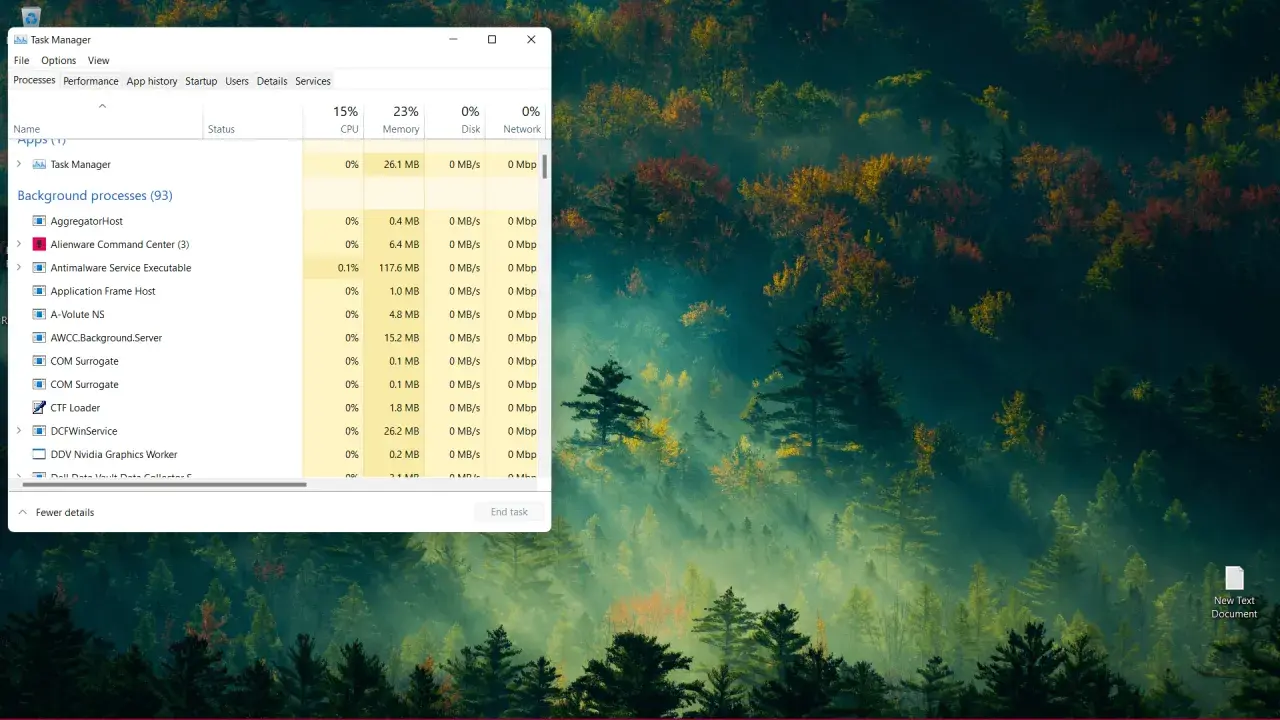
Menedżer Zadań: Twoje centrum dowodzenia – jak znaleźć i wyłączyć procesy-pasożyty?
- Otwórz Menedżera Zadań: Naciśnij kombinację klawiszy
Ctrl+Shift+EsclubCtrl+Alt+Deli wybierz "Menedżer Zadań". - Przejdź do zakładki "Procesy": Upewnij się, że jesteś w zakładce "Procesy" lub "Szczegóły".
- Sortuj według użycia CPU: Kliknij nagłówek kolumny "CPU" (lub "Procesor"), aby posortować procesy od największego do najmniejszego zużycia.
- Zidentyfikuj winowajców: Poszukaj procesów, które zużywają nieproporcjonalnie dużo zasobów procesora.
- Zakończ zadanie (z ostrożnością): Wybierz podejrzany proces i kliknij "Zakończ zadanie". Ostrzeż użytkownika, aby nie zamykał nieznanych procesów systemowych, ponieważ może to spowodować niestabilność systemu.
Menedżer zadań jest najważniejszym narzędziem do identyfikacji problemu. Pozwala on na szybkie zlokalizowanie aplikacji lub procesów, które nadmiernie obciążają Twój procesor.
Ograniczanie autostartu: które programy można bezpiecznie wyłączyć przy uruchamianiu systemu?
- Przejdź do zakładki "Uruchamianie": W Menedżerze Zadań znajdź zakładkę "Uruchamianie".
- Analizuj programy: Przejrzyj listę programów, które uruchamiają się wraz z systemem.
- Wyłącz niepotrzebne: Wybierz programy, których nie potrzebujesz natychmiast po starcie systemu i kliknij "Wyłącz".
Ogólne wskazówki dotyczące wyłączania programów obejmują komunikatory, aplikacje do synchronizacji plików, które nie są krytyczne, oraz programy do aktualizacji, które można uruchomić ręcznie w dogodnym momencie.
Pełny skan antywirusowy: upewnij się, że Twój komputer jest wolny od zagrożeń
Konieczne jest wykonanie pełnego skanowania systemu za pomocą aktualnego oprogramowania antywirusowego. Jest to kluczowy krok w eliminacji złośliwego oprogramowania, które często jest przyczyną wysokiego zużycia procesora, działając w ukryciu.
Restart komputera: banalny, ale często najskuteczniejszy sposób
Prosty restart komputera może rozwiązać wiele problemów z wysokim zużyciem procesora. Pozwala on na zamknięcie wszystkich procesów, wyczyszczenie pamięci i ponowne uruchomienie systemu w "świeżym" stanie, co często przywraca jego normalną wydajność.
Optymalizacja systemu Windows krok po kroku, aby odciążyć CPU
Po zastosowaniu natychmiastowych rozwiązań, czas na głębszą optymalizację systemu. Ta sekcja zawiera bardziej zaawansowane, ale wciąż łatwe do wdrożenia kroki, które pomogą trwale zmniejszyć obciążenie procesora i poprawić ogólną wydajność Windowsa.
Zarządzanie planami zasilania: jak balansować między wydajnością a oszczędnością energii?
Plany zasilania wpływają na pracę procesora, decydując o tym, jak agresywnie zarządza on swoją mocą. Oto jak możesz je dostosować:
- Dostęp do planów zasilania: Otwórz Panel Sterowania, a następnie przejdź do "Opcje zasilania".
- Wybór planu: Wyjaśnij różnice między planami "Zrównoważony", "Oszczędzanie energii" i "Wysoka wydajność". Plan "Zrównoważony" jest zazwyczaj dobrym kompromisem.
- Modyfikacja ustawień: Wejdź w zaawansowane ustawienia planu i możesz zmienić maksymalny stan procesora na niższy procent (np. 90-95%), aby ograniczyć jego maksymalną wydajność, a tym samym zużycie energii i obciążenie, gdy nie jest to absolutnie konieczne.
Dostosowanie planu zasilania może pomóc w ograniczeniu obciążenia procesora, zwłaszcza gdy nie potrzebujesz pełnej mocy obliczeniowej.
Wyłączanie efektów wizualnych: czy naprawdę potrzebujesz wszystkich animacji?
- Otwórz Właściwości Systemu: Wyszukaj "Dostosuj wygląd i wydajność systemu Windows" w wyszukiwarce Windows.
- Zakładka "Efekty wizualne": Przejdź do tej zakładki.
- Wybierz opcję: Wybierz "Dopasuj dla uzyskania najlepszej wydajności" lub ręcznie odznacz niepotrzebne animacje i efekty, takie jak cienie pod kursorem czy animacje okien.
Choć nowoczesne komputery radzą sobie z efektami wizualnymi, ich wyłączenie może przynieść zauważalną poprawę wydajności na starszych lub słabszych maszynach, odciążając procesor.
Aktualizacja sterowników i systemu: cyfrowa higiena, o której nie można zapominać
Regularne aktualizacje systemu Windows i sterowników urządzeń, zwłaszcza karty graficznej i chipsetu, są kluczowe. Nieaktualne sterowniki mogą prowadzić do konfliktów i nieefektywnego zarządzania zasobami, co jest częstą przyczyną problemów z wydajnością.
Oczyszczanie dysku i rejestru systemowego: czy specjalistyczne programy mają sens?
Regularne oczyszczanie dysku z plików tymczasowych i pamięci podręcznej za pomocą wbudowanego narzędzia Windows jest zalecane. Programy do czyszczenia rejestru mogą być ryzykowne; ich używanie bez odpowiedniej wiedzy może prowadzić do problemów z systemem, dlatego należy podchodzić do nich z dużą ostrożnością.Gdy problemem jest konkretny proces: analiza popularnych „winowajców”
Czasami wysokie zużycie procesora generuje konkretny proces systemowy, który na pierwszy rzut oka wydaje się być częścią Windowsa. Ta sekcja pomoże Ci zrozumieć i zarządzać takimi "winowajcami".
Proces svchost. exe: co to jest i jak sobie z nim radzić, gdy obciąża system?
`svchost.exe` to generyczny proces hostujący wiele usług systemowych Windows. Jego wysokie zużycie CPU często wskazuje na problem z jedną z tych usług. W Menedżerze Zadań można rozwinąć `svchost.exe`, aby zobaczyć, które konkretne usługi są pod nim uruchomione i potencjalnie stanowią problem.Antimalware Service Executable (MsMpEng. exe): kiedy Windows Defender sam staje się problemem?
`MsMpEng.exe` to proces należący do Windows Defender, wbudowanego antywirusa Windows. Może on zużywać dużo procesora podczas skanowania lub aktualizacji definicji wirusów. Sugeruje się zaplanowanie skanowania na godziny, gdy komputer nie jest intensywnie używany, aby zminimalizować wpływ na wydajność.
Proces bezczynności systemu: dlaczego wysoka wartość to dobra wiadomość?
"Proces bezczynności systemu" (System Idle Process) wyświetlający wysokie zużycie CPU nie jest problemem, lecz wręcz przeciwnie. Oznacza, że procesor ma dużo wolnych zasobów i nie jest obciążony żadnym konkretnym zadaniem.
Zaawansowane techniki dla dociekliwych: co jeszcze można zrobić?
Jeśli podstawowe i średniozaawansowane metody nie przyniosły oczekiwanych rezultatów, ta sekcja oferuje bardziej zaawansowane techniki. Są one przeznaczone dla użytkowników, którzy czują się pewniej w konfiguracji systemu i chcą pójść o krok dalej.
Identyfikacja problematycznej usługi w ramach svchost. exe: poradnik dla zaawansowanych
- Otwórz Menedżera Zadań: Przejdź do zakładki "Szczegóły".
- Znajdź svchost.exe: Zlokalizuj proces `svchost.exe` o wysokim zużyciu CPU.
- Przejdź do usług: Kliknij prawym przyciskiem myszy na ten proces i wybierz "Przejdź do usług".
- Zidentyfikuj usługę: Zostaniesz przeniesiony do zakładki "Usługi", gdzie podświetlona zostanie usługa powiązana z problematycznym `svchost.exe`.
- Działania: Na podstawie nazwy usługi możesz poszukać rozwiązania w internecie lub rozważyć jej tymczasowe wyłączenie (z ostrożnością, po upewnieniu się, że jest to bezpieczne).
Undervolting procesora: czy warto ryzykować dla niższych temperatur?
Undervolting to proces obniżania napięcia zasilającego procesor przy zachowaniu tej samej częstotliwości. Potencjalne korzyści to niższe temperatury, mniejsze zużycie energii i cichsza praca wentylatorów. Metoda ta wiąże się jednak z ryzykiem niestabilności systemu i wymaga dokładnego testowania, dlatego jest przeznaczona dla zaawansowanych użytkowników.
Czysta instalacja systemu ("format"): kiedy jest to ostateczne i najlepsze rozwiązanie?
Czysta instalacja systemu operacyjnego, zwana potocznie "formatem", staje się najlepszym, a czasem jedynym rozwiązaniem w przypadku uporczywych problemów z wydajnością, niemożności usunięcia złośliwego oprogramowania lub uszkodzeń plików systemowych. Jest to metoda, która przywraca system do stanu fabrycznego.
Kiedy optymalizacja to za mało: czy nadszedł czas na modernizację sprzętu?
Po wypróbowaniu wszystkich metod optymalizacji, może okazać się, że problem nie leży w oprogramowaniu, lecz w ograniczeniach sprzętowych. Ta sekcja pomoże Ci ocenić, czy Twój komputer po prostu nie nadąża za współczesnymi wymaganiami i czy nadszedł czas na inwestycję w nowe podzespoły.
Procesor, RAM czy dysk SSD: co jest "wąskim gardłem" Twojego komputera?
Zidentyfikowanie "wąskiego gardła" jest kluczowe dla zrozumienia, który element sprzętowy ogranicza wydajność Twojego komputera:
- Procesor: Jeśli CPU jest stale na 100% nawet przy prostych zadaniach, to może być głównym problemem.
- RAM: Jeśli komputer często korzysta z pliku stronicowania (na dysku twardym), a pamięć RAM jest w pełni zajęta, to może brakować Ci pamięci operacyjnej.
- Dysk SSD: Jeśli system uruchamia się wolno, a programy długo się wczytują, mimo że CPU i RAM nie są obciążone, brak dysku SSD (lub stary HDD) może być przyczyną spowolnienia.
Przeczytaj również: Sprawdź wersję Windows - Klucz do bezpieczeństwa i kompatybilności
Jak ocenić, czy Twój obecny procesor jest już niewystarczający?
Ocena, czy procesor jest już niewystarczający, powinna uwzględniać jego wiek, wymagania używanych aplikacji (np. najnowsze gry, programy do edycji wideo) oraz ogólną responsywność systemu. Porównanie wydajności Twojego procesora z aktualnymi modelami dostępnymi na rynku może dać jasny obraz jego możliwości w kontekście dzisiejszych standardów.