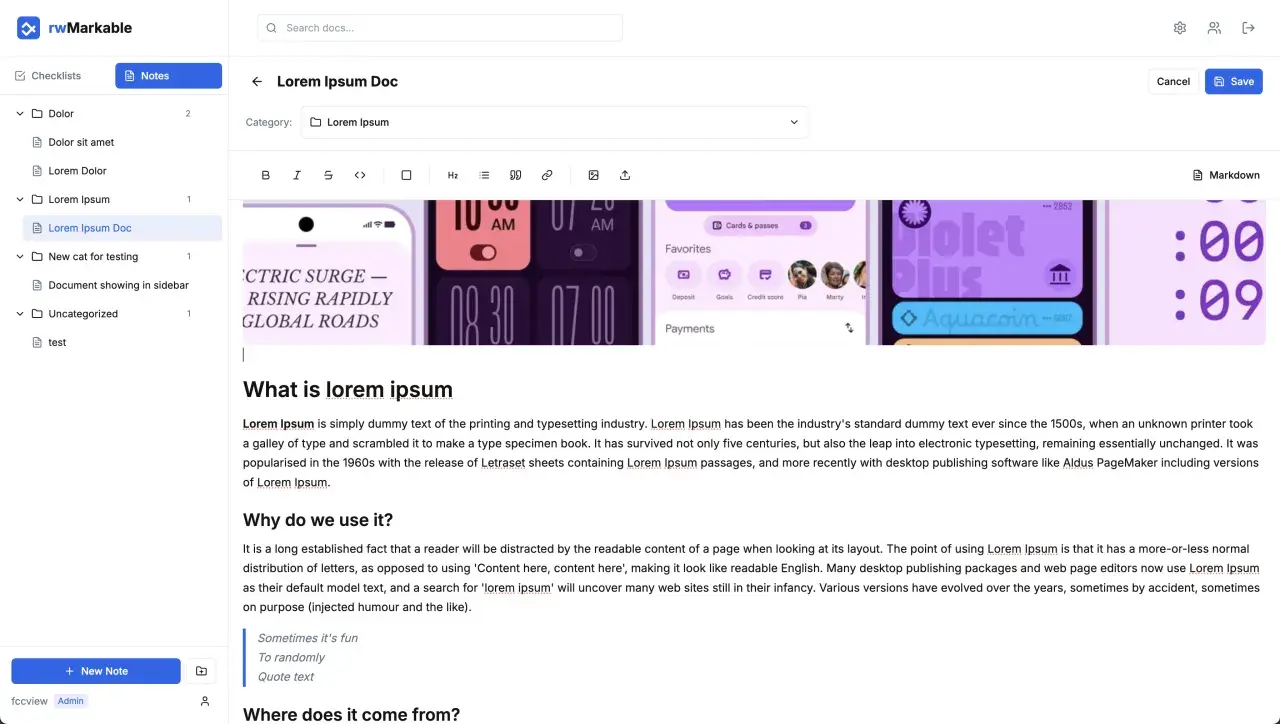
W dzisiejszym zabieganym świecie łatwo poczuć się przytłoczonym natłokiem informacji i zadań. Na szczęście istnieją proste, a zarazem potężne narzędzia, które mogą pomóc Ci zapanować nad chaosem. Ten artykuł to Twój praktyczny przewodnik po tworzeniu i zarządzaniu cyfrowymi notatkami bezpośrednio na pulpicie komputera. Niezależnie od tego, czy potrzebujesz szybkiego przypomnienia, listy zadań, czy miejsca na burzliwe pomysły, pokażę Ci, jak wykorzystać zarówno wbudowane funkcje systemowe, jak i zewnętrzne aplikacje, aby znaleźć rozwiązanie idealnie dopasowane do Twoich potrzeb.
Cyfrowe notatki na pulpicie – Twój klucz do lepszej organizacji
- Szybko twórz i zarządzaj notatkami bezpośrednio na pulpicie w Windows i macOS.
- Wykorzystaj wbudowane narzędzia systemowe, takie jak Sticky Notes czy Karteczki.
- Poznaj alternatywne aplikacje, np. Simple Sticky Notes, Google Keep czy Evernote.
- Dopasuj narzędzie do swoich potrzeb, uwzględniając funkcje synchronizacji i personalizacji.
- Dowiedz się, jak utrzymać notatki zawsze na wierzchu i zabezpieczyć je przed utratą.
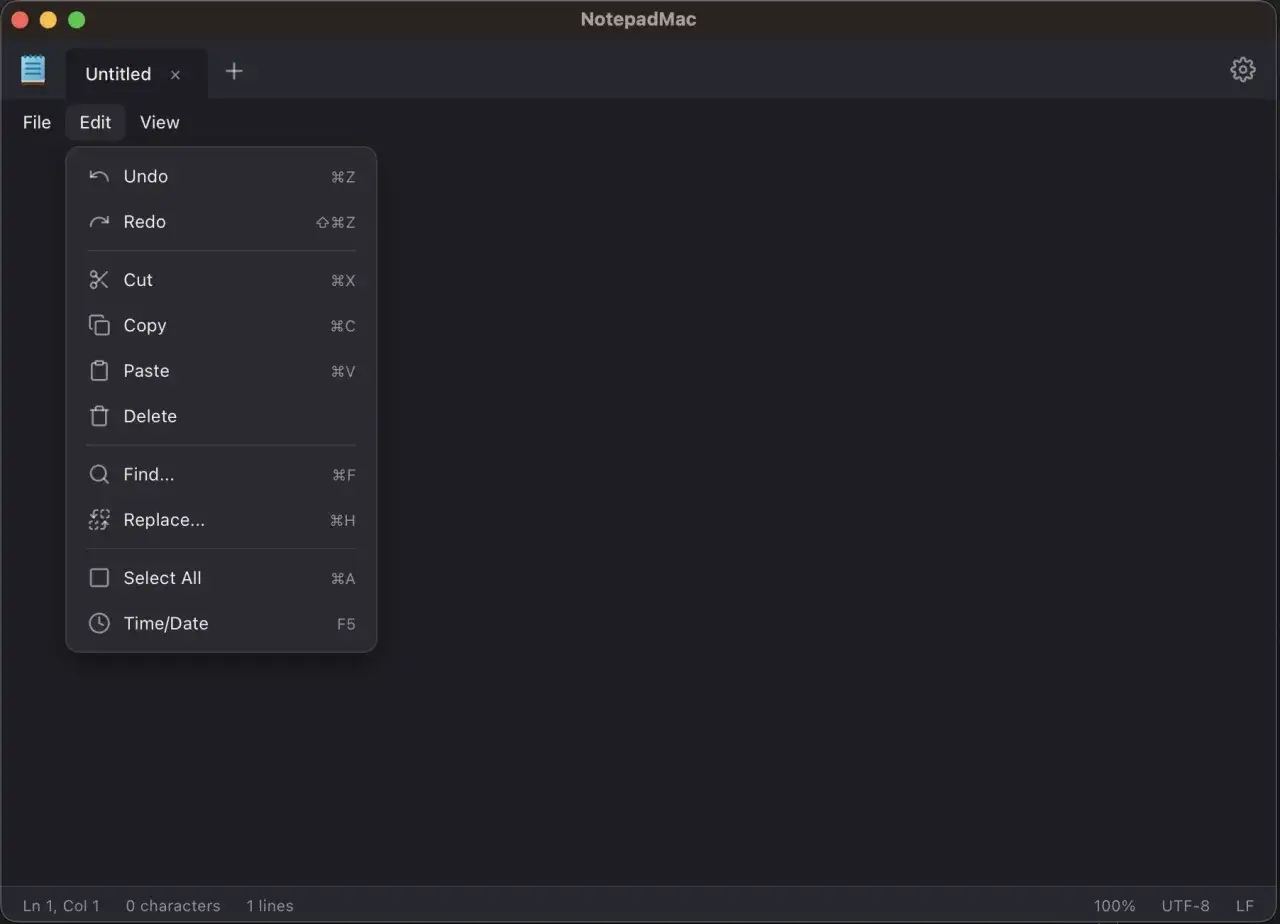
Dlaczego notatka na pulpicie to Twój cyfrowy sojusznik w walce z chaosem
W świecie cyfrowym, gdzie informacje przepływają z prędkością światła, łatwo zgubić się w gąszczu aplikacji i powiadomień. Jednak cyfrowe notatki, umieszczone strategicznie na pulpicie, mogą stać się Twoim osobistym centrum dowodzenia, pomagając utrzymać porządek i skupienie na tym, co najważniejsze. To proste rozwiązanie, które może znacząco podnieść Twoją produktywność.
Koniec z zapominaniem: Jak karteczka na ekranie ratuje Twoją produktywność
Czy zdarzyło Ci się zapomnieć o ważnym spotkaniu, zadaniu do wykonania lub genialnym pomyśle, który przyszedł Ci do głowy w najmniej odpowiednim momencie? Cyfrowe karteczki na pulpicie to Twój osobisty asystent, który zawsze jest pod ręką. Możesz na nich zapisywać kluczowe informacje, listy rzeczy do zrobienia, a nawet krótkie notatki z rozmów telefonicznych. Dzięki temu, że są widoczne od razu po uruchomieniu komputera, minimalizujesz ryzyko przeoczenia ważnych szczegółów. To prosty sposób na to, by mieć pewność, że nic ważnego Ci nie umknie, a Ty możesz skupić się na efektywnym realizowaniu swoich celów.
Papierowe karteczki vs. notatki cyfrowe: Kiedy warto przejść na wersję ekranową
Tradycyjne, papierowe karteczki samoprzylepne mają swój urok, ale w erze cyfrowej często ustępują miejsca swoim elektronicznym odpowiednikom. Główną zaletą cyfrowych notatek jest ich nieograniczona edytowalność możesz poprawiać, dodawać lub usuwać treść bez śladu. Co więcej, cyfrowe notatki można łatwo synchronizować z innymi urządzeniami, dzięki czemu masz do nich dostęp praktycznie z każdego miejsca. Koniec z plątaniną karteczek na biurku cyfrowe rozwiązania porządkują przestrzeń roboczą i pozwalają na szybkie wyszukiwanie potrzebnych informacji. Jeśli cenisz sobie porządek, dostępność danych na wielu platformach i ekologiczne podejście, przejście na cyfrowe notatki jest naturalnym krokiem.
Notatki na pulpicie w Windows: Przewodnik krok po kroku z aplikacją Sticky Notes
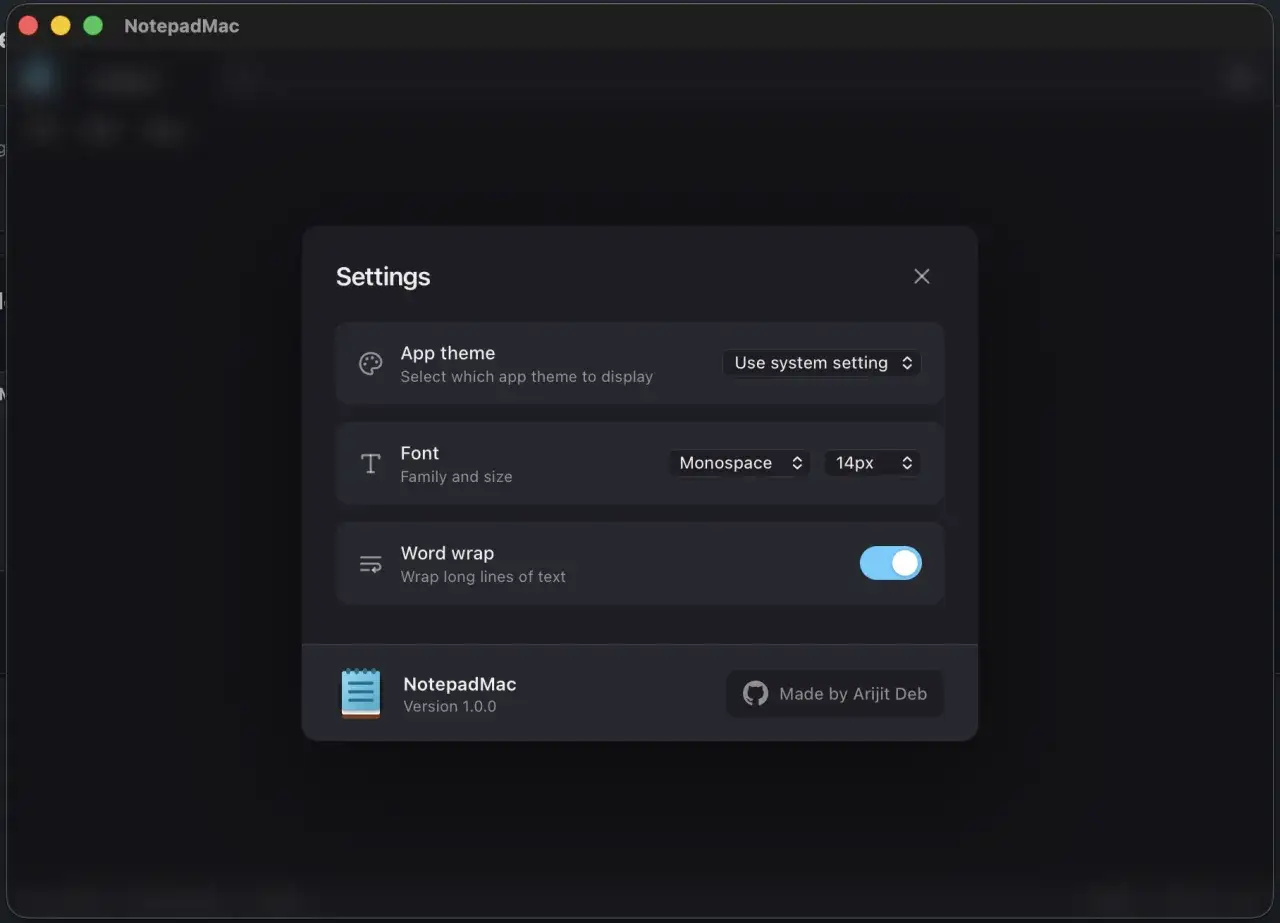
System Windows oferuje wbudowane narzędzie, które doskonale sprawdza się w roli cyfrowych karteczek jest to aplikacja Microsoft Sticky Notes. W tej sekcji przeprowadzę Cię przez wszystkie jej funkcje, od pierwszego uruchomienia po zaawansowane opcje synchronizacji, abyś mógł w pełni wykorzystać jej potencjał.
Jak znaleźć i uruchomić Notatki Samoprzylepne w Windows 10 i 11
- Kliknij przycisk Start w lewym dolnym rogu ekranu.
- Wpisz w pasku wyszukiwania "Notatki Samoprzylepne" lub "Sticky Notes".
- Gdy aplikacja pojawi się w wynikach wyszukiwania, kliknij ją, aby ją uruchomić. Alternatywnie, możesz przypiąć ją do paska zadań lub menu Start dla szybszego dostępu.
- W systemie Windows 11 proces jest bardzo podobny wyszukiwarka systemowa jest zazwyczaj bardziej widoczna na pasku zadań.
Twoja pierwsza notatka: Tworzenie, edycja i personalizacja wyglądu
- Po uruchomieniu aplikacji Sticky Notes zobaczysz pustą notatkę lub przycisk do utworzenia nowej. Kliknij ikonę plusa (+) w lewym górnym rogu, aby stworzyć nową karteczkę.
- Wpisz tekst, który chcesz zapisać.
- Aby zmienić kolor karteczki, kliknij ikonę trzech kropek (...) w prawym górnym rogu notatki, a następnie wybierz preferowany kolor z palety.
- Możesz swobodnie przenosić karteczki po pulpicie, klikając i przeciągając je myszką.
- Aby zmienić rozmiar notatki, najedź kursorem na jej dolną krawędź, aż zmieni się w strzałkę dwukierunkową, a następnie przeciągnij, aby dopasować rozmiar.
Formatowanie tekstu i dodawanie obrazów – poznaj ukryte możliwości
Aplikacja Sticky Notes pozwala na podstawowe formatowanie tekstu, które znacząco poprawia czytelność Twoich notatek. Aby zastosować formatowanie, wpisz tekst, a następnie zaznacz fragment, który chcesz zmodyfikować. Następnie użyj następujących skrótów klawiaturowych:
- Pogrubienie: Zaznacz tekst i naciśnij Ctrl + B.
- Kursywa: Zaznacz tekst i naciśnij Ctrl + I.
- Podkreślenie: Zaznacz tekst i naciśnij Ctrl + U.
- Przekreślenie: Zaznacz tekst i naciśnij Ctrl + T.
- Listy punktowane: Wpisz myślnik (-) lub gwiazdkę (*) na początku linii, a następnie naciśnij spację.
Dodawanie obrazów jest równie proste: wystarczy skopiować obraz (np. z przeglądarki internetowej lub innego pliku) i wkleić go bezpośrednio do notatki za pomocą Ctrl + V. Obraz zostanie automatycznie dodany do treści notatki.
Synchronizacja z chmurą: Jak mieć dostęp do notatek na telefonie i innych komputerach
Jedną z najmocniejszych stron Sticky Notes jest możliwość synchronizacji z kontem Microsoft. Dzięki temu Twoje notatki nie są ograniczone do jednego komputera. Aby ją włączyć, otwórz Ustawienia Sticky Notes (klikając ikonę koła zębatego w menu notatki), a następnie zaloguj się na swoje konto Microsoft. Po skonfigurowaniu synchronizacji, będziesz mógł uzyskać dostęp do swoich notatek na innych urządzeniach. Na komputerach wystarczy zalogować się na to samo konto Microsoft w aplikacji Sticky Notes. Na urządzeniach mobilnych, takich jak smartfony z systemem Android, możesz przeglądać swoje notatki za pomocą aplikacji Microsoft Launcher lub bezpośrednio w OneNote. Jest to niezwykle wygodne rozwiązanie, pozwalające na dostęp do ważnych informacji w każdej sytuacji.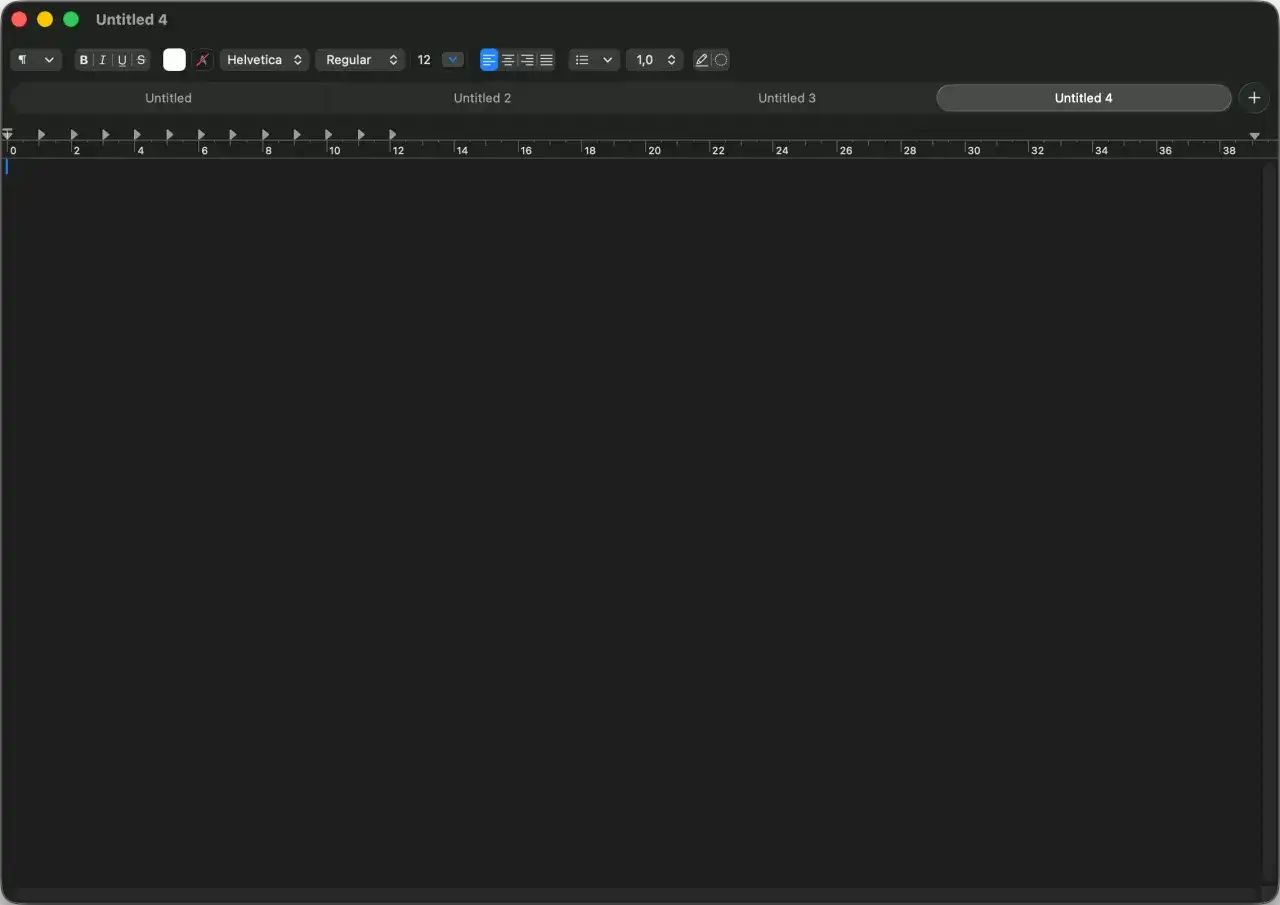
Jak stworzyć notatkę na pulpicie w macOS? Poznaj aplikację Karteczki i widżety
Użytkownicy komputerów Mac również mają do dyspozycji natywne narzędzia, które pozwalają na tworzenie cyfrowych notatek bezpośrednio na pulpicie. W tej sekcji przyjrzymy się bliżej aplikacji "Karteczki" (Stickies) oraz nowoczesnym widżetom, które ułatwią Ci organizację pracy.
Aplikacja "Karteczki" (Stickies): Kompletny poradnik dla użytkowników Maca
- Otwórz aplikację Spotlight (naciskając Cmd + Spacja), wpisz "Karteczki" lub "Stickies" i naciśnij Enter.
- Po uruchomieniu aplikacji, kliknij Plik > Nowa karteczka lub użyj skrótu Cmd + N, aby utworzyć nową notatkę.
- Wpisz tekst w nowo otwartym oknie.
- Aby zmienić kolor karteczki, wybierz z menu Kolor odpowiednią opcję.
- Możesz dostosować wygląd tekstu, wybierając z menu Format > Czcionka > Pokaż inspekcję czcionki. Pozwoli to na zmianę rozmiaru, stylu i koloru czcionki.
- Aby karteczka była zawsze widoczna na wierzchu innych okien, wybierz z menu Okno > Zawsze na wierzchu.
- Możesz również zamknąć poszczególne karteczki, klikając czerwony przycisk w lewym górnym rogu okna.
Nowoczesne podejście: Jak wykorzystać widżety aplikacji Notatki na pulpicie
W nowszych wersjach systemu macOS, takich jak Monterey czy Ventura, możesz wykorzystać widżety aplikacji Notatki, aby wyświetlać wybrane notatki bezpośrednio na pulpicie. Aby to zrobić:
- Kliknij prawym przyciskiem myszy na pustym obszarze pulpitu i wybierz Zmień wygląd pulpitu.
- W oknie, które się pojawi, kliknij przycisk + w lewym górnym rogu, aby dodać widżety.
- Znajdź aplikację Notatki na liście i wybierz widżet, który chcesz dodać. Dostępne są różne rozmiary i style.
- Po dodaniu widżetu możesz go przeciągnąć w wybrane miejsce na pulpicie.
- Kliknij przycisk Edytuj widżet, aby wybrać konkretną notatkę lub folder, który ma być wyświetlany w widżecie.
Dzięki temu rozwiązaniu, najważniejsze informacje będą zawsze na wyciągnięcie ręki, bez potrzeby otwierania pełnej aplikacji.
Szybka Notatka (Quick Note): Błyskawiczne zapisywanie pomysłów bez otwierania aplikacji
Funkcja "Szybka Notatka" (Quick Note) w macOS to fantastyczne narzędzie do błyskawicznego zapisywania myśli i pomysłów. Możesz ją aktywować na kilka sposobów:
- Z paska menu: W prawym górnym rogu ekranu, obok zegara, znajdziesz ikonę Notatek. Klikając ją, możesz wybrać opcję "Nowa Szybka Notatka".
- Skrót klawiaturowy: Domyślnie możesz użyć skrótu Fn + Q (lub innego skonfigurowanego przez Ciebie w Ustawieniach Systemowych > Klawiatura > Skróty klawiaturowe > Mission Control).
- Z krawędzi ekranu: Jeśli masz skonfigurowane "Gorące rogi" (Ustawienia Systemowe > Pulpit i Dock > Gorące rogi), możesz przesunąć kursor do wybranego rogu ekranu, aby wywołać Szybką Notatkę.
Po jej aktywacji pojawi się małe okno, w którym możesz wpisać tekst, dodać szkic, zdjęcie lub link. Wszystkie Szybkie Notatki są automatycznie zapisywane w aplikacji Notatki, zazwyczaj w dedykowanym folderze "Szybkie Notatki", co ułatwia ich późniejsze odnalezienie i uporządkowanie.
Gdy wbudowane narzędzia to za mało: Najlepsze alternatywne programy do notatek
Chociaż natywne aplikacje systemowe są często wystarczające, niektórzy użytkownicy potrzebują bardziej zaawansowanych funkcji. Na szczęście rynek oferuje wiele doskonałych alternatyw, które mogą znacząco rozszerzyć możliwości zarządzania notatkami na pulpicie.
Simple Sticky Notes: Minimalizm i prostota dla zwolenników lekkich rozwiązań
Jeśli szukasz czegoś prostego, szybkiego i nieobciążającego systemu, Simple Sticky Notes jest doskonałym wyborem. Ta darmowa aplikacja dla systemu Windows skupia się na podstawowej funkcjonalności: tworzeniu kolorowych, zawsze widocznych notatek na pulpicie. Jej interfejs jest niezwykle intuicyjny, a niskie zużycie zasobów sprawia, że działa płynnie nawet na starszych komputerach. Jest to idealne rozwiązanie dla osób, które potrzebują prostego przypomnienia lub krótkiej listy zadań, bez zbędnych dodatków i skomplikowanych opcji.
Google Keep i Evernote: Jak wykorzystać potęgę ekosystemu do notatek na pulpicie
Dla tych, którzy potrzebują czegoś więcej, Google Keep i Evernote oferują znacznie szersze możliwości. Google Keep, znany ze swojej prostoty i integracji z ekosystemem Google, pozwala na tworzenie notatek, list, dodawanie zdjęć i rysunków, a także ustawianie przypomnień. Chociaż nie ma dedykowanej funkcji "notatki na pulpicie" w tradycyjnym rozumieniu, można wykorzystać widżety na urządzeniach mobilnych lub po prostu mieć otwartą kartę Keep w przeglądarce. Evernote to prawdziwy kombajn do organizacji, oferujący rozbudowane funkcje tagowania, wyszukiwania, tworzenia notatników, dołączania plików i synchronizacji między wszystkimi platformami. Istnieją dedykowane aplikacje desktopowe, które można skonfigurować tak, by notatki były zawsze widoczne, lub wykorzystać ich mobilne odpowiedniki z widżetami.
Na co zwrócić uwagę przy wyborze zewnętrznej aplikacji? Kluczowe funkcje
Wybór odpowiedniej aplikacji do notatek może być kluczowy dla Twojej produktywności. Oto lista najważniejszych funkcji, na które warto zwrócić uwagę:
- Synchronizacja międzyplatformowa: Upewnij się, że aplikacja pozwala na dostęp do notatek na różnych urządzeniach (komputer, smartfon, tablet).
- Opcje formatowania: Czy potrzebujesz zaawansowanego formatowania tekstu, list, tabel?
- Dodawanie multimediów: Możliwość dodawania obrazów, plików audio czy załączników może być bardzo przydatna.
- Tagowanie i wyszukiwanie: Rozbudowany system tagowania i efektywne wyszukiwanie pomogą Ci szybko odnaleźć potrzebne informacje.
- Automatyczne uruchamianie z systemem: Czy aplikacja może startować razem z systemem operacyjnym, aby notatki były od razu dostępne?
- Funkcja "zawsze na wierzchu": Kluczowa dla notatek, które mają być stale widoczne.
- Dostępność na różnych platformach: Czy aplikacja działa na Twoim systemie operacyjnym (Windows, macOS, Linux)?
- Opcje tworzenia kopii zapasowych: Jak łatwo można wyeksportować swoje notatki?
Notatki, które pracują dla Ciebie: Zaawansowane triki i rozwiązywanie problemów
Nawet najlepsze narzędzia mogą czasem sprawiać problemy lub wymagać dodatkowych konfiguracji, aby w pełni odpowiadać naszym potrzebom. Oto kilka praktycznych wskazówek i rozwiązań, które pomogą Ci w pełni wykorzystać potencjał cyfrowych notatek.
Jak sprawić, by notatka była zawsze na wierzchu innych okien
Funkcja "zawsze na wierzchu" (Always on Top) jest niezwykle przydatna, gdy chcesz mieć pewność, że Twoja notatka jest widoczna niezależnie od tego, jakie inne programy otworzysz. W aplikacji Microsoft Sticky Notes opcja ta jest domyślnie włączona dla każdej nowej notatki. W aplikacji Karteczki (Stickies) na macOS, należy wybrać Okno > Zawsze na wierzchu. W przypadku wielu aplikacji firm trzecich, opcja ta znajduje się zazwyczaj w ustawieniach programu, często pod sekcją "Wygląd" lub "Zachowanie okna". Jeśli nie możesz znaleźć tej opcji, warto poszukać w dokumentacji aplikacji lub spróbować poszukać zewnętrznych narzędzi, które potrafią wymusić tryb "zawsze na wierzchu" dla dowolnego okna.
Moje notatki zniknęły! Co robić i jak tworzyć kopie zapasowe
Utrata notatek może być frustrująca, ale zazwyczaj można temu zaradzić. Po pierwsze, sprawdź, czy aplikacja nie została przypadkowo zamknięta lub czy notatki nie zostały usunięte. Jeśli korzystasz z Sticky Notes i masz włączoną synchronizację z kontem Microsoft, notatki powinny być dostępne na innych urządzeniach lub w OneNote. W przypadku Karteczek (Stickies) na macOS, notatki są zazwyczaj zapisywane automatycznie. W przypadku aplikacji firm trzecich, warto sprawdzić ich ustawienia dotyczące automatycznego zapisywania i tworzenia kopii zapasowych. Najlepszą strategią jest regularne tworzenie kopii zapasowych. Wiele aplikacji oferuje opcję eksportu notatek do pliku (np. tekstowego, PDF lub w formacie aplikacji). Jeśli aplikacja synchronizuje się z chmurą, jest to już forma kopii zapasowej.
Automatyczny start: Konfiguracja aplikacji, aby uruchamiała się razem z systemem
Aby mieć pewność, że Twoje notatki są zawsze dostępne od razu po uruchomieniu komputera, warto skonfigurować aplikację do automatycznego startu z systemem.
W systemie Windows:
- Naciśnij Ctrl + Shift + Esc, aby otworzyć Menedżera zadań.
- Przejdź do zakładki Uruchamianie.
- Znajdź aplikację do notatek na liście.
- Jeśli jest dostępna, kliknij ją prawym przyciskiem myszy i wybierz Włącz. Jeśli jej nie ma, być może trzeba poszukać opcji w ustawieniach samej aplikacji.
W systemie macOS:
- Otwórz Ustawienia Systemowe.
- Przejdź do sekcji Ogólne > Logowanie.
- W sekcji Otwórz w tle kliknij przycisk +.
- Znajdź aplikację do notatek na liście i dodaj ją.
- Alternatywnie, niektóre aplikacje mogą mieć opcję automatycznego startu w swoich własnych ustawieniach.
Wybór idealnego narzędzia: Jak dopasować aplikację do swoich potrzeb
Ostateczny wybór narzędzia do tworzenia notatek na pulpicie zależy od Twoich indywidualnych preferencji i stylu pracy. Zrozumienie swoich potrzeb jest kluczem do znalezienia rozwiązania, które będzie Cię wspierać, a nie utrudniać pracę.
Minimalista czy Power-User? Określ swój styl pracy i znajdź odpowiednie rozwiązanie
Jeśli cenisz sobie prostotę i chcesz mieć tylko szybkie przypomnienia, natywne Sticky Notes w Windows lub Karteczki w macOS będą dla Ciebie idealne. Są one łatwe w obsłudze i nie przytłaczają nadmiarem funkcji. Dla osób, które potrzebują zaawansowanych narzędzi do organizacji, notowania pomysłów, tworzenia list zadań z przypomnieniami i synchronizacji między wieloma urządzeniami, świetnym wyborem będą Google Keep lub Evernote. Oferują one znacznie więcej możliwości, ale wymagają nieco więcej czasu na naukę i konfigurację. Zastanów się, ile czasu chcesz poświęcić na zarządzanie notatkami, a ile na ich tworzenie i wykorzystywanie. Odpowiedź na to pytanie pomoże Ci wybrać narzędzie, które najlepiej wpisze się w Twój codzienny workflow.
Przeczytaj również: UEFI - co to, jak działa i dlaczego zastąpiło BIOS?
Bezpieczeństwo i prywatność: Czy Twoje notatki na pulpicie są na pewno bezpieczne
Gdy przechowujemy na pulpicie ważne informacje, kwestia bezpieczeństwa i prywatności nabiera szczególnego znaczenia. Jeśli używasz natywnych aplikacji, takich jak Sticky Notes, które synchronizują dane z Twoim kontem Microsoft, Twoje notatki są chronione przez zabezpieczenia tej platformy. W przypadku Karteczek (Stickies) na macOS, dane są zazwyczaj przechowywane lokalnie, co może być postrzegane jako bardziej prywatne, ale jednocześnie naraża je na utratę w przypadku awarii dysku. Przy wyborze aplikacji firm trzecich, takich jak Google Keep czy Evernote, zwróć uwagę na politykę prywatności firmy. Upewnij się, że dane są szyfrowane podczas przesyłania i przechowywania. Jeśli przechowujesz bardzo wrażliwe informacje, rozważ aplikacje oferujące dodatkowe szyfrowanie end-to-end lub po prostu unikaj zapisywania takich danych w łatwo dostępnych miejscach.