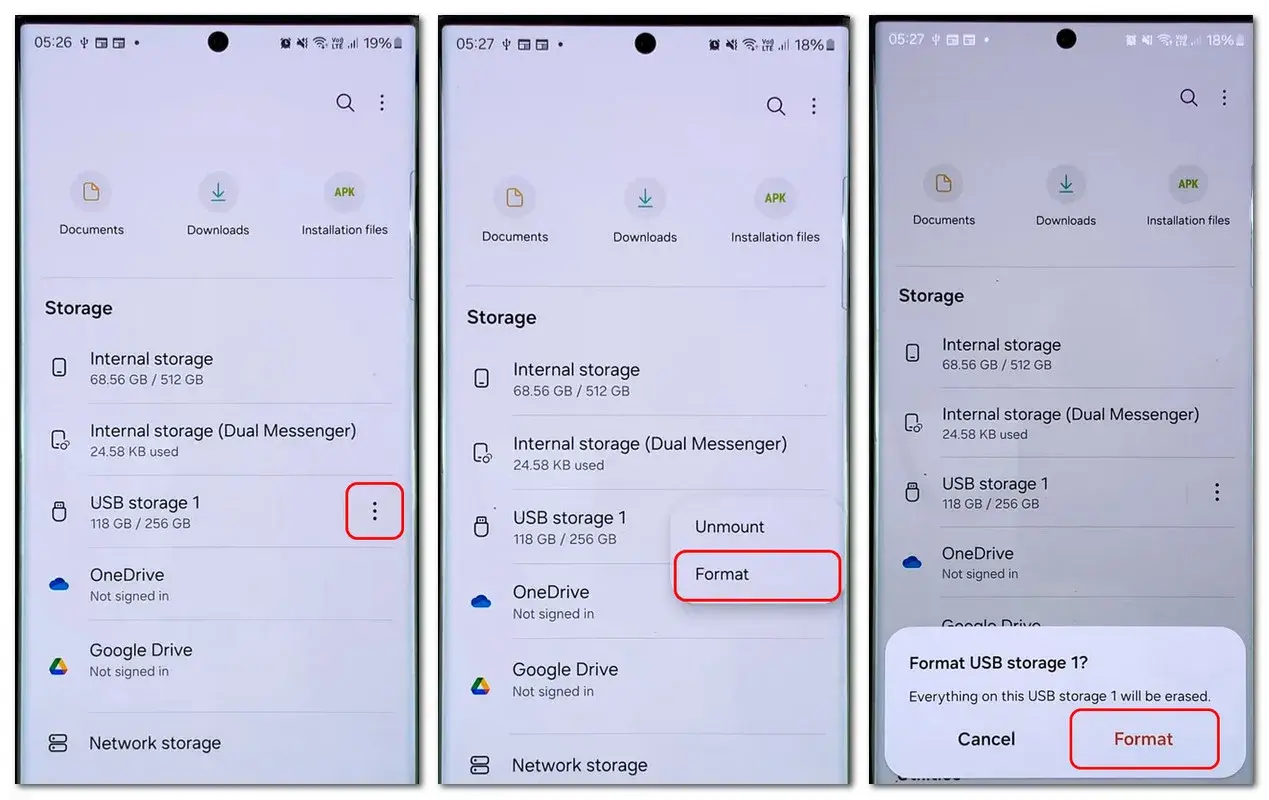
Formatowanie karty SD ma sens wtedy, gdy chcesz odzyskać pełną kontrolę nad nośnikiem, przygotować go pod konkretne urządzenie albo pozbyć się błędów po wcześniejszym użyciu. W Linuksie nie chodzi jednak tylko o kliknięcie „Formatuj” - liczy się dobór systemu plików, bezpieczne wskazanie właściwego dysku i sprawdzenie, czy karta po operacji naprawdę działa poprawnie. Poniżej pokazuję, jak podejść do tego praktycznie, kiedy wybrać FAT32, exFAT lub ext4 oraz kiedy lepiej sięgnąć po narzędzie od SD Association.
Kluczowe informacje, które pozwolą uniknąć kosztownych błędów
- Najpierw wybierz system plików, potem narzędzie - karta do aparatu, kamery i telefonu zwykle potrzebuje innego formatu niż nośnik używany wyłącznie w Linuksie.
- FAT32 daje największą zgodność ze starszym sprzętem, ale ma ograniczenie pojedynczego pliku do 4 GiB minus 1 bajt.
- exFAT jest naturalnym wyborem dla większych kart i plików wideo, zwłaszcza gdy nośnik ma działać na Windowsie, macOS i Linuxie.
- ext4 ma sens głównie wtedy, gdy karta będzie używana tylko w Linuksie lub na urządzeniach, które wprost wspierają ten system plików.
- Przed formatowaniem sprawdź urządzenie w `lsblk -f`, bo pomylenie `/dev/sdX` z `/dev/sdX1` kończy się utratą danych na niewłaściwym dysku.
- `wipefs -a` usuwa sygnatury starych systemów plików, ale nie jest pełnym nadpisaniem zawartości, więc nadal trzeba mieć kopię zapasową.
Dobierz system plików do urządzenia, a nie do przyzwyczajenia
Jeśli karta ma pracować w aparacie, rejestratorze samochodowym, dronie albo czytniku multimediów, nie zaczynam od pytania „co lubię w Linuksie?”, tylko od pytania „czego oczekuje sprzęt”. Według SD Association karty SDHC do 32 GB korzystają z FAT32, a SDXC z exFAT, więc to dobry punkt odniesienia, gdy zależy ci na zgodności z urządzeniami spoza świata Linuksa.
W praktyce najczęściej wybór wygląda tak:
| System plików | Kiedy ma sens | Najważniejsza zaleta | Ograniczenie |
|---|---|---|---|
| FAT32 | Starsze aparaty, radia, konsola, prosty sprzęt embedded | Bardzo wysoka zgodność | Pojedynczy plik nie może przekroczyć 4 GiB minus 1 bajt |
| exFAT | Karty 64 GB i większe, wideo 4K, praca między Windows, macOS i Linuxem | Brak praktycznego problemu z dużymi plikami | Nie każdy stary sprzęt go rozpoznaje |
| ext4 | Linux-only, Raspberry Pi, urządzenia używane wyłącznie z systemami GNU/Linux | Dobre zachowanie w środowisku Linuksa | Słaba kompatybilność poza Linuksem |
Ja zwykle upraszczam decyzję do jednego zdania: jeśli karta ma krążyć między urządzeniami, biorę exFAT albo FAT32; jeśli ma zostać w ekosystemie Linuksa, wybieram ext4. Gdy ten wybór jest już jasny, można przejść do samego procesu i zrobić to bezpiecznie.

Bezpiecznie przeprowadź cały proces w Linuxie krok po kroku
Najpierw ustal, która karta jest którą
Największy błąd przy pracy z nośnikami wymiennymi to pośpiech. Zanim cokolwiek wyczyszczę, sprawdzam listę urządzeń w lsblk -f albo blkid, bo te narzędzia pokazują rozmiar, typ systemu plików i punkty montowania. To najprostszy sposób, żeby upewnić się, że patrzę na właściwy dysk, a nie na główny SSD w laptopie.
lsblk -f
blkid
Odmontuj wszystko, co jeszcze jest aktywne
Jeśli karta jest zamontowana, system może blokować operacje zapisu. Z tego powodu odmontowuję wszystkie partycje na nośniku, zanim zacznę formatowanie. Dobrze też pamiętać, że w przypadku adaptera microSD pełnowymiarowy przełącznik blokady zapisu potrafi udawać problem z Linuksem, chociaż winny jest zwykły mechaniczny suwak.
sudo umount /dev/sdX1Usuń stare sygnatury przed utworzeniem nowego układu
Jeśli karta była wcześniej używana w kilku systemach albo po prostu zawiera ślady po starych partycjach, używamwipefs -a. To narzędzie usuwa sygnatury systemów plików i tablic partycji widoczne dla systemu, ale nie nadpisuje całej zawartości karty. To ważne rozróżnienie: taki krok porządkuje metadane, ale nie zastępuje kopii zapasowej ani pełnego czyszczenia sprzętu.
sudo wipefs -a /dev/sdXUtwórz jedną prostą partycję i sformatuj ją
Na kartach SD najczęściej stawiam na jeden prosty układ partycji. Dla szerokiej zgodności zwykle wybieram MBR, czyli w narzędziach Linuksa opisany jako msdos. GPT zostawiam głównie dla bardzo dużych nośników albo sytuacji, w których urządzenie wprost tego wymaga.
sudo parted /dev/sdX --script mklabel msdos
sudo parted /dev/sdX --script mkpart primary 1MiB 100%
Potem nakładam właściwy system plików. Dla FAT32 używam mkfs.vfat, dla exFAT mkfs.exfat, a dla Linuksa-only mkfs.ext4. Jeśli wybierasz exFAT, na wielu dystrybucjach trzeba doinstalować pakiet exfatprogs.
sudo mkfs.vfat -F 32 -n KARTA /dev/sdX1
sudo mkfs.exfat -n KARTA /dev/sdX1
sudo mkfs.ext4 -L KARTA /dev/sdX1
Przeczytaj również: Bot - Twój pomocnik czy zagrożenie? Pełny przewodnik
Na końcu sprawdź, czy wszystko się zgadza
Po formatowaniu jeszcze raz uruchamiam lsblk -f, żeby potwierdzić typ systemu plików i etykietę woluminu. Jeśli kopiuję na kartę większy plik testowy, robię to dopiero po zamontowaniu jej ponownie i przed odłączeniem wykonuję sync. Taki drobiazg oszczędza sporo nerwów, bo pozwala uniknąć sytuacji, w której dane są tylko w cache systemu, a nie faktycznie na karcie.
Gdy karta ma służyć w kamerze lub w urządzeniu, które działa bardzo przewidywalnie, czasem lepiej od razu użyć narzędzia polecanego przez producenta standardu. I właśnie tu pojawia się sens oficjalnego formattera.
Kiedy lepszy będzie formatter od SD Association
SD Association udostępnia własny SD Memory Card Formatter także dla Linuksa i wprost rekomenduje go jako lepszy wybór niż ogólne narzędzia systemowe. Nie dlatego, że mkfs.vfat czy mkfs.exfat są złe, tylko dlatego, że formatter od organizacji tworzącej standard lepiej odpowiada specyfice kart SD, SDHC, SDXC i SDUC.
Ja sięgam po niego szczególnie w trzech sytuacjach:
- gdy karta wcześniej pracowała w kilku różnych urządzeniach i zaczęła zachowywać się niestabilnie,
- gdy ma trafić do aparatu, kamery lub rejestratora, który bywa wrażliwy na układ partycji,
- gdy chcę zminimalizować ryzyko, że pozostaną po niej dziwne ślady po wcześniejszych systemach plików.
To narzędzie nie rozwiąże jednak wszystkiego. Jeśli karta ma fizyczne błędy, trzyma się tylko pozornie albo system widzi ją jako uszkodzoną, sam formatter nie naprawi sprzętu. Wtedy bardziej pomaga diagnostyka niż kolejne formatowanie, a to prowadzi do najczęstszych błędów, które widzę najczęściej.
Najczęstsze błędy, które psują cały proces
Najbardziej kosztowny błąd to pomylenie urządzenia. Zdarza się częściej, niż ludzie przyznają, bo /dev/sdX wygląda podobnie dla kilku nośników. Jeśli sformatujesz cały dysk zamiast samej karty, odzysk danych bywa trudny albo nieopłacalny.
Drugi klasyk to formatowanie zamontowanej partycji. System czasem to zablokuje, czasem tylko ostrzeże, a czasem pozwoli przejść dalej do momentu, w którym zaczynają się dziwne objawy. Dlatego najpierw odmontowanie, potem czyszczenie i dopiero na końcu tworzenie nowego systemu plików.
Trzeci problem to wybór FAT32 „z przyzwyczajenia” dla dużych kart, na których pojawiają się pliki większe niż 4 GiB. To działa tylko do chwili, gdy aparat zapisuje długi materiał wideo albo archiwum przekracza limit i kończy się komunikatem o braku miejsca mimo wolnych gigabajtów. Jeśli karta ma służyć do dużych plików, exFAT jest zwykle rozsądniejszy.
Wreszcie jest jeszcze kwestia nośników, które zaczynają przechodzić w tryb tylko do odczytu. To nie jest problem, który rozwiązuje formatowanie. Jeśli karta sama przestaje przyjmować zapis, traktuję to jako sygnał ostrzegawczy, a nie okazję do kolejnej próby.
Po uniknięciu tych błędów warto jeszcze upewnić się, że karta po formacie zachowuje się tak, jak oczekujesz, bo sam brak komunikatu o błędzie nie jest wystarczającym dowodem sukcesu.
Jak sprawdzić, czy karta działa poprawnie po formacie
Po wszystkim wykonuję prosty test praktyczny. Najpierw sprawdzam, czy system widzi właściwy typ nośnika i etykietę w lsblk -f. Potem montuję kartę, kopiuję na nią kilka plików i odczytuję je ponownie po bezpiecznym odłączeniu i wpięciu. To banalne, ale bardzo skuteczne, bo od razu pokazuje, czy problem dotyczył tylko tablicy partycji, czy czegoś głębszego.
Jeśli chcesz pójść krok dalej, zwróć uwagę na trzy rzeczy:
- czy karta utrzymuje stabilną pojemność po ponownym podłączeniu,
- czy pliki kopią się bez niespodziewanych przerw,
- czy system nie zgłasza błędów I/O przy zwykłym odczycie.
Dla mnie to wystarcza w większości przypadków. Gdy karta przejdzie taki test, można uznać ją za gotową do pracy. Zostaje jeszcze kwestia codziennego używania, bo nawet dobrze przygotowany nośnik da się szybko zużyć, jeśli traktuje się go jak dysk systemowy.
Jak wydłużyć życie karty po przygotowaniu
Najprostsza zasada brzmi: nie formatuj częściej, niż to potrzebne. Każde formatowanie to dodatkowe operacje zapisu, a na pamięci flash ma to znaczenie. Jeśli karta działa poprawnie, lepiej zostawić ją w spokoju i tylko bezpiecznie usuwać z systemu po pracy.
Druga rzecz to wolna przestrzeń. Na kartach używanych do wideo albo ciągłego zapisu zostawiam zwykle 10-15% zapasu, bo pełny nośnik szybciej zwalnia i mniej komfortowo radzi sobie z nowymi zapisami. To nie jest magiczna liczba, ale w praktyce daje lepszy margines niż dopychanie karty do końca.
Trzeci nawyk to używanie jednej karty do jednego scenariusza. Karta, która raz jest nośnikiem do aparatu, a raz przenośnym magazynem plików między różnymi systemami, dużo częściej łapie bałagan w strukturze i wymaga ponownego przygotowania. Ja wolę prosty porządek niż ciągłe ratowanie chaosu.
To także moment, w którym widać różnicę między dobrym przygotowaniem a powierzchownym kliknięciem „sformatuj”. Jeśli karta ma pracować długo, warto też umieć rozpoznać moment, w którym dalsze próby po prostu nie mają sensu.
Kiedy karta zaczyna prosić o wymianę, nie o kolejny format
Jeżeli nośnik coraz częściej zgłasza błędy zapisu, sam przechodzi w tryb tylko do odczytu, znika z systemu albo po formacie dalej pokazuje niestabilne zachowanie, traktuję to jako problem sprzętowy. Taka karta może jeszcze przez chwilę działać, ale nie jest już godna zaufania.
W praktyce najbardziej niepokoją mnie cztery objawy: losowe znikanie plików, bardzo wolny zapis, komunikaty o błędach I/O oraz zmienna pojemność widoczna w systemie. W takiej sytuacji kolejny format zwykle tylko opóźnia wymianę, zamiast realnie pomóc. Lepiej przepisać dane i użyć nowego nośnika, niż ryzykować utratę materiału w najmniej wygodnym momencie.
Jeśli karta ma działać w wielu urządzeniach, wybieram exFAT; jeśli tylko w Linuksie, często stawiam na ext4; a gdy potrzebna jest maksymalna zgodność, wracam do FAT32. Najważniejsze jest jednak coś prostszego: zanim cokolwiek uruchomisz, upewnij się, że pracujesz na właściwym urządzeniu i że format naprawdę służy przygotowaniu nośnika, a nie gaszeniu objawów uszkodzenia.
