Czy Twój pulpit przypomina cyfrowy bałagan, a znalezienie potrzebnego skrótu graniczy z cudem? Ten przewodnik krok po kroku pokaże Ci, jak szybko i skutecznie usunąć niechciane ikony, przywracając porządek i zwiększając efektywność pracy na komputerze. Niezależnie od tego, czy korzystasz z Windowsa, czy macOS, znajdziesz tu proste rozwiązania dla każdego typu ikony.
Skuteczne usuwanie ikon z pulpitu Windows i macOS
- Rozróżnij typy ikon (skróty, pliki, systemowe) przed usunięciem.
- Większość ikon usuniesz, przeciągając je do Kosza lub używając opcji "Usuń".
- Ikony systemowe w Windows ukryjesz w Ustawieniach personalizacji.
- W macOS pliki i aplikacje usuwa się do Kosza, dyski "wysuwa".
- Gdy ikona nie znika, sprawdź uprawnienia lub zamknij blokujące ją procesy.
- Możesz tymczasowo ukryć wszystkie ikony pulpitu w Windows za pomocą opcji "Widok".

Twój pulpit to chaos? Zobacz, jak w kilku krokach odzyskać kontrolę nad ikonami
Pulpit komputera to często pierwsza przestrzeń, z którą mamy do czynienia po uruchomieniu systemu. Zamiast być pomocnym centrum dowodzenia, może stać się źródłem frustracji, jeśli jest zagracony. Uporządkowany pulpit to nie tylko estetyka to przede wszystkim większa efektywność pracy, szybszy dostęp do potrzebnych plików i programów oraz mniejszy stres związany z poszukiwaniem czegokolwiek. Przywrócenie ładu jest prostsze, niż myślisz!
Dlaczego warto dbać o porządek na pulpicie?
Utrzymanie porządku na pulpicie to klucz do efektywnego korzystania z komputera. Kiedy ikony są uporządkowane, łatwiej zlokalizujesz potrzebne pliki i aplikacje, co znacząco skraca czas pracy. Mniejsza liczba rozpraszaczy pomaga w lepszej koncentracji, a poczucie kontroli nad cyfrowym otoczeniem przekłada się na ogólne zadowolenie z użytkowania sprzętu. To proste nawyki, które przynoszą realne korzyści.
Krótkie rozróżnienie: skrót, plik, a ikona systemowa – co tak naprawdę chcesz usunąć?
Zanim zaczniesz usuwać, warto zrozumieć, z czym masz do czynienia. W systemach Windows najczęściej spotykane są trzy typy ikon:
- Skróty do aplikacji i plików: Są to najprostsze do usunięcia ikony. Kliknięcie prawym przyciskiem myszy i wybranie opcji "Usuń" lub przeciągnięcie ikony do Kosza zazwyczaj wystarczy. Pamiętaj, że usunięcie skrótu nie powoduje odinstalowania programu.
- Ikony systemowe: Przykłady to "Ten komputer", "Kosz" czy "Panel sterowania". Te ikony wymagają innej procedury, zazwyczaj związanej z ustawieniami personalizacji systemu.
- Pliki i foldery: Usunięcie ikony pliku lub folderu z pulpitu jest równoznaczne z przeniesieniem tego elementu do Kosza. Jeśli chcesz go trwale usunąć, musisz opróżnić Kosz.
Najszybsza metoda na usunięcie ikony – działa w 90% przypadków
W większości sytuacji pozbycie się niechcianej ikony jest banalnie proste. Dotyczy to zwłaszcza skrótów do programów i plików, które często lądują na pulpicie podczas instalacji lub tworzenia nowych dokumentów. Oto jak to zrobić w kilku krokach.
Krok po kroku: usuwanie skrótu do programu lub pliku w systemie Windows
Postępuj zgodnie z poniższą instrukcją, aby szybko usunąć większość ikon:
- Kliknij prawym przyciskiem myszy na ikonę, którą chcesz usunąć.
- Z menu kontekstowego wybierz opcję "Usuń".
- Alternatywnie, możesz po prostu przeciągnąć ikonę myszką do ikony Kosza znajdującej się zazwyczaj na pulpicie lub w pasku zadań.
Czy usunięcie ikony odinstaluje mój program? Wyjaśniamy kluczową różnicę
To bardzo ważne rozróżnienie: usunięcie skrótu z pulpitu NIE odinstalowuje programu. Program nadal pozostaje zainstalowany na Twoim komputerze i możesz go uruchomić z menu Start. Usunięcie skrótu po prostu usuwa jego ikonę z pulpitu, co jest bezpieczne i nie wpływa na działanie zainstalowanego oprogramowania.
Gdy proste "Usuń" nie działa: Jak pozbyć się chronionych ikon systemowych?
Niektóre ikony, jak "Ten komputer" czy "Kosz", są integralną częścią systemu operacyjnego i nie można ich usunąć standardową metodą. Nie oznacza to jednak, że nie można ich ukryć, jeśli przeszkadzają w organizacji pulpitu.
Instrukcja dla Windows 11/10: Jak ukryć ikonę "Ten komputer", "Kosz" czy "Panel sterowania"?
Aby zarządzać widocznością ikon systemowych w Windows 10 i 11, wykonaj poniższe kroki:
- Otwórz Ustawienia systemu Windows (możesz to zrobić, naciskając klawisze Win + I).
- Przejdź do sekcji Personalizacja.
- W menu po lewej stronie wybierz Kompozycje.
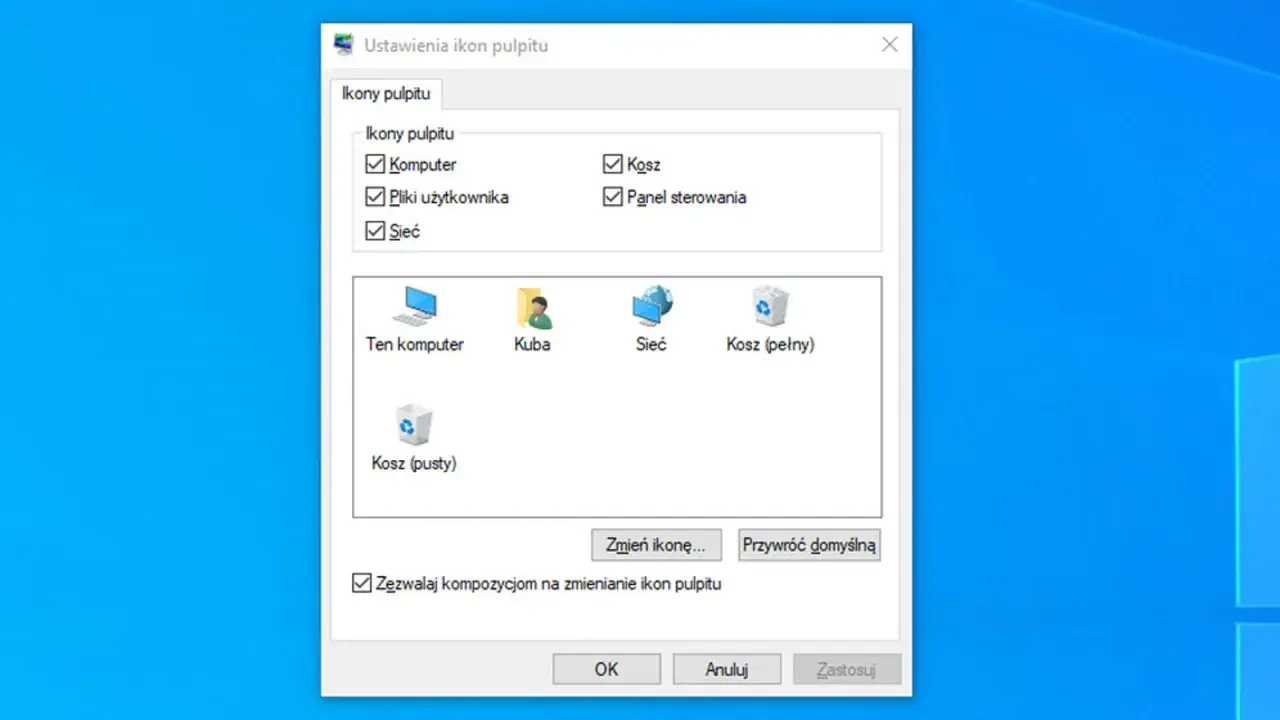
- Po prawej stronie znajdź i kliknij opcję Ustawienia ikon pulpitu.
- W nowo otwartym oknie odznacz pola przy ikonach, które chcesz ukryć z pulpitu.
- Kliknij Zastosuj, a następnie OK, aby zatwierdzić zmiany.
Gdzie znaleźć "Ustawienia ikon pulpitu" – ścieżka, którą musisz znać
Klucz do zarządzania ikonami systemowymi znajduje się w: Ustawienia > Personalizacja > Kompozycje > Ustawienia ikon pulpitu. Zapamiętaj tę ścieżkę, jeśli chcesz mieć pełną kontrolę nad tym, co pojawia się na Twoim pulpicie.
Ikona nie chce zniknąć? Najczęstsze przyczyny i skuteczne rozwiązania
Czasami zdarza się, że nawet standardowe metody usuwania ikon zawodzą. Nie panikuj! Istnieje kilka powodów, dla których ikona może być "uparty", a także sposoby na rozwiązanie tego problemu.
Problem z uprawnieniami: co zrobić, gdy system mówi "Odmowa dostępu"?
Komunikat "Odmowa dostępu" zazwyczaj oznacza, że nie masz wystarczających uprawnień do usunięcia danego pliku lub skrótu. Co możesz zrobić?
- Upewnij się, że jesteś zalogowany na konto z uprawnieniami administratora.
- Spróbuj usunąć ikonę po ponownym uruchomieniu komputera czasami rozwiązuje to tymczasowe blokady.
- W bardziej skomplikowanych przypadkach może być konieczne użycie trybu awaryjnego lub zaawansowanych narzędzi systemowych, ale są to metody dla doświadczonych użytkowników.
Ikona "w użyciu" – jak zamknąć proces, który ją blokuje?
Jeśli podczas próby usunięcia ikony pojawia się komunikat, że plik jest w użyciu, oznacza to, że jakiś program nadal z niej korzysta. Rozwiązanie jest proste:
- Zamknij wszystkie programy, które mogą być powiązane z daną ikoną.
- Jeśli nie wiesz, który program blokuje ikonę, możesz użyć Menedżera Zadań (naciśnij Ctrl+Shift+Esc), aby znaleźć i zakończyć podejrzane procesy.
- Ostatecznym rozwiązaniem jest ponowne uruchomienie komputera.
Dziwne, nieusuwalne ikony po instalacji programów – jak się ich pozbyć?
Niektóre programy instalują swoje własne ikony lub narzędzia, które mogą być trudne do usunięcia. W takiej sytuacji:
- Sprawdź ustawienia programu, który zainstalował ikonę. Czasami opcja jej ukrycia lub usunięcia znajduje się właśnie tam.
- Jeśli ikona jest związana z programem, którego już nie potrzebujesz, odinstaluj cały program.
- Dla zaawansowanych użytkowników istnieje możliwość edycji rejestru systemowego, jednak jest to ryzykowne i powinno być stosowane tylko w ostateczności, po wykonaniu kopii zapasowej.
A co z komputerami Apple? Błyskawiczne usuwanie ikon z biurka w macOS
Użytkownicy komputerów Mac również mogą napotkać potrzebę uporządkowania swojego pulpitu. Na szczęście proces usuwania ikon jest w macOS równie intuicyjny.
Przeciągnij do Kosza: standardowa metoda dla plików i aplikacji
W systemie macOS, podobnie jak w Windows, większość ikon czy to skrótów do aplikacji, czy plików można usunąć w bardzo prosty sposób. Po prostu przeciągnij ikonę myszką do ikony Kosza, która znajduje się na końcu Docka (paska aplikacji na dole ekranu). Po opróżnieniu Kosza, ikona zostanie trwale usunięta.
Czym jest "wysuwanie" i dlaczego dotyczy ikon dysków i serwerów?
Ikony reprezentujące zamontowane obrazy dysków (np. pliki .dmg) lub połączone serwery sieciowe wymagają innego traktowania niż zwykłe pliki. Zamiast usuwać je do Kosza, należy je "wysunąć". Można to zrobić na dwa sposoby:
- Przeciągnij ikonę dysku lub serwera bezpośrednio do ikony Kosza na Docku.
- Kliknij prawym przyciskiem myszy na ikonę i wybierz opcję "Wysuń" z menu kontekstowego.
Ta czynność bezpiecznie odłącza nośnik lub połączenie od systemu, podobnie jak wyjmowanie pendrive'a z komputera.
Marzysz o idealnie czystym pulpicie? Oto jak ukryć WSZYSTKIE ikony jednym kliknięciem
Czasami potrzebujesz tymczasowo pozbyć się wszystkich ikon z pulpitu, aby skupić się na pracy w oknie aplikacji lub po prostu cieszyć się czystą przestrzenią. Windows oferuje prostą opcję, która pozwala na błyskawiczne ukrycie wszystkich ikon.
Magiczna opcja "Pokaż ikony pulpitu" w systemie Windows
Aby ukryć wszystkie ikony na pulpicie w systemie Windows, wykonaj następujące kroki:
- Kliknij prawym przyciskiem myszy na pustym obszarze pulpitu.
- Z menu, które się pojawi, najedź na opcję Widok.
- W podmenu, które się rozwinie, odznacz opcję Pokaż ikony pulpitu.
Wszystkie ikony znikną natychmiast. Pamiętaj, że jest to tylko ukrycie żadne pliki ani skróty nie zostały usunięte.
Przeczytaj również: Windows 10 1909 - Koniec wsparcia - Jak sprawdzić i zaktualizować?
Jak błyskawicznie przywrócić wszystkie ukryte ikony?
Przywrócenie widoczności wszystkich ikon jest równie proste. Ponownie kliknij prawym przyciskiem myszy na pustym obszarze pulpitu, wybierz Widok, a następnie ponownie zaznacz opcję Pokaż ikony pulpitu. Wszystkie ikony wrócą na swoje miejsce.
