Obiekty Zasad Grupy (GPO) stanowią kręgosłup centralnego zarządzania w środowiskach Windows, umożliwiając administratorom precyzyjne kształtowanie konfiguracji systemów i użytkowników. Zrozumienie i efektywne wykorzystanie GPO jest kluczowe dla utrzymania spójności, bezpieczeństwa i automatyzacji w każdej nowoczesnej firmie.
Dlaczego GPO w Windows to wciąż fundament zarządzania IT w Twojej firmie?
Obiekty Zasad Grupy (GPO) to niezastąpione narzędzie dla każdego administratora IT, stanowiące podstawę centralnego zarządzania infrastrukturą w środowiskach korporacyjnych. Pozwalają one na utrzymanie spójności konfiguracji na wszystkich stacjach roboczych i serwerach, co jest absolutnie kluczowe dla zapewnienia wysokiego poziomu bezpieczeństwa i efektywności operacyjnej. Dzięki GPO możemy automatyzować wiele powtarzalnych zadań, od konfiguracji sieci po wdrażanie polityk bezpieczeństwa, co znacząco odciąża zespół IT. Możliwość wymuszania konkretnych ustawień bezpieczeństwa, takich jak złożoność haseł czy ograniczenia dostępu do nośników, sprawia, że GPO jest fundamentem każdej solidnej strategii ochrony danych w firmie. Nawet w obliczu rozwoju rozwiązań chmurowych, GPO nadal pozostaje potężnym mechanizmem, który pozwala na szczegółowe kontrolowanie środowiska pracy użytkowników.
Zasady Grupy od podstaw – co każdy administrator musi wiedzieć?
Zanim zagłębimy się w zaawansowane techniki, warto upewnić się, że podstawy są mocno zakorzenione. Zrozumienie fundamentalnych koncepcji GPO jest kluczowe dla efektywnego zarządzania infrastrukturą IT.
Czym dokładnie jest Obiekt Zasad Grupy (GPO) i jak działa?
Obiekt Zasad Grupy (GPO) to zbiór reguł konfiguracyjnych, które administratorzy mogą definiować i stosować do użytkowników oraz komputerów w domenie Active Directory. Każdy obiekt GPO składa się z dwóch głównych części: Konfiguracji komputera (Computer Configuration), która dotyczy ustawień systemowych i jest stosowana w momencie uruchamiania lub restartu komputera, oraz Konfiguracji użytkownika (User Configuration), która wpływa na środowisko pracy użytkownika i jest stosowana po zalogowaniu się użytkownika. Te ustawienia są przetwarzane w określonej kolejności, zapewniając przewidywalność i kontrolę nad konfiguracją.
Kluczowe różnice: Zasady lokalne (gpedit.msc) a GPO w domenie Active Directory
W systemach Windows istnieją dwa główne sposoby zarządzania zasadami: lokalne zasady grupy, dostępne za pomocą narzędzia `gpedit.msc` (Edytor lokalnych zasad grupy), oraz domenowe Obiekty Zasad Grupy (GPO) zarządzane przez Active Directory. Zasady lokalne dotyczą tylko pojedynczego komputera i są przydatne w środowiskach niebędących częścią domeny lub do testowania ustawień. Natomiast domenowe GPO pozwalają na centralne zarządzanie wieloma komputerami i użytkownikami w całej domenie. W przypadku konfliktu, zasady domenowe mają priorytet nad zasadami lokalnymi, co zapewnia spójność konfiguracji w całej organizacji.
Hierarchia i dziedziczenie (LSDOU) – zrozum, kto tu naprawdę rządzi
Kluczowym mechanizmem decydującym o tym, które zasady zostaną zastosowane, jest hierarchia przetwarzania GPO, znana jako LSDOU: Local (lokalne), Site (lokalizacja), Domain (domena), Organizational Unit (jednostka organizacyjna). Zasady są dziedziczone w dół tej hierarchii. Oznacza to, że zasady z niższych poziomów (np. z jednostki organizacyjnej) mogą nadpisywać zasady z wyższych poziomów (np. z domeny). Administratorzy mogą również stosować mechanizm "Enforced" (wymuszony) lub "Block Inheritance" (blokowanie dziedziczenia), aby precyzyjnie kontrolować przepływ i priorytet zasad w swojej infrastrukturze.
Twoje centrum dowodzenia: Konsola Zarządzania Zasadami Grupy (GPMC) w praktyce
Konsola Zarządzania Zasadami Grupy (GPMC) to potężne narzędzie, które stanowi centralny punkt dowodzenia dla wszystkich działań związanych z GPO. Pozwala ona na efektywne tworzenie, konfigurowanie i zarządzanie politykami w całej domenie.
Jak sprawnie nawigować i tworzyć nowe obiekty GPO krok po kroku?
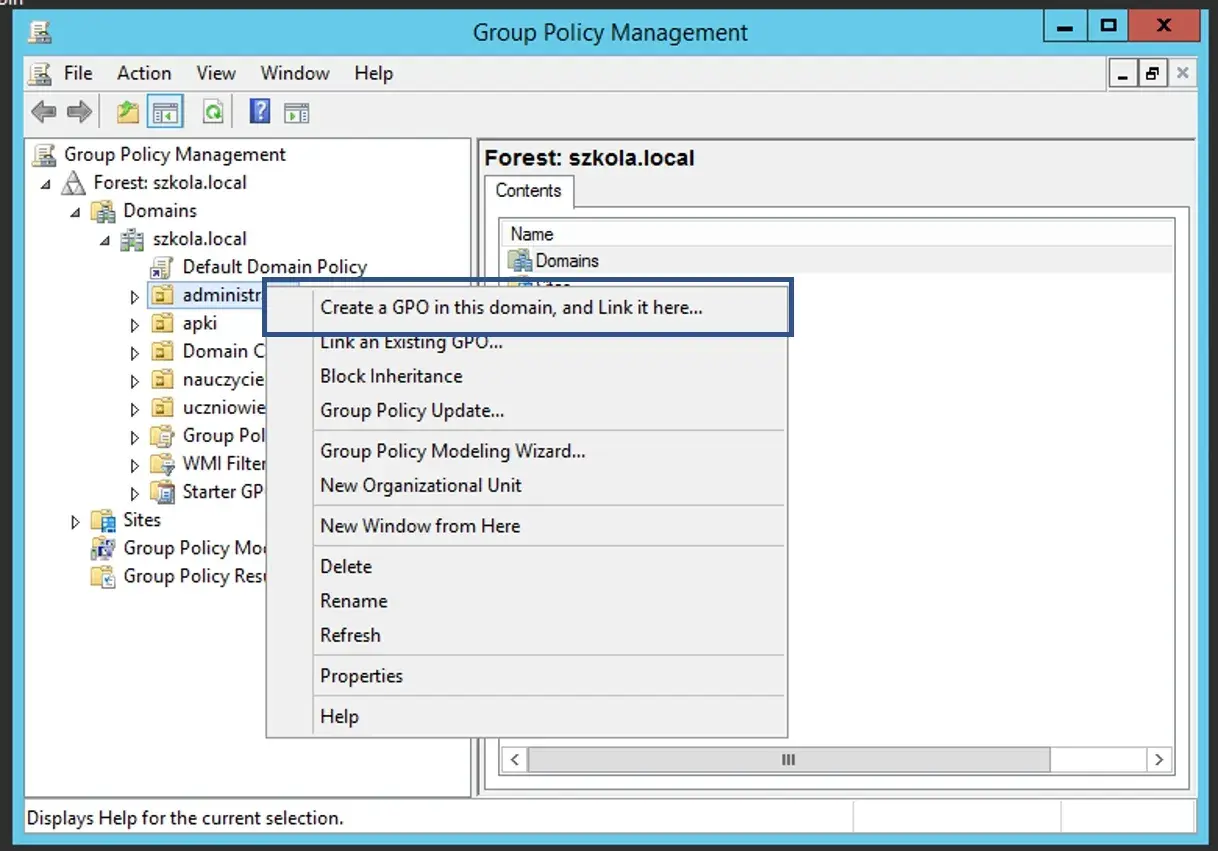
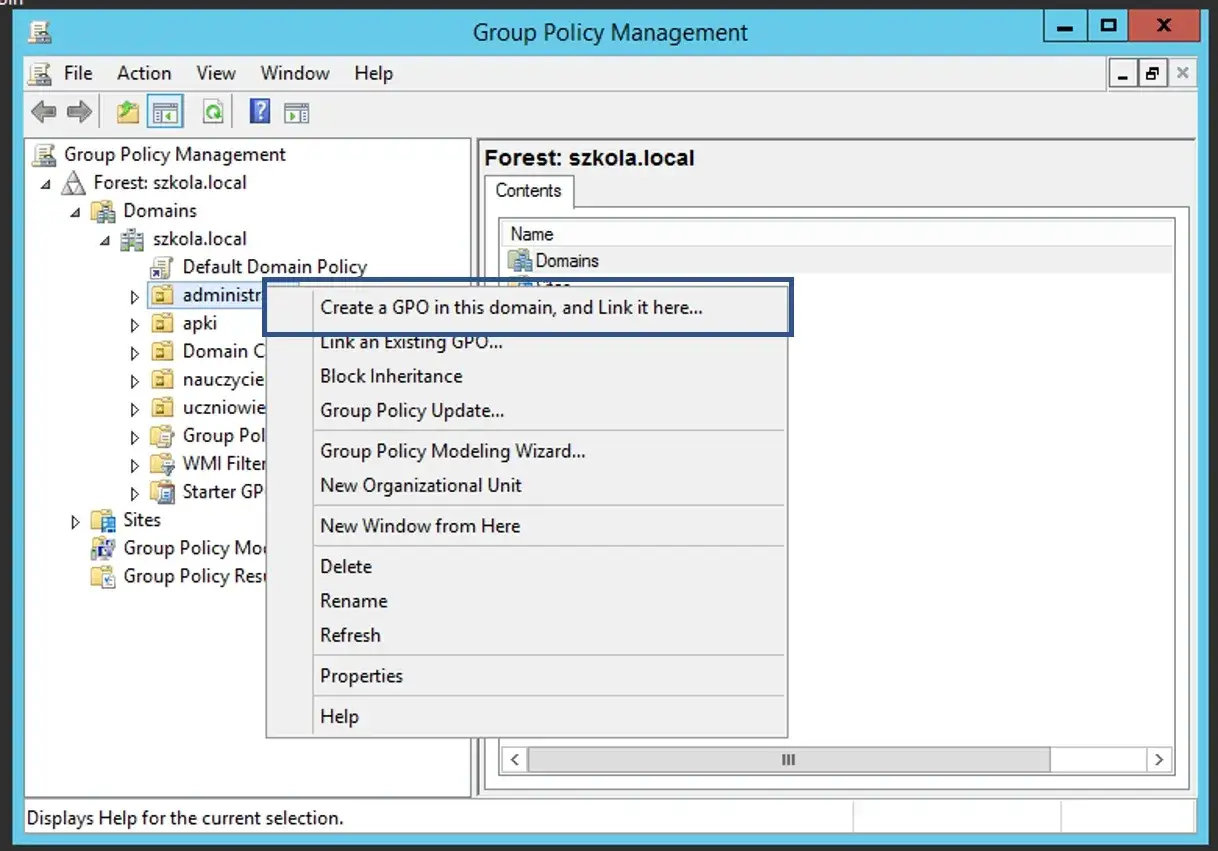
Nawigacja w GPMC jest intuicyjna. Po uruchomieniu konsoli, administratorzy widzą strukturę swojej domeny, w tym drzewo jednostek organizacyjnych (OU). Aby utworzyć nowy obiekt GPO, należy kliknąć prawym przyciskiem myszy na domenę lub konkretną jednostkę organizacyjną i wybrać opcję "Utwórz obiekt GPO w tej domenie...". Następnie nadajemy obiektowi GPO opisową nazwę. Po utworzeniu, nowy obiekt GPO pojawia się na liście i można go edytować, linkować do OU lub konfigurować jego priorytet. Kluczem jest logiczne nazewnictwo i organizacja GPO, aby ułatwić późniejsze zarządzanie.
Edytor Zarządzania Zasadami Grupy – odkryj jego pełen potencjał
Edytor Zarządzania Zasadami Grupy to miejsce, gdzie faktycznie definiujemy, jakie ustawienia mają zostać zastosowane. Jest to narzędzie, które pozwala na precyzyjne dostosowanie każdej polityki. Znajdziemy tu rozbudowane drzewo kategorii, obejmujące zarówno Konfigurację komputera, jak i Konfigurację użytkownika. Od ustawień bezpieczeństwa, przez konfigurację oprogramowania, po opcje pulpitu Edytor daje administratorom niemal nieograniczone możliwości kształtowania środowiska pracy. Każde ustawienie ma szczegółowy opis, który pomaga zrozumieć jego działanie.Praktyczny przewodnik: Skuteczne łączenie GPO z jednostkami organizacyjnymi (OU)
Łączenie obiektów GPO z jednostkami organizacyjnymi (OU) w Active Directory jest kluczowe dla efektywnego stosowania polityk. Zamiast stosować jedną, ogromną politykę do całej domeny, możemy tworzyć GPO skierowane do konkretnych grup użytkowników lub komputerów. Na przykład, GPO dotyczące specjalistycznego oprogramowania dla działu graficznego powinno być połączone tylko z OU zawierającym tych użytkowników. Prawidłowe linkowanie GPO do OU zapobiega niepożądanym zmianom i zapewnia, że polityki są aplikowane tylko tam, gdzie są potrzebne.
Najpopularniejsze zastosowania GPO w polskich firmach – gotowe scenariusze do wdrożenia
GPO oferuje szeroki wachlarz możliwości, które znajdują praktyczne zastosowanie w codziennej pracy administratorów IT. Oto kilka najczęściej wykorzystywanych scenariuszy, które mogą usprawnić funkcjonowanie Twojej firmy.
Bezpieczeństwo przede wszystkim: Jak zablokować porty USB i wymusić silne hasła?
Wzmocnienie bezpieczeństwa jest jednym z głównych powodów, dla których administratorzy korzystają z GPO. Możemy łatwo wymusić stosowanie skomplikowanych polityk haseł, określając ich minimalną długość, złożoność (wymagającą kombinacji wielkich i małych liter, cyfr i znaków specjalnych) oraz historię haseł, co utrudnia ich złamanie. Równie ważne jest blokowanie dostępu do portów USB za pomocą GPO. Zapobiega to nieautoryzowanemu kopiowaniu danych firmowych na zewnętrzne nośniki i chroni przed potencjalnymi infekcjami złośliwym oprogramowaniem. Te dwie funkcje znacząco podnoszą poziom bezpieczeństwa danych.
Standaryzacja środowiska pracy: Tapety, skróty i menu Start pod Twoją kontrolą
Utrzymanie spójnego wizerunku firmy i ułatwienie pracy użytkownikom to kolejne obszary, w których GPO sprawdza się doskonale. Możemy centralnie ustawić firmową tapetę pulpitu, zapewniając jednolity wygląd stacji roboczych. Tworzenie predefiniowanych skrótów do często używanych aplikacji lub zasobów sieciowych na pulpicie lub w menu Start ułatwia użytkownikom dostęp do niezbędnych narzędzi. Dostosowanie układu menu Start może również pomóc w organizacji i szybszym odnajdywaniu potrzebnych programów. Standaryzacja środowiska pracy przekłada się na większą produktywność.
Automatyzacja, która oszczędza czas: Mapowanie dysków sieciowych i drukarek
Codzienne zadania, takie jak mapowanie dysków sieciowych czy instalowanie drukarek, mogą być zautomatyzowane za pomocą GPO. Zamiast prosić użytkowników o ręczne konfigurowanie dostępu do folderów sieciowych, możemy sprawić, że odpowiednie dyski pojawią się automatycznie po zalogowaniu. Podobnie z drukarkami możemy automatycznie instalować drukarki sieciowe dostępne w określonych lokalizacjach. Ta automatyzacja oszczędza cenny czas administratorów i zapewnia, że pracownicy mają natychmiastowy dostęp do niezbędnych zasobów.
Jak skutecznie zarządzać aktualizacjami Windows Update za pomocą GPO?
Centralne zarządzanie aktualizacjami systemu Windows (Windows Update) za pomocą GPO jest niezwykle ważne dla utrzymania bezpieczeństwa i stabilności środowiska. Administratorzy mogą kontrolować harmonogram instalacji aktualizacji, wybierać, które aktualizacje mają być instalowane, a nawet kierować stacje robocze do wewnętrznego serwera WSUS (Windows Server Update Services) zamiast bezpośrednio do serwerów Microsoft. Pozwala to na przetestowanie aktualizacji przed ich wdrożeniem na wszystkich maszynach i wymuszenie instalacji krytycznych poprawek bezpieczeństwa.
Instalacja oprogramowania przez GPO – kiedy to rozwiązanie ma sens?
GPO może być używane do automatycznej instalacji oprogramowania, szczególnie aplikacji dystrybuowanych w formacie MSI (Microsoft Installer). Jest to efektywne rozwiązanie dla prostych, standardowych aplikacji, które mają być zainstalowane na wielu komputerach. Jednak w przypadku bardziej złożonych instalatorów, aplikacji wymagających interakcji użytkownika lub gdy potrzebujemy zaawansowanych opcji dystrybucji, warto rozważyć inne narzędzia, takie jak Microsoft Endpoint Configuration Manager (dawniej SCCM) czy rozwiązania MDM (Mobile Device Management). GPO najlepiej sprawdza się przy prostych, powtarzalnych wdrożeniach.
Diagnostyka i rozwiązywanie problemów – co robić, gdy GPO nie działa?
Nawet najlepiej skonfigurowane środowisko może napotkać problemy. Na szczęście, system Windows oferuje szereg narzędzi i komend, które pomagają zdiagnozować i rozwiązać najczęstsze problemy związane z GPO.
Niezbędne komendy w pracy z GPO: `gpupdate /force` i `gpresult /r`
Dwie kluczowe komendy w arsenale administratora to `gpupdate /force` i `gpresult /r`. Polecenie `gpupdate /force` służy do natychmiastowego odświeżenia zasad grupy na komputerze lub dla użytkownika, pomijając normalny cykl odświeżania. Jest to często pierwszy krok przy rozwiązywaniu problemów, aby upewnić się, że najnowsze zasady zostały pobrane. Z kolei `gpresult /r` wyświetla podsumowanie zasad zastosowanych do bieżącego użytkownika i komputera, pokazując, które obiekty GPO zostały przetworzone i jakie ustawienia zostały zastosowane. Te komendy są nieocenione w szybkim identyfikowaniu problemów z aplikacją polityk.
Modelowanie zasad grupy (RSoP) – jak sprawdzić, które ustawienia faktycznie obowiązują użytkownika?
Modelowanie Zasad Grupy (Resultant Set of Policy RSoP) to zaawansowane narzędzie diagnostyczne, które pozwala administratorom symulować i weryfikować, które dokładnie ustawienia GPO zostaną zastosowane dla konkretnego użytkownika lub komputera w określonym scenariuszu. RSoP analizuje wszystkie zasady dziedziczone i stosowane w hierarchii LSDOU, uwzględniając również wyjątki i blokowanie dziedziczenia. Pozwala to na dokładne zrozumienie, dlaczego dane ustawienie jest lub nie jest stosowane, co jest niezwykle pomocne w rozwiązywaniu skomplikowanych konfliktów konfiguracji.
Najczęstsze błędy w konfiguracji GPO i sprawdzone sposoby, by ich unikać
Wśród najczęściej popełnianych błędów w konfiguracji GPO znajdują się: błędne linkowanie GPO do niewłaściwych jednostek organizacyjnych, problemy z uprawnieniami (np. brak uprawnień do odczytu dla grupy "Authenticated Users"), niepotrzebne nadpisywanie zasad przez GPO o niższym priorytecie, czy też zbyt duża liczba ustawień w jednym obiekcie GPO. Aby unikać tych błędów, należy stosować się do dobrych praktyk: tworzyć GPO z jasnymi nazwami i opisami, linkować je tylko do potrzebnych OU, używać grup bezpieczeństwa do filtrowania zastosowania GPO, dzielić złożone polityki na mniejsze, bardziej zarządzalne obiekty GPO oraz regularnie testować konfigurację za pomocą RSoP.
GPO w erze chmury: Czy to już koniec, czy nowy początek?
Wraz z rozwojem technologii chmurowych, wiele osób zastanawia się nad przyszłością tradycyjnych mechanizmów zarządzania, takich jak GPO. Jednak rzeczywistość jest bardziej złożona i pokazuje, że GPO nadal odgrywa istotną rolę.
GPO vs. Microsoft Intune – konkurencja czy idealne uzupełnienie?
Microsoft Intune to nowoczesne rozwiązanie do zarządzania urządzeniami w chmurze, które oferuje wiele możliwości, często pokrywających się z funkcjonalnością GPO. Jednak zamiast być bezpośrednią konkurencją, Intune i GPO często działają jako uzupełniające się narzędzia, szczególnie w środowiskach hybrydowych. GPO nadal pozostaje niezastąpione do precyzyjnego zarządzania ustawieniami w sieciach lokalnych i domenach Active Directory. Intune natomiast świetnie sprawdza się w zarządzaniu urządzeniami mobilnymi, zdalnymi pracownikami i środowiskami w pełni chmurowymi. Wiele organizacji wykorzystuje oba rozwiązania, aby uzyskać kompleksowe pokrycie.
Jak wykorzystać Group Policy Analytics do migracji ustawień do chmury?
Group Policy Analytics to narzędzie dostępne w ramach Microsoft Endpoint Manager (którego częścią jest Intune), zaprojektowane, aby pomóc administratorom w analizie istniejących Obiektów Zasad Grupy. Umożliwia ono ocenę zgodności ustawień GPO z politykami Intune, identyfikację ustawień, które można przenieść do chmury, oraz szacowanie nakładu pracy potrzebnego do migracji. Group Policy Analytics znacząco ułatwia proces planowania i wdrażania strategii zarządzania w chmurze, minimalizując ryzyko błędów i zapewniając płynne przejście.
Nowe możliwości i zmiany: Co GPO oferuje dla Windows 11 i Windows Server?
Ewolucja systemów operacyjnych Windows nie omija również mechanizmów zarządzania. Zarówno najnowsze wersje systemów klienckich, jak i serwerowych, wprowadzają nowe możliwości i dostosowania w zakresie GPO.Jakie nowe ustawienia GPO wprowadza Windows 11 i jak je wykorzystać?
Windows 11 wprowadza szereg nowych ustawień GPO, które pozwalają na lepsze dostosowanie i zabezpieczenie nowoczesnych środowisk pracy. Dotyczą one między innymi zwiększenia poziomu bezpieczeństwa poprzez nowe opcje kontroli dostępu, zarządzania prywatnością użytkowników, a także dostosowania interfejsu użytkownika i doświadczeń związanych z nowymi funkcjami systemu. Choć konkretne nowe ustawienia mogą się zmieniać wraz z aktualizacjami, kluczowe jest śledzenie dokumentacji Microsoftu, aby wykorzystać pełen potencjał GPO w zarządzaniu Windows 11.
Przeczytaj również: Koniec z frustracją - Jak wyłączyć aktualizacje Windows 10
Kluczowe różnice w zarządzaniu GPO na najnowszych systemach serwerowych
Najnowsze systemy serwerowe, takie jak Windows Server 2022, zazwyczaj nie wprowadzają rewolucyjnych zmian w podstawowym mechanizmie GPO, ale mogą oferować usprawnienia w zakresie wydajności, skalowalności i integracji z innymi usługami. Administratorzy powinni zwracać uwagę na ewentualne nowe funkcje związane z zarządzaniem kontrolerami domeny, replikacją GPO czy też integracją z rozwiązaniami chmurowymi. Zrozumienie tych subtelnych różnic jest ważne dla utrzymania optymalnej wydajności i bezpieczeństwa infrastruktury serwerowej.