UEFI, czyli Zjednoczony Rozszerzalny Interfejs Oprogramowania Sprzętowego (Unified Extensible Firmware Interface), to nowoczesny standard oprogramowania, który pośredniczy między systemem operacyjnym a oprogramowaniem układowym (firmware) komputera. Jest bezpośrednim następcą wysłużonego BIOS-u (Basic Input/Output System), który był standardem w komputerach osobistych od lat 80. UEFI jest zapisane na płycie głównej komputera i uruchamia się jako pierwsze po włączeniu zasilania, inicjując sprzęt przed załadowaniem systemu operacyjnego. Zrozumienie jego działania jest kluczowe dla każdego, kto chce lepiej poznać swój sprzęt i wykorzystać jego pełny potencjał.
Czym jest UEFI i dlaczego zastąpiło stary BIOS?
UEFI od kuchni: Proste wyjaśnienie dla każdego
UEFI (Unified Extensible Firmware Interface) to w najprostszych słowach zaawansowany program, który znajduje się bezpośrednio na płycie głównej Twojego komputera. Jego głównym zadaniem jest bycie mostem między sprzętem a systemem operacyjnym. Kiedy naciskasz przycisk zasilania, to właśnie UEFI jako pierwszy przejmuje kontrolę. Inicjalizuje on wszystkie kluczowe podzespoły procesor, pamięć RAM, dyski, karty graficzne i przygotowuje je do pracy, zanim jeszcze na ekranie pojawi się logo systemu Windows czy macOS. To taki "menedżer startowy" Twojego komputera.
Krótka historia BIOS-u: Dlaczego zmiana była nieunikniona?
Przez dekady standardem był BIOS (Basic Input/Output System). Był on niezwykle prosty, ale też bardzo ograniczony. Jego 16-bitowa architektura i dostęp do zaledwie 1 MB pamięci sprawiały, że z czasem nie nadążał za rozwojem technologii. Największym problemem stała się obsługa nowoczesnych, dużych dysków twardych BIOS, używając schematu partycjonowania MBR, nie potrafił poprawnie zarządzać nośnikami o pojemności większej niż 2,2 TB. Potrzebna była zmiana, która pozwoliłaby na wykorzystanie pełni możliwości współczesnego sprzętu.
Rola UEFI w Twoim komputerze: Pierwszy krok do uruchomienia systemu
UEFI przejmuje pałeczkę po BIOS-ie, oferując znacznie więcej. Od momentu włączenia komputera, UEFI jest odpowiedzialne za kompleksową inicjalizację sprzętu. Nie tylko sprawdza, czy wszystkie komponenty są obecne i działają poprawnie, ale także ładuje potrzebne sterowniki i przygotowuje środowisko, w którym system operacyjny może zostać uruchomiony. Dzięki temu proces startowy jest szybszy i bardziej niezawodny.
UEFI kontra BIOS: Kluczowe różnice, które musisz znać
Szybkość ma znaczenie: Jak UEFI przyspiesza start komputera?
Jedną z najbardziej odczuwalnych zalet UEFI jest znacząco skrócony czas uruchamiania komputera. W przeciwieństwie do BIOS-u, który wykonuje wiele sekwencyjnych kroków, UEFI potrafi je zoptymalizować. Dzięki temu, zwłaszcza w połączeniu z szybkimi dyskami SSD, Twój system operacyjny może załadować się w zaledwie kilka sekund. To duża wygoda w codziennym użytkowaniu.
Koniec z ograniczeniami: Obsługa dysków twardych powyżej 2TB dzięki GPT
Pamiętasz ograniczenie BIOS-u do dysków 2,2 TB? UEFI rozwiązuje ten problem dzięki zastosowaniu nowego schematu partycjonowania GPT (GUID Partition Table). GPT pozwala na obsługę dysków o astronomicznych pojemnościach, liczonych w zettabajtach (ZB), co oznacza, że nigdy więcej nie będziesz ograniczony przez możliwości swojego firmware w kwestii przestrzeni dyskowej. Według danych Morele.net, UEFI dzięki GPT umożliwia pracę z dyskami o pojemnościach znacznie przekraczających możliwości starszego MBR.
Od tekstu do grafiki: Nowoczesny i przyjazny interfejs użytkownika
Zapomnij o surowym, tekstowym interfejsie BIOS-u. UEFI często oferuje nowoczesny, graficzny interfejs użytkownika (GUI), który pozwala na nawigację za pomocą myszy. Dzięki temu konfiguracja ustawień, takich jak kolejność rozruchu czy parametry sprzętowe, staje się znacznie prostsza i bardziej intuicyjna, nawet dla osób, które nie są zaawansowanymi użytkownikami komputerów.
Architektura 64-bit: Większa moc i nowe możliwości
BIOS działał w trybie 16-bitowym, co mocno ograniczało jego możliwości. UEFI, działając w trybie 32-bitowym lub nawet 64-bitowym, ma dostęp do całej dostępnej pamięci systemowej. To przekłada się na większą elastyczność, możliwość uruchamiania bardziej złożonych programów (np. wbudowanych przeglądarek internetowych czy narzędzi diagnostycznych) oraz ogólnie większą moc obliczeniową dostępną na etapie startu systemu.
Najważniejsze zalety UEFI, które wpływają na Twoje bezpieczeństwo i wygodę
Secure Boot: Jak UEFI chroni Twój komputer przed złośliwym oprogramowaniem?
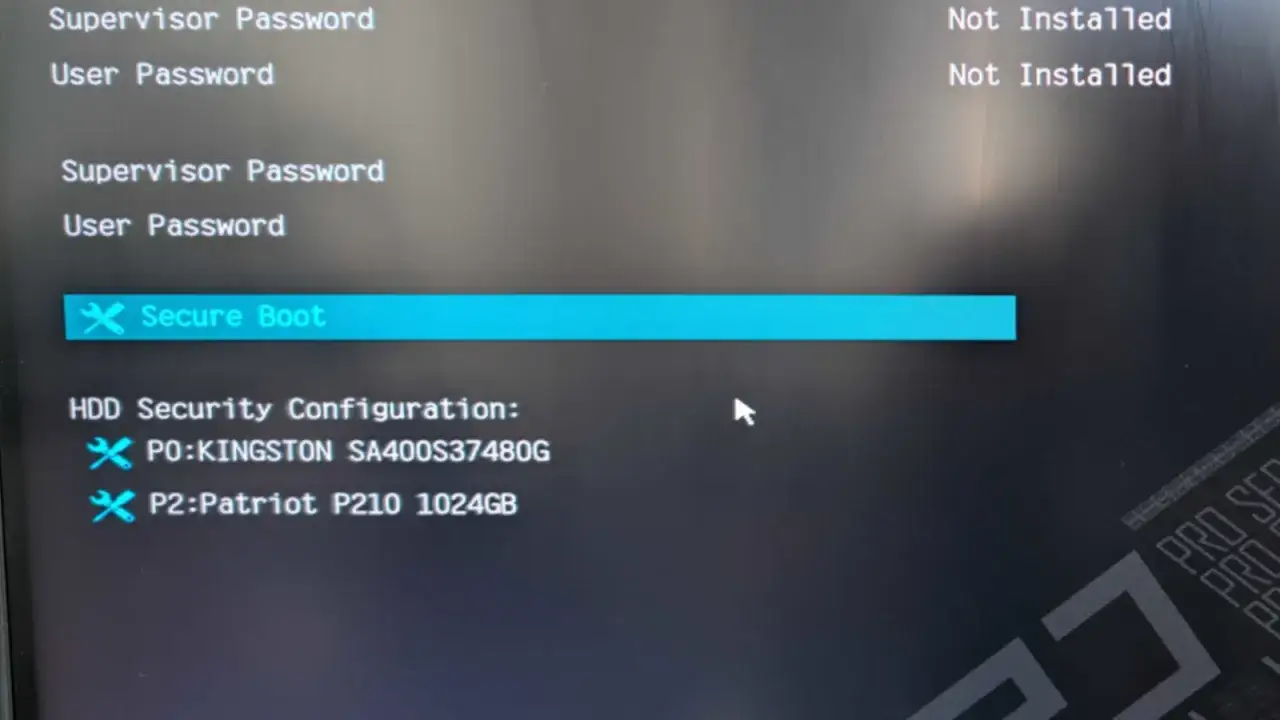
Jedną z najważniejszych innowacji wprowadzonych przez UEFI jest funkcja Secure Boot. Działa ona jak strażnik podczas startu komputera. Weryfikuje ona cyfrowe podpisy wszystkich kluczowych plików, które są ładowane przed systemem operacyjnym od sterowników firmware po sam system. Jeśli wykryje nieautoryzowany lub złośliwy kod (np. bootkity, które infekują system na samym początku), blokuje jego uruchomienie. To kluczowe zabezpieczenie przed zaawansowanymi atakami malware.
Wbudowane sterowniki i obsługa sieci: Co to oznacza dla użytkownika?
UEFI może zawierać wbudowane sterowniki dla podstawowych komponentów sprzętowych, a nawet oferować ograniczoną obsługę sieci. Co to oznacza w praktyce? Ułatwia to na przykład instalację systemu operacyjnego, ponieważ niektóre urządzenia mogą działać od razu, bez potrzeby ręcznego wgrywania sterowników. W przypadku problemów, wbudowane narzędzia diagnostyczne i sieciowe mogą pomóc w szybkiej identyfikacji i rozwiązaniu problemu, zanim jeszcze system operacyjny zostanie w pełni załadowany.
Elastyczność i modułowość: Dlaczego UEFI jest rozwiązaniem na przyszłość?
Architektura UEFI jest z natury bardziej modułowa i elastyczna niż sztywny kod BIOS-u. Oznacza to, że producenci mogą łatwiej dodawać nowe funkcje, rozszerzenia i wsparcie dla przyszłych technologii bez konieczności przepisywania całego oprogramowania. Ta zdolność do adaptacji sprawia, że UEFI jest platformą gotową na ewolucję sprzętu komputerowego i nowe wyzwania, jakie przyniesie przyszłość.
Praktyczny przewodnik po UEFI: Jak zacząć?
Jak sprawdzić, czy Twój komputer korzysta z UEFI czy BIOS? Krok po kroku
Zanim zaczniesz konfigurować UEFI, warto upewnić się, czy Twój komputer faktycznie z niego korzysta. Oto jak to sprawdzić w systemie Windows:
- Naciśnij klawisze Win + R, aby otworzyć okno "Uruchom".
- Wpisz msinfo32 i naciśnij Enter. Otworzy się okno "Informacje o systemie".
- W prawym panelu odszukaj pozycję "Tryb systemu BIOS".
- Jeśli wartość to "UEFI", Twój komputer korzysta z nowoczesnego interfejsu. Jeśli zobaczysz "Legacy" lub "BIOS", oznacza to, że system działa w starszym trybie.
Wejście do menu UEFI: Najpopularniejsze klawisze i metoda z poziomu Windows
Dostęp do ustawień UEFI jest zazwyczaj możliwy na dwa sposoby. Pierwszy to naciśnięcie odpowiedniego klawisza zaraz po włączeniu komputera, zanim pojawi się logo systemu. Najczęściej używane klawisze to Del, F2, F10 lub F12 warto sprawdzić instrukcję obsługi płyty głównej lub komputera. Drugi, często łatwiejszy sposób, dostępny w systemach Windows 10 i 11, polega na przejściu do Ustawienia > Aktualizacja i zabezpieczenia > Odzyskiwanie > Uruchamianie zaawansowane, a następnie wybraniu opcji "Uruchom ponownie teraz" i nawigacji przez menu "Rozwiąż problemy > Opcje zaawansowane > Ustawienia oprogramowania układowego UEFI".Nawigacja po interfejsie UEFI: Gdzie szukać najważniejszych opcji?
Po wejściu do menu UEFI, możesz zauważyć różnice w wyglądzie w zależności od producenta płyty głównej. Zazwyczaj jednak znajdziesz tam podobne sekcje. Do najczęściej spotykanych należą: "Boot" lub "Rozruch" (gdzie ustawisz kolejność uruchamiania urządzeń), "Security" lub "Bezpieczeństwo" (gdzie znajdziesz opcje takie jak Secure Boot), "System Configuration" lub "Konfiguracja systemu" (gdzie zmienisz ustawienia poszczególnych komponentów) oraz "Monitoring" lub "Monitorowanie" (gdzie sprawdzisz temperatury i napięcia).
Co jeszcze warto wiedzieć o UEFI? Istotne pojęcia i funkcje
Tryb kompatybilności CSM: Kiedy warto go używać?
Moduł Wsparcia Kompatybilności (Compatibility Support Module CSM) to funkcja w UEFI, która pozwala na emulację środowiska tradycyjnego BIOS-u. Jest to przydatne, gdy chcesz zainstalować starszy system operacyjny, który nie obsługuje natywnie UEFI (np. Windows 7), lub gdy używasz starszego sprzętu, który nie jest z nim kompatybilny. W większości przypadków, dla nowoczesnych systemów i sprzętu, zaleca się wyłączenie CSM, aby w pełni wykorzystać możliwości UEFI, w tym Secure Boot.
Fast Boot i Ultra Fast Boot: Czym są i jak wpływają na szybkość uruchamiania?
Funkcje takie jak Fast Boot czy Ultra Fast Boot w UEFI mają na celu dalsze przyspieszenie procesu uruchamiania komputera. Działają one poprzez pomijanie niektórych testów sprzętowych lub skracanie czasu ich trwania. Choć przyspieszają start, mogą sprawić problemy z wejściem do menu UEFI czasami trzeba je tymczasowo wyłączyć, aby móc wejść w ustawienia. Warto je włączyć, jeśli zależy Ci na każdej sekundzie oszczędzonego czasu.
Partycja systemowa EFI (ESP): Co się na niej kryje?
Partycja systemowa EFI (EFI System Partition ESP) to specjalna partycja na dysku twardym, która jest niezbędna do działania UEFI. Znajdują się na niej programy rozruchowe (bootloadery) dla zainstalowanych systemów operacyjnych, a także sterowniki dla niektórych urządzeń. To właśnie z tej partycji UEFI ładuje kod odpowiedzialny za uruchomienie wybranego systemu operacyjnego. Jest to kluczowy element, bez którego system nie mógłby się poprawnie załadować.Czy zmiana na UEFI jest dla Ciebie? Podsumowanie kluczowych informacji
Nowoczesny sprzęt, nowoczesne oprogramowanie: Dlaczego UEFI to dziś standard?
UEFI nie jest już tylko opcją, ale stało się standardem w praktycznie każdym nowym komputerze. Jego zalety szybszy start, obsługa ogromnych dysków, lepsze zabezpieczenia dzięki Secure Boot i bardziej intuicyjny interfejs sprawiają, że jest to nieodłączny element współczesnego sprzętu. Korzystanie z UEFI pozwala na pełne wykorzystanie potencjału nowoczesnych technologii, które napędzają nasze komputery.
Przeczytaj również: Pulpit zdalny - Jak działa, wybrać i bezpiecznie używać?
Przyszłość jest teraz: Jak UEFI kształtuje rozwój komputerów osobistych?
UEFI to nie tylko następca BIOS-u, ale platforma, która umożliwia rozwój komputerów osobistych. Dzięki swojej elastyczności i modułowości, otwiera drzwi do nowych technologii i innowacji w zakresie bezpieczeństwa, wydajności i interakcji użytkownika. Kształtuje on nasze doświadczenia z komputerami, czyniąc je szybszymi, bezpieczniejszymi i bardziej przyjaznymi dla użytkownika. To fundament, na którym budowana jest przyszłość komputerów osobistych.