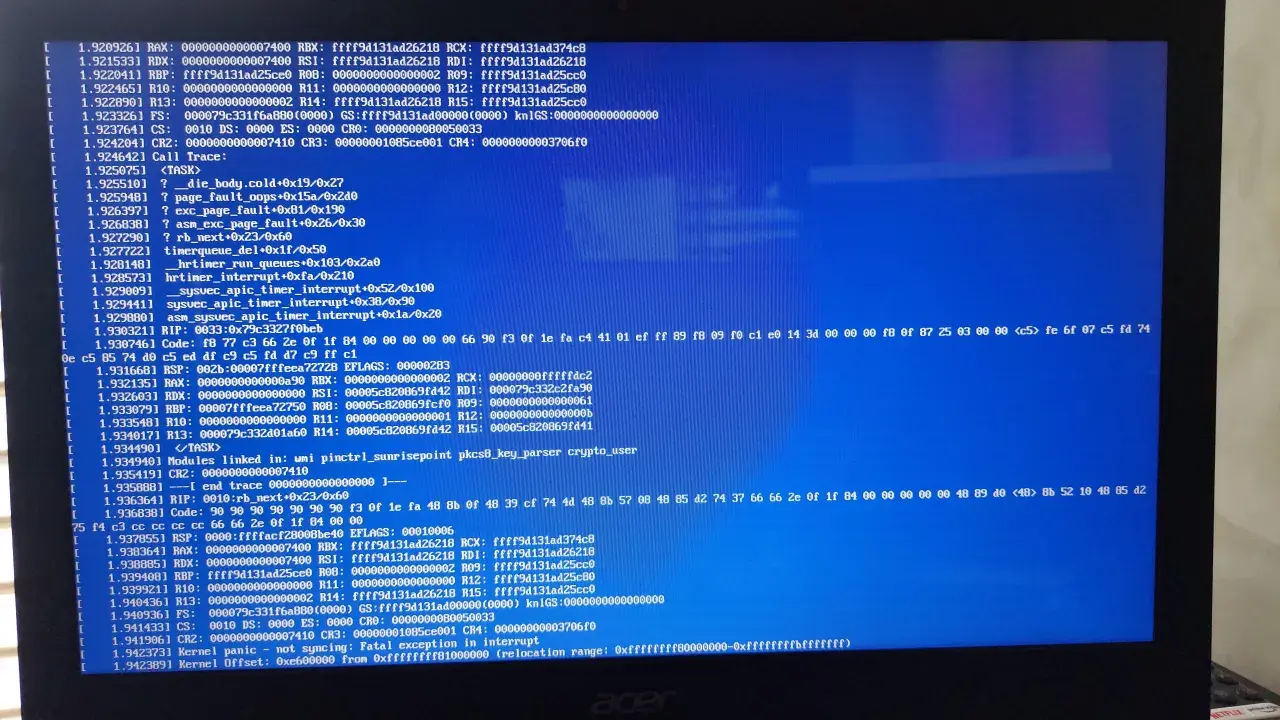
Kernel Panic to krytyczny błąd, który może sparaliżować Twój komputer, wyświetlając niepokojący komunikat. Ten artykuł wyjaśni, czym jest to zjawisko, dlaczego występuje w systemach takich jak macOS i Linux, oraz co najważniejsze jak krok po kroku zdiagnozować i naprawić ten problem, aby odzyskać pełną kontrolę nad swoim urządzeniem.
Twój komputer panikuje? Wyjaśniamy, czym jest Kernel Panic i jak odzyskać kontrolę
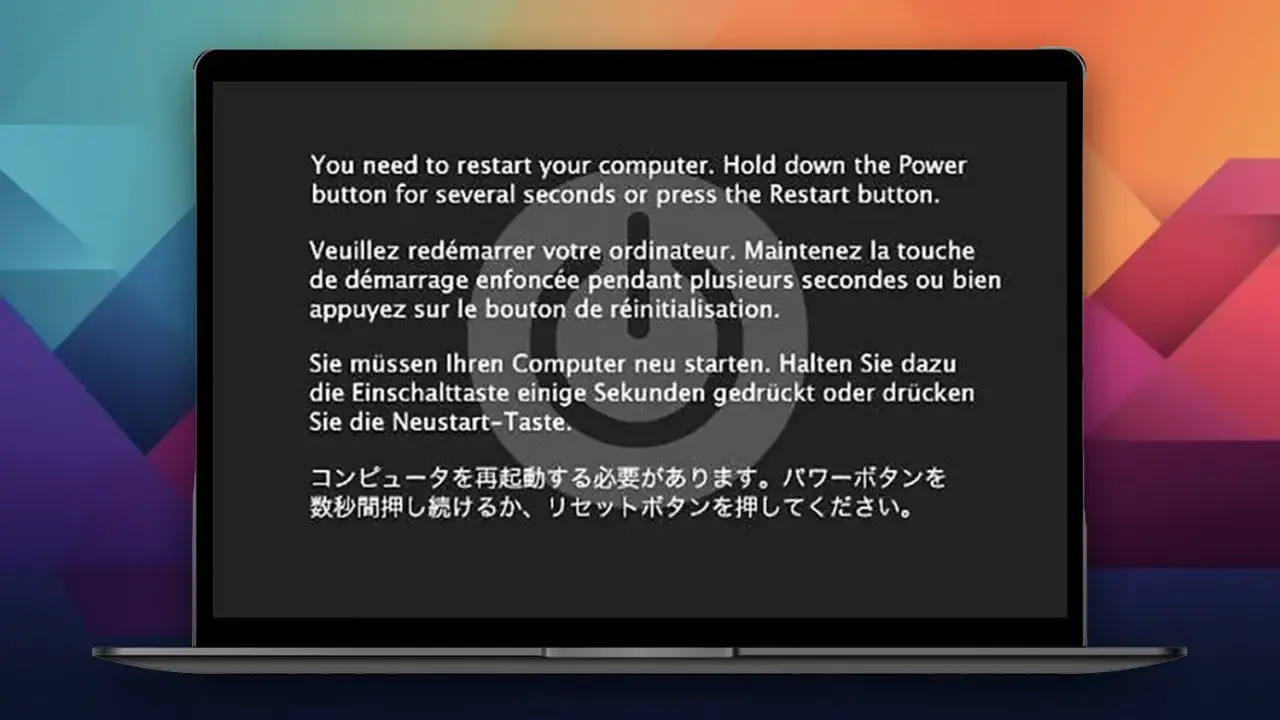
Kiedy na ekranie Twojego komputera pojawia się komunikat o "Kernel Panic", może to być źródłem sporego niepokoju. Ale spokojnie, nie jesteś sam w tej sytuacji. Kernel Panic to nic innego jak krytyczny błąd jądra systemu operacyjnego. Pomyśl o jądrze jak o sercu systemu gdy przestaje ono prawidłowo bić, cały organizm, czyli Twój komputer, musi się zatrzymać. Jest to swoisty mechanizm obronny, zaprojektowany, aby zapobiec dalszym, potencjalnie groźnym uszkodzeniom sprzętu lub utracie cennych danych. Kiedy system napotka błąd, z którego nie jest w stanie się samodzielnie podnieść, decyduje się na drastyczne kroki: zatrzymanie lub restart. Termin ten jest szczególnie znany użytkownikom systemów uniksowych i uniksopodobnych, takich jak popularne macOS czy dystrybucje Linuxa. Choć nazwy są różne, funkcja jest podobna do tej, którą pełni "niebieski ekran śmierci" (Blue Screen of Death, BSOD) w systemach Windows oba komunikaty sygnalizują poważny problem na najniższym poziomie działania systemu.
Gdy system krzyczy o pomoc: Główne przyczyny Kernel Panic
Przyczyny Kernel Panic mogą być złożone i często wymagają detektywistycznej pracy, aby je zidentyfikować. Zazwyczaj dzielimy je na dwie główne grupy: problemy sprzętowe i problemy z oprogramowaniem. Zrozumienie tych kategorii jest kluczowe w procesie diagnozy.
Problemy sprzętowe
Sprzęt to fundament, na którym działa Twój system. Gdy fundament jest wadliwy, cała konstrukcja staje się niestabilna. Jedną z najczęstszych i najbardziej frustrujących przyczyn Kernel Panic jest wadliwa pamięć RAM. Nawet niewielkie uszkodzenie modułu pamięci może prowadzić do błędów w odczycie i zapisie danych, co bezpośrednio wpływa na stabilność jądra systemu. Kolejnym podejrzanym jest dysk twardy lub jego nowocześniejszy odpowiednik, SSD. Awarie dysku, objawiające się błędami odczytu lub zapisu, a także uszkodzenia samego systemu plików, mogą uniemożliwić systemowi dostęp do kluczowych danych, prowadząc do paniki. Nie zapominajmy również o procesorze (CPU). Choć rzadziej, to jednak przegrzewanie się procesora lub jego wady fabryczne mogą destabilizować pracę całego komputera. Wreszcie, warto zwrócić uwagę na urządzenia peryferyjne i zewnętrzne. Czasami niekompatybilne lub uszkodzone urządzenia, takie jak drukarki, zewnętrzne dyski czy karty rozszerzeń, podłączone do komputera, mogą wysyłać do systemu błędne sygnały, wywołując Kernel Panic.
Problemy z oprogramowaniem
Oprogramowanie, a zwłaszcza jego najniższa warstwa, czyli sterowniki, również może być źródłem problemów. Błędy w sterownikach to klasyka gatunku. Niekompatybilne, źle napisane lub po prostu nieaktualne sterowniki urządzeń (np. karty graficznej, karty sieciowej) są częstym winowajcą. Kolejnym problemem mogą być uszkodzone pliki systemowe. Naruszenie integralności kluczowych plików, na których opiera się działanie jądra, jest receptą na katastrofę. Czasami problem pojawia się po niekompatybilnych aktualizacjach zarówno samego jądra systemu, jak i innych krytycznych komponentów. Rzadziej, ale jednak, zdarzają się również konflikty aplikacji. Dotyczy to zwłaszcza programów, które działają na bardzo niskim poziomie systemu, mając dostęp do jego rdzenia. W takich przypadkach dwie aplikacje próbujące jednocześnie zarządzać tym samym zasobem mogą doprowadzić do chaosu.
Kernel Panic – co robić tu i teraz? Pierwsza pomoc dla Twojego komputera
Gdy już dojdzie do Kernel Panic, najważniejsze jest zachowanie spokoju i podjęcie odpowiednich kroków. Oto, co możesz zrobić od razu, aby spróbować opanować sytuację:
-
Bezpieczny restart: To pierwszy i często najprostszy sposób na rozwiązanie problemu. Czasami Kernel Panic jest jednorazowym incydentem spowodowanym chwilowym zakłóceniem. Jeśli komputer sam się nie zrestartował, zazwyczaj można to zrobić, przytrzymując przycisk zasilania przez kilka sekund, aż komputer się wyłączy. Po chwili włącz go ponownie. Upewnij się, że zapisujesz wszelkie dane, które mogły pozostać niezapisane, jeśli system na to pozwoli przed restartem.
-
Uruchomienie w Trybie Awaryjnym (Safe Mode): Jeśli restart nie pomógł lub problem pojawia się cyklicznie, kolejnym krokiem jest uruchomienie komputera w trybie awaryjnym. Tryb awaryjny to specjalny stan systemu, w którym ładowane są tylko niezbędne sterowniki i procesy. Pozwala to na zminimalizowanie wpływu potencjalnie wadliwego oprogramowania lub sterowników. W systemie macOS, aby wejść w tryb awaryjny, należy uruchomić komputer, przytrzymując klawisz Shift. W przypadku systemów Linux, procedura może się różnić w zależności od dystrybucji, ale zazwyczaj polega na wyborze opcji "recovery mode" lub "safe mode" z menu GRUB podczas uruchamiania systemu.
-
Analiza komunikatów i logów błędów: Ekran Kernel Panic, choć przerażający, często zawiera cenne wskazówki. W systemach macOS, po restarcie, system może zasugerować otwarcie aplikacji Konsola (Console), która przechowuje logi systemowe. Poszukaj tam wpisów oznaczonych jako "panic" lub "error" z czasu wystąpienia problemu. W systemach Linux, szczegółowe informacje o błędzie często są wyświetlane bezpośrednio na ekranie. Możesz również użyć polecenia `journalctl -xb` w terminalu, aby przejrzeć logi z bieżącej sesji rozruchowej. Te logi są jak ślady pozostawione przez system, które pomogą zidentyfikować, co dokładnie poszło nie tak.
Zostań detektywem systemu: Jak samodzielnie zdiagnozować źródło problemu?
Po wykonaniu pierwszych kroków ratunkowych, czas na głębszą analizę. Samodzielna diagnostyka może pomóc zidentyfikować konkretne źródło Kernel Panic, zanim zdecydujesz się na bardziej drastyczne kroki.
Diagnostyka sprzętu
Sprzęt jest często winowajcą, dlatego warto zacząć od jego dokładnego sprawdzenia. Szczególną uwagę należy zwrócić na pamięć RAM. Testowanie pamięci RAM jest kluczowe. Narzędzia takie jak memtest86 (które można uruchomić z bootowalnego pendrive'a lub płyty) są standardem w branży i potrafią wykryć nawet subtelne błędy w modułach pamięci. Uruchomienie pełnego cyklu testów może zająć kilka godzin, ale jest to inwestycja w stabilność systemu. Następnie przychodzi kolej na dysk twardy lub SSD. W systemie macOS, wbudowane Narzędzie Dyskowe (Disk Utility) oferuje funkcję "Pierwsza pomoc", która może wykryć i naprawić błędy systemu plików. Dla użytkowników Linuxa, poleceniefsck (File System Check) jest podstawowym narzędziem do sprawdzania i naprawy systemów plików. Upewnij się, że uruchamiasz je na odmontowanym dysku lub partycji, aby uniknąć dalszych uszkodzeń.Przeczytaj również: AnyDesk - Co to jest - Jak działa - Bezpieczeństwo - Czy darmowe?
Identyfikacja problematycznego oprogramowania
Jeśli diagnostyka sprzętu nie wykazała żadnych nieprawidłowości, problem prawdopodobnie leży po stronie oprogramowania. Warto zacząć od analizy ostatnio zainstalowanych aktualizacji systemu, sterowników lub aplikacji. Czy Kernel Panic zaczął występować po aktualizacji jądra systemu, sterowników karty graficznej, czy może po zainstalowaniu nowego programu? Jeśli tak, spróbuj odinstalować lub wyłączyć podejrzane oprogramowanie. W trybie awaryjnym jest to znacznie łatwiejsze, ponieważ system ładuje tylko podstawowe komponenty, co pozwala na bezpieczne usunięcie problematycznych elementów. Czasami wystarczy cofnięcie konkretnej aktualizacji, aby przywrócić stabilność.
Gdy proste metody zawodzą: Zaawansowane strategie naprawcze
Czasami podstawowe kroki diagnostyczne i naprawcze okazują się niewystarczające. W takich sytuacjach warto rozważyć bardziej zaawansowane metody, które mogą pomóc rozwiązać problem, zanim zdecydujesz się na ostateczne rozwiązanie.
Na komputerach Mac istnieją dwa specyficzne procesy, których resetowanie może pomóc w rozwiązaniu problemów związanych z Kernel Panic: resetowanie NVRAM/PRAM (Non-Volatile Random-Access Memory / Parameter RAM) oraz resetowanie SMC (System Management Controller). NVRAM/PRAM przechowuje ustawienia takie jak głośność, rozdzielczość ekranu czy wybór dysku startowego, podczas gdy SMC zarządza funkcjami niskopoziomowymi, w tym zasilaniem, wentylatorami i wskaźnikiem stanu baterii. Resetowanie tych komponentów jest szczególnie pomocne, gdy problemy dotyczą właśnie tych obszarów, a także mogą wpływać na stabilność systemu i prowadzić do Kernel Panic. Procedury resetowania różnią się w zależności od modelu Maca, ale zazwyczaj wymagają przytrzymania określonych kombinacji klawiszy podczas uruchamiania komputera.
Jeśli wszystkie inne metody zawiodły, reinstalacja systemu operacyjnego może okazać się ostatecznym, ale często skutecznym rozwiązaniem. Jest to proces, który całkowicie usuwa istniejący system i instaluje go od nowa. Koniecznie wykonaj kopię zapasową wszystkich ważnych danych przed przystąpieniem do reinstalacji, ponieważ wszystkie dane na partycji systemowej zostaną utracone. Świeża instalacja eliminuje praktycznie wszystkie problemy programowe, w tym uszkodzone pliki systemowe, błędy w sterownikach czy konflikty oprogramowania, które mogły prowadzić do Kernel Panic. Po reinstalacji systemu, ostrożnie instaluj potrzebne aplikacje i sterowniki, monitorując stabilność.
W pewnych sytuacjach, pomimo prób samodzielnej naprawy, problem może być bardziej złożony. Kiedy należy udać się do serwisu? Jeśli podejrzewasz trwałe uszkodzenie kluczowych komponentów sprzętowych, takich jak płyta główna, procesor, czy nawet uszkodzenie fizyczne dysku, którego nie można naprawić, najlepszym rozwiązaniem będzie oddanie komputera do profesjonalnego serwisu. Specjaliści dysponują zaawansowanym sprzętem diagnostycznym i doświadczeniem, które pozwolą na szybkie i precyzyjne zdiagnozowanie oraz naprawę skomplikowanych problemów sprzętowych.
Lepiej zapobiegać, niż leczyć: Jak zminimalizować ryzyko Kernel Panic w przyszłości?
Po przejściu przez proces diagnozy i naprawy, warto zastanowić się, jak uniknąć podobnych problemów w przyszłości. Stosowanie się do kilku prostych zasad prewencji może znacząco zmniejszyć ryzyko wystąpienia Kernel Panic.
-
Regularne aktualizacje: Utrzymywanie systemu operacyjnego, sterowników i kluczowego oprogramowania w najnowszej wersji jest niezwykle ważne. Aktualizacje często zawierają poprawki błędów, które mogą zapobiegać problemom ze stabilnością i bezpieczeństwem.
-
Dbałość o wolne miejsce na dysku: System operacyjny potrzebuje wolnego miejsca na dysku do prawidłowego działania, tworzenia plików tymczasowych i plików wymiany. Brak wolnego miejsca może prowadzić do niestabilności i błędów, w tym Kernel Panic.
Warto również pamiętać o monitorowaniu "zdrowia" komputera. Używanie narzędzi do monitorowania stanu sprzętu, takich jak programy sprawdzające temperatury CPU i GPU, czy analizujące dane SMART dysku, może pomóc we wczesnym wykryciu potencjalnych problemów, zanim staną się one krytyczne.
Na koniec, bądź ostrożny przy instalacji oprogramowania i podłączaniu nowych urządzeń. Instaluj programy tylko z zaufanych źródeł, a przed podłączeniem nowego sprzętu upewnij się, że jest on w pełni kompatybilny z Twoim systemem. To proste zasady, które mogą zaoszczędzić Ci wielu nerwów i problemów w przyszłości.