W praktyce problemy z Bluetooth w Windows 11 rzadko zaczynają się od samego modułu. Najczęściej winny jest nieaktualny albo źle dobrany sterownik, czasem też prosty konflikt po aktualizacji systemu, przełącznik sprzętowy lub zwykły błąd parowania. Poniżej porządkuję temat tak, żeby można było szybko sprawdzić, co naprawdę nie działa, jak bezpiecznie zaktualizować sterownik i kiedy lepiej go cofnąć niż upierać się przy kolejnej instalacji.
Najpierw sprawdź źródło problemu, dopiero potem wymieniaj sterownik
- Windows 11 zwykle sam instaluje zalecane sterowniki, ale opcjonalne aktualizacje trzeba sprawdzać ręcznie.
- Jeśli Bluetooth działał i przestał po aktualizacji, sensownym ruchem jest cofnięcie sterownika.
- Gdy adapter jest widoczny, a urządzenia nie łączą się, problem często leży w parowaniu, zasięgu albo zasilaniu akcesorium.
- Najpewniejszy sterownik zwykle pochodzi ze strony producenta konkretnego laptopa albo płyty głównej.
- Jeśli Bluetooth zniknął całkiem, sprawdź też ustawienia sprzętowe, tryb samolotowy i Menedżer urządzeń.
Czym są sterowniki Bluetooth i kiedy naprawdę mają znaczenie
Sterownik Bluetooth to po prostu warstwa, która pozwala Windowsowi rozmawiać z konkretnym układem radiowym w komputerze. W teorii brzmi to banalnie, ale w praktyce właśnie tu pojawia się większość problemów: system widzi adapter, lecz nie potrafi poprawnie sparować słuchawek, głośnika, pada albo klawiatury. To dlatego sterowniki Bluetooth w Windows 11 warto traktować jak element podstawowej diagnostyki, a nie jak ostatnią deskę ratunku.
Ważna rzecz: nie każdy błąd Bluetooth oznacza zły sterownik. Czasem winny jest brak trybu parowania, niski poziom baterii w akcesorium, włączony tryb samolotowy albo zbyt duża odległość od komputera. Zdarza się też, że sam laptop w ogóle nie ma modułu Bluetooth, więc żadna instalacja nie pomoże. Ja zwykle zaczynam od pytania, czy system widzi adapter, a dopiero potem sprawdzam wersję i źródło sterownika. Gdy ta różnica jest jasna, reszta diagnostyki idzie znacznie szybciej.
To prowadzi do najważniejszego rozróżnienia: czy problem dotyczy samego adaptera, czy tylko połączenia z urządzeniem. Od tego zależy kolejność dalszych kroków.
Jak rozpoznać, czy winny jest sterownik, adapter czy samo parowanie
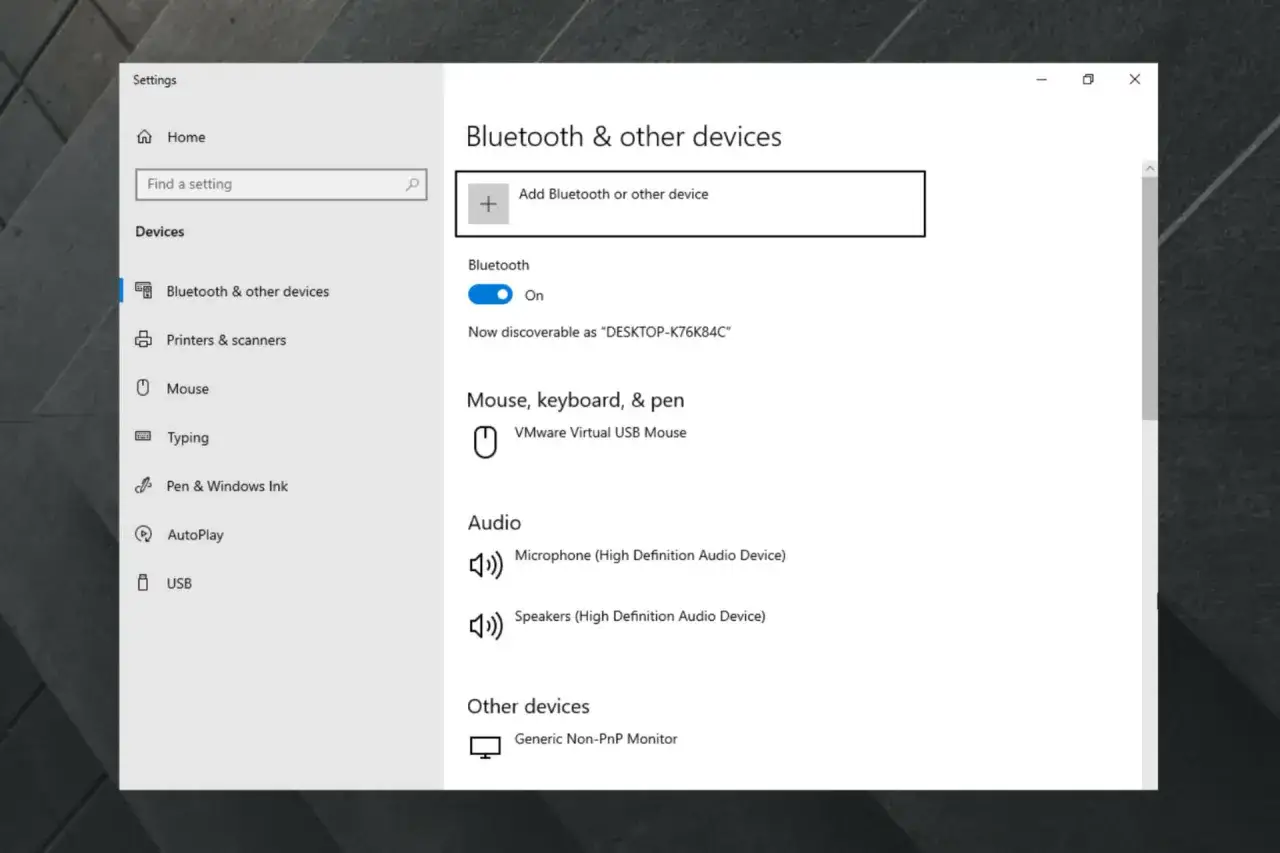
Najprostszy test robię w dwóch miejscach: w szybkich ustawieniach i w Menedżerze urządzeń. Jeśli przełącznik Bluetooth w ogóle nie pojawia się w systemie, sprawdzam najpierw, czy laptop ma fizyczny przełącznik, czy nie jest aktywny tryb samolotowy i czy sprzęt rzeczywiście obsługuje Bluetooth. Jeśli adapter jest widoczny, ale połączenie się nie udaje, wtedy prawdopodobieństwo problemu ze sterownikiem rośnie.
W Menedżerze urządzeń rozwijam sekcję Bluetooth. Adapter może mieć w nazwie dopisek typu „radio”, a przy problemach często widać żółty trójkąt albo nieprawidłową nazwę urządzenia. To nie jest jeszcze dowód na konkretną awarię, ale daje dobry trop. Jeżeli komputer pokazuje adapter, a urządzenie nie chce się sparować, zwykle zaczynam od prostych rzeczy:
- wyłączam i włączam Bluetooth w ustawieniach,
- usuwam urządzenie z listy i dodaję je ponownie,
- sprawdzam, czy akcesorium jest w trybie parowania,
- przesuwam je bliżej komputera i upewniam się, że ma zasilanie,
- patrzę, czy problem nie pojawił się tuż po aktualizacji Windows albo sterownika.
Jeśli po tej weryfikacji nadal nie ma poprawy, przechodzę do aktualizacji samego sterownika. To najczystsza droga, bo pozwala odróżnić błąd po stronie systemu od zwykłego problemu z urządzeniem końcowym.
Jak zaktualizować sterownik Bluetooth bezpiecznie
Najbezpieczniej zacząć od Windows Update, bo Windows 11 sam instaluje zalecane sterowniki, a opcjonalne aktualizacje pokazuje dopiero wtedy, gdy użytkownik wejdzie głębiej w ustawienia. To dobry pierwszy krok, bo nie wymaga szukania plików w sieci i zwykle daje wersję dopasowaną do systemu. Dopiero gdy to nie pomaga, przechodzę do Menedżera urządzeń albo strony producenta sprzętu.| Źródło sterownika | Kiedy je wybrać | Plus | Minus |
|---|---|---|---|
| Windows Update | Gdy chcesz zacząć od najprostszej i najbezpieczniejszej opcji | System sam dobiera zalecane sterowniki | Nie każda nowsza wersja trafia od razu do aktualizacji automatycznych |
| Menedżer urządzeń | Gdy adapter jest widoczny, ale łączność szwankuje | Szybko sprawdzasz i odświeżasz konkretny adapter | Windows może uznać, że ma już najlepszą wersję |
| Strona producenta urządzenia | Gdy system twierdzi, że wszystko jest aktualne, ale problem trwa | Najczęściej dostajesz pakiet dopasowany do konkretnego modelu | Musisz znać dokładny model laptopa, komputera lub płyty głównej |
W praktyce robię to tak: wchodzę w Ustawienia > Windows Update, sprawdzam aktualizacje, a potem zaglądam do Opcjonalnych aktualizacji. Jeśli pojawiają się tam sterowniki, wybieram je ręcznie i instaluję. Gdy to nie rozwiązuje sprawy, otwieram Menedżer urządzeń, rozwijam Bluetooth, klikam adapter i wybieram aktualizację sterownika z automatycznym wyszukiwaniem. To nie zawsze daje nowszą wersję, ale często naprowadza system na właściwy pakiet.
Jeżeli Windows upiera się, że najlepszy sterownik jest już zainstalowany, nie traktuję tego jako końca drogi. W takiej sytuacji często lepszy efekt daje pakiet ze strony producenta sprzętu, bo bywa lepiej dopasowany do konkretnego modułu Bluetooth, zwłaszcza w laptopach i mini-PC. Po każdej instalacji robię restart, bo bez niego część zmian po prostu nie wchodzi w życie.
Jeśli aktualizacja nie daje efektu albo problem pojawił się tuż po ostatnim patchu systemu, nie idę dalej w ciemno. Wtedy przechodzę do naprawy stanu już zainstalowanego sterownika.
Co zrobić, gdy Bluetooth zniknął albo przestał parować
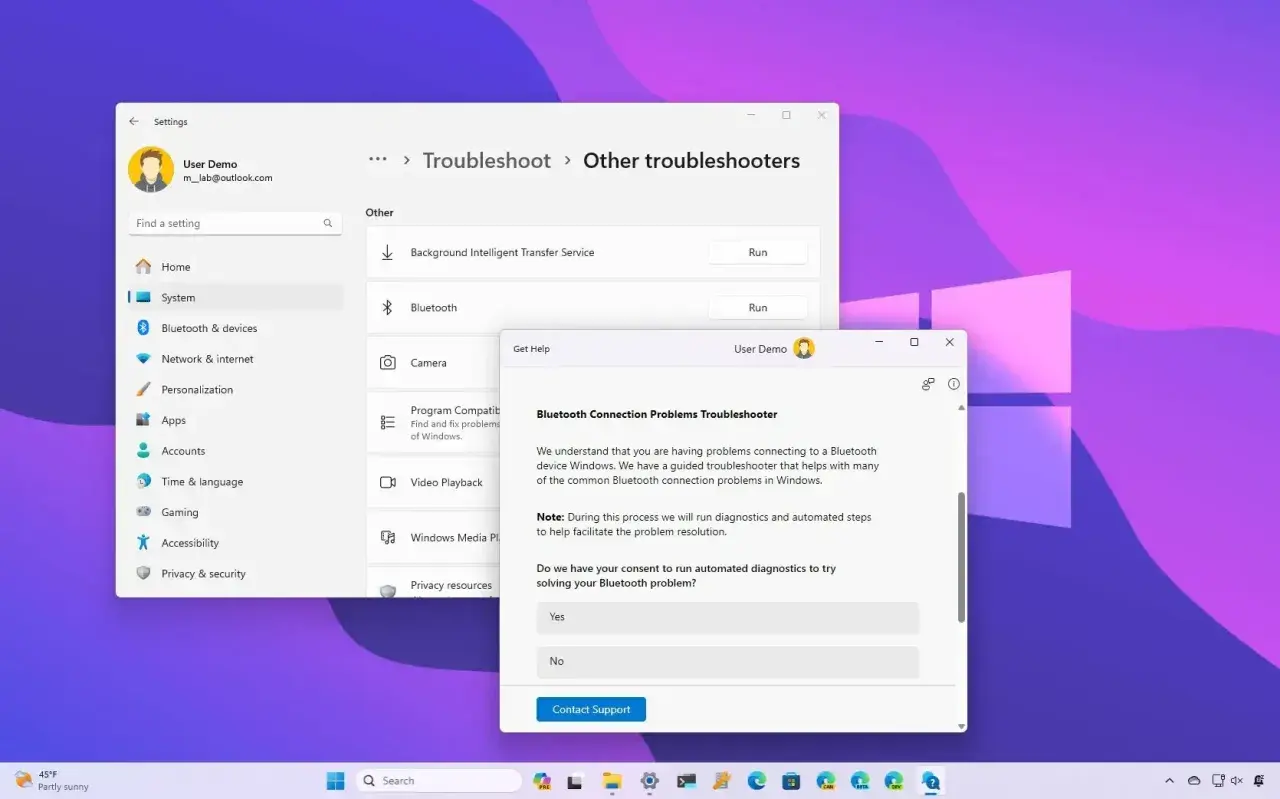
Tu najbardziej pomaga podejście warstwowe. Najpierw sprawdzam, czy Windows widzi adapter i czy usługa nie utknęła po drodze, a dopiero potem szukam głębszych konfliktów. Microsoft wprost zaleca uruchomienie automatycznego narzędzia diagnostycznego w aplikacji Get Help na Windows 11, i ja też zaczynam właśnie od tego, bo potrafi naprawić drobne usterki bez ręcznego grzebania w sterownikach.
Gdy adapter znika z systemu
Jeśli Bluetooth w ogóle nie pokazuje się w systemie, sprawdzam podstawy: czy sprzęt rzeczywiście go obsługuje, czy nie ma fizycznego przełącznika na obudowie i czy nie jest aktywny tryb samolotowy. To ważne, bo czasem problem w ogóle nie leży po stronie Windows. W laptopach zdarza się też, że moduł Bluetooth jest częścią układu Wi-Fi, więc brak jednego pakietu sterowników potrafi wyłączyć oba elementy naraz.
Przeczytaj również: Panel Sterowania Windows - jak go znaleźć i używać w 10/11?
Gdy adapter jest widoczny, ale nie łączy
Jeżeli komputer widzi Bluetooth, ale urządzenie nie chce się sparować, najpierw usuwam je z listy i dodaję ponownie. Potem wyłączam i włączam Bluetooth, sprawdzam zasięg oraz poziom baterii w akcesorium. Jeśli to nie działa, odinstalowuję adapter w Menedżerze urządzeń i restartuję komputer. Windows zwykle odtwarza sterownik automatycznie po ponownym uruchomieniu, więc to często prostsze niż ręczne polowanie na plik.
Najbardziej przydatna opcja pojawia się wtedy, gdy problem zaczął się po aktualizacji. W takim przypadku używam funkcji cofnięcia sterownika w właściwościach adaptera. To nie jest krok „na wszelki wypadek”, tylko sensowny ruch, gdy wcześniej wszystko działało poprawnie, a po zmianie systemu lub sterownika nagle zaczęły się rozłączenia, brak dźwięku albo problemy z parowaniem.
Po tej części zwykle już wiadomo, czy winny był sam sterownik, czy raczej konfiguracja sprzętu. Kolejny krok to wybór odpowiedniego pakietu, bo tu łatwo zrobić sobie więcej szkody niż pożytku.
Jak wybrać właściwy sterownik i nie narobić sobie nowych problemów
Największy błąd, jaki widzę, to instalowanie przypadkowych paczek z internetu tylko dlatego, że mają w nazwie „Bluetooth driver”. To zły kierunek. Sterownik powinien pasować do konkretnego modelu urządzenia i do konkretnego układu radiowego. W praktyce najlepiej sprawdzają się trzy źródła: Windows Update, strona producenta laptopa albo komputera oraz, w niektórych przypadkach, pakiet producenta chipsetu, jeśli to on przygotowuje część sterowników dla danego modułu.
- Windows Update wybieram jako pierwszy krok, bo daje największą szansę na bezpieczną, zgodną wersję.
- Stronę producenta sprzętu wybieram wtedy, gdy system nie rozwiązał problemu albo gdy sprzęt wymaga dopasowanego pakietu.
- Pakiety z przypadkowych stron i „driver packów” omijam, bo często są przestarzałe, zbędne albo po prostu źle dobrane.
Warto też pamiętać, że w laptopach sterownik Bluetooth bywa częścią większego zestawu, szczególnie gdy moduł łączy Bluetooth i Wi-Fi. To dlatego sama aktualizacja „bluetootha” nie zawsze wystarcza, jeśli problem siedzi głębiej w całym pakiecie komunikacyjnym. Ja najpierw sprawdzam model urządzenia, potem jego stronę wsparcia i dopiero tam szukam konkretnego pliku. To zajmuje chwilę dłużej, ale zwykle oszczędza późniejszych nerwów.
Jeśli komuś zależy na stabilności, a nie na gonieniu za najnowszą wersją, właśnie taki porządek daje najlepszy efekt. Nie każda nowsza wersja jest lepsza dla konkretnego laptopa, zwłaszcza gdy producent już przetestował własny pakiet pod daną rewizję sprzętu.
Gdy bluetooth ma działać od razu, trzy kroki zwykle wystarczają
Gdybym miał skrócić cały proces do minimum, zrobiłbym to tak: najpierw Windows Update, potem Menedżer urządzeń, a na końcu sterownik ze strony producenta konkretnego modelu. To najsensowniejsza kolejność, bo zaczyna od najbezpieczniejszej opcji i dopiero później przechodzi do bardziej precyzyjnych działań. W zdecydowanej większości przypadków właśnie ten porządek prowadzi do rozwiązania problemu, a nie przypadkowe instalowanie kolejnych plików.
Jeśli Bluetooth nadal nie działa, nie ignoruję już warstwy sprzętowej. Sprawdzam tryb samolotowy, fizyczny przełącznik, zgodność modułu z urządzeniem i to, czy w ogóle mamy do czynienia z komputerem wyposażonym w Bluetooth. To brzmi banalnie, ale często właśnie tu kryje się odpowiedź, której nie daje sam sterownik. W praktyce najbardziej pomaga cierpliwa diagnostyka i trzymanie się źródła, które pasuje do konkretnego sprzętu, a nie do ogólnej obietnicy „najnowszej wersji”.
Jeżeli potrzebujesz jednego zdania, które porządkuje całą sprawę, brzmi ono tak: najpierw sprawdź, czy Windows widzi adapter, potem odśwież sterownik z bezpiecznego źródła, a dopiero na końcu szukaj głębszego konfliktu po stronie sprzętu lub aktualizacji.