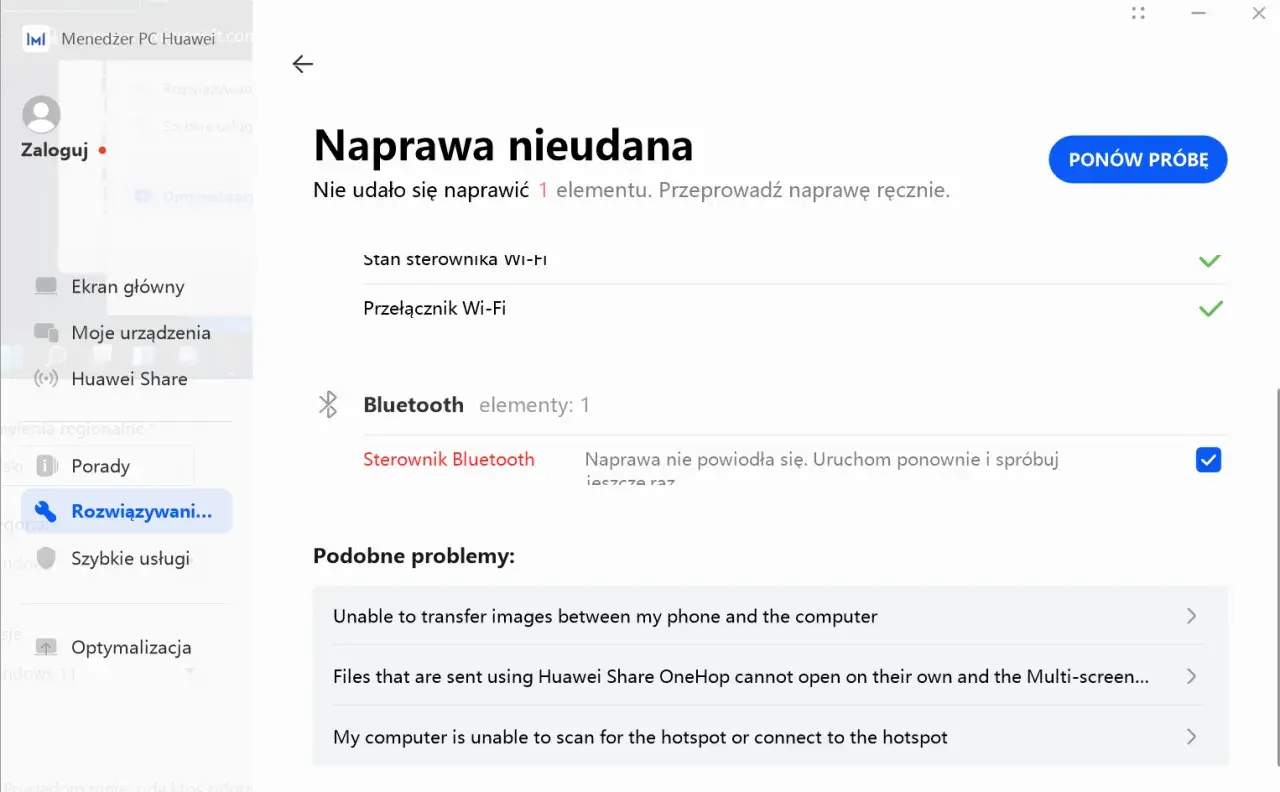
Ten artykuł to kompleksowy przewodnik po aktywacji i rozwiązywaniu problemów z Bluetooth w systemie Windows 11. Dowiesz się, jak szybko włączyć Bluetooth, korzystając z Centrum Akcji lub Ustawień systemowych, a także znajdziesz praktyczne rozwiązania najczęstszych problemów, takich jak brak widocznej opcji Bluetooth czy niedziałający przełącznik. Dzięki prostym instrukcjom krok po kroku bez trudu połączysz swoje urządzenia bezprzewodowe i przywrócisz pełną funkcjonalność Bluetooth w swoim komputerze.
Szybkie włączanie i rozwiązywanie problemów z Bluetooth w Windows 11
- Bluetooth włączysz szybko przez Centrum Akcji lub szczegółowo w Ustawieniach systemowych.
- Brak ikony lub niedziałający przełącznik często wynikają z problemów ze sterownikami lub usługami.
- Zawsze sprawdź, czy tryb samolotowy nie blokuje połączenia Bluetooth.
- Użyj Menedżera Urządzeń do aktualizacji, ponownej instalacji lub sprawdzenia statusu sterowników Bluetooth.
- Wbudowane narzędzie do rozwiązywania problemów Windows 11 może automatycznie zdiagnozować i naprawić usterki Bluetooth.
- Po włączeniu Bluetooth, nowe urządzenia sparujesz w sekcji "Bluetooth i urządzenia" w Ustawieniach.
Jak błyskawicznie włączyć Bluetooth w Windows 11? Metoda dla niecierpliwych
Najszybszym sposobem na aktywację Bluetooth w Windows 11 jest skorzystanie z Centrum Akcji. Jest to panel, który gromadzi szybkie ustawienia i powiadomienia, dzięki czemu możesz błyskawicznie zarządzać kluczowymi funkcjami systemu, w tym właśnie łącznością bezprzewodową.Krok 1: Otwórz Centrum Akcji jednym kliknięciem
- Kliknij grupę ikon sieci, dźwięku i baterii, która znajduje się po prawej stronie paska zadań. Alternatywnie, możesz użyć skrótu klawiszowego Windows + A.
Krok 2: Znajdź i aktywuj ikonę Bluetooth
Po otwarciu Centrum Akcji, poszukaj kafelka z ikoną Bluetooth. Zazwyczaj znajduje się on wśród innych szybkich ustawień. Aby włączyć Bluetooth, po prostu kliknij ten kafelek. Aktywna ikona Bluetooth będzie podświetlona na niebiesko lub inny kolor systemowy, sygnalizując, że funkcja jest włączona. Jeśli kafelek jest szary lub wyłączony, oznacza to, że Bluetooth jest aktualnie nieaktywny.
Szczegółowa instrukcja: włączanie Bluetooth przez Ustawienia systemu
Jeśli preferujesz bardziej szczegółowe zarządzanie lub potrzebujesz dostępu do dodatkowych opcji, możesz włączyć Bluetooth za pomocą aplikacji Ustawienia. Ta metoda daje Ci pełną kontrolę nad funkcjami Bluetooth i pozwala na konfigurację bardziej zaawansowanych ustawień.
Otwieranie aplikacji Ustawienia – jak to zrobić najszybciej?
- Naciśnij klawisz Windows + I na klawiaturze, aby natychmiast otworzyć aplikację Ustawienia.
- Kliknij prawym przyciskiem myszy na przycisk Start i wybierz "Ustawienia" z menu kontekstowego.
- Wpisz "Ustawienia" w pasku wyszukiwania na pulpicie i wybierz odpowiednią aplikację z wyników.
Nawigacja do sekcji "Bluetooth i urządzenia"
Po otwarciu aplikacji Ustawienia, w lewym panelu nawigacyjnym znajdź i kliknij opcję "Bluetooth i urządzenia". To tutaj znajdują się wszystkie ustawienia związane z łącznością bezprzewodową.
Aktywacja Bluetooth za pomocą jednego przełącznika
W sekcji "Bluetooth i urządzenia" zobaczysz przełącznik oznaczony jako "Bluetooth". Aby włączyć tę funkcję, po prostu przesuń ten przełącznik w prawo, na pozycję "Włączony". Ikona Bluetooth powinna się aktywować, a system będzie gotowy do wyszukiwania i parowania nowych urządzeń.
Co zrobić, gdy opcja włączenia Bluetooth jest niewidoczna lub nie działa?
Zdarza się, że użytkownicy napotykają problemy, gdzie opcja włączenia Bluetooth jest niedostępna, ikona znika, a przełącznik jest wyszarzony lub nie reaguje. Zazwyczaj takie sytuacje mają swoje źródło w konfiguracji systemu lub problemach ze sprzętem i jego oprogramowaniem.
Problem nr 1: Zniknęła ikona Bluetooth – jak ją przywrócić?
Jeśli ikona Bluetooth zniknęła z Centrum Akcji lub Ustawień, może to oznaczać, że system nie wykrywa zainstalowanego modułu Bluetooth. Może to być spowodowane brakiem fizycznego modułu w komputerze (szczególnie w starszych lub niektórych stacjonarnych modelach) lub problemami ze sterownikami. W pierwszej kolejności warto sprawdzić, czy adapter Bluetooth jest widoczny w Menedżerze Urządzeń. Jeśli tam go nie ma, może to oznaczać problem sprzętowy lub brak zainstalowanego adaptera.
Problem nr 2: Przełącznik Bluetooth jest wyszarzony lub nie reaguje
Gdy przełącznik Bluetooth w Ustawieniach jest wyszarzony lub po kliknięciu nic się nie dzieje, najczęściej wskazuje to na problem ze sterownikami adaptera Bluetooth lub zatrzymaną usługę systemową. System Windows potrzebuje odpowiednich sterowników, aby móc zarządzać sprzętem. Jeśli są one uszkodzone, nieaktualne lub brak ich w ogóle, funkcja Bluetooth nie będzie działać poprawnie.
Czy tryb samolotowy blokuje Twoje połączenie? Sprawdź to!
Tryb samolotowy to funkcja systemu Windows, która wyłącza wszystkie połączenia bezprzewodowe, w tym Wi-Fi i Bluetooth, aby zapobiec zakłóceniom podczas lotu. Jeśli Twój Bluetooth nie działa, upewnij się, że tryb samolotowy nie jest przypadkiem włączony. Możesz to sprawdzić w Centrum Akcji lub w Ustawieniach systemu, w sekcji "Sieć i Internet" -> "Tryb samolotowy". Upewnij się, że przełącznik trybu samolotowego jest wyłączony.
Klucz do rozwiązania problemów: wszystko o sterownikach Bluetooth
Sterowniki to specjalne programy, które umożliwiają systemowi operacyjnemu komunikację ze sprzętem. W przypadku Bluetooth, odpowiednie sterowniki są absolutnie kluczowe dla jego prawidłowego działania. Bez nich system nie wie, jak korzystać z adaptera Bluetooth, co prowadzi do problemów z wykrywaniem urządzeń, parowaniem, a nawet całkowitym brakiem funkcjonalności.
Jak sprawdzić, czy sterowniki Bluetooth są zainstalowane?
- Naciśnij klawisz Windows + X i wybierz "Menedżer Urządzeń" z listy.
- Rozwiń kategorię "Urządzenia Bluetooth". Jeśli widzisz tam swój adapter Bluetooth (nazwa może się różnić w zależności od producenta, np. Intel(R) Wireless Bluetooth(R)), oznacza to, że sterowniki są zainstalowane.
- Sprawdź, czy przy nazwie adaptera nie ma żadnych ikon ostrzegawczych (np. żółtego wykrzyknika), które wskazywałyby na problem z działaniem sterownika.
Aktualizacja sterowników przez Windows Update – najprostsza metoda
- Otwórz Ustawienia (Windows + I).
- Przejdź do sekcji "Windows Update".
- Kliknij przycisk "Sprawdź aktualizacje". System automatycznie poszuka dostępnych aktualizacji, w tym sterowników.
- Jeśli dostępne są aktualizacje sterowników Bluetooth, zainstaluj je i uruchom ponownie komputer.
Kiedy i jak ręcznie zainstalować sterowniki ze strony producenta?
Jeśli Windows Update nie znajduje odpowiednich sterowników lub problem nadal występuje po aktualizacji, warto rozważyć ręczną instalację. Najpierw zidentyfikuj dokładny model swojego komputera lub adaptera Bluetooth. Następnie odwiedź stronę internetową producenta Twojego sprzętu (np. Dell, HP, Lenovo, Intel) i poszukaj sekcji "Wsparcie" lub "Sterowniki". Pobierz najnowszy sterownik Bluetooth dla swojego modelu i systemu operacyjnego, a następnie postępuj zgodnie z instrukcjami instalatora.
Ostateczność: odinstaluj i zainstaluj sterownik na nowo
- Otwórz Menedżer Urządzeń (Windows + X, a następnie wybierz "Menedżer Urządzeń").
- Rozwiń kategorię "Urządzenia Bluetooth".
- Kliknij prawym przyciskiem myszy na swój adapter Bluetooth i wybierz "Odinstaluj urządzenie". Potwierdź, jeśli zostaniesz o to poproszony.
- Po odinstalowaniu sterownika, uruchom ponownie komputer. Windows powinien automatycznie wykryć brak sterownika i spróbować zainstalować go ponownie. Jeśli to nie pomoże, możesz spróbować ręcznie zainstalować sterownik pobrany ze strony producenta.
Skorzystaj z pomocy systemu: jak uruchomić narzędzie do rozwiązywania problemów z Bluetooth?
- Otwórz Ustawienia (Windows + I).
- Przejdź do sekcji "System".
- Przewiń w dół i kliknij "Rozwiązywanie problemów".
- Następnie wybierz "Inne narzędzia do rozwiązywania problemów".
- Znajdź na liście pozycję "Bluetooth" i kliknij przycisk "Uruchom" obok niej.
- Postępuj zgodnie z instrukcjami wyświetlanymi na ekranie. Narzędzie automatycznie spróbuje zdiagnozować i naprawić znalezione problemy.
Bluetooth włączony! Co dalej? Jak sparować nowe urządzenie?
Po pomyślnym włączeniu Bluetooth i upewnieniu się, że działa poprawnie, możesz rozpocząć parowanie nowych urządzeń. Proces ten jest zazwyczaj prosty i intuicyjny, pozwalając na szybkie podłączenie słuchawek, głośników, myszy, klawiatury czy innych akcesoriów.
Dodawanie słuchawek, myszy lub klawiatury – przewodnik krok po kroku
- Upewnij się, że Twoje urządzenie Bluetooth jest włączone i znajduje się w trybie parowania. Sposób wejścia w ten tryb różni się w zależności od urządzenia zazwyczaj wymaga przytrzymania przycisku zasilania lub dedykowanego przycisku parowania.
- Otwórz Ustawienia systemu Windows 11 (Windows + I).
- Przejdź do sekcji "Bluetooth i urządzenia".
- Kliknij przycisk "Dodaj urządzenie" u góry strony.
- Wybierz typ urządzenia, które chcesz dodać (w tym przypadku "Bluetooth").
- System rozpocznie wyszukiwanie dostępnych urządzeń Bluetooth w pobliżu. Wybierz swoje urządzenie z listy, gdy się pojawi, i postępuj zgodnie z ewentualnymi dodatkowymi instrukcjami na ekranie, aby zakończyć parowanie.
Przeczytaj również: Koniec wsparcia Windows 10 - Co musisz wiedzieć?
Zarządzanie podłączonymi urządzeniami w Windows 11
W sekcji "Bluetooth i urządzenia" w Ustawieniach możesz przeglądać listę wszystkich sparowanych urządzeń. Obok każdego urządzenia znajdują się opcje pozwalające na jego odłączenie (tymczasowe rozłączenie) lub usunięcie (całkowite zapomnienie urządzenia przez system). Jest to przydatne, gdy chcesz zarządzać swoimi połączeniami lub rozwiązać problemy z już sparowanym sprzętem.