
Sprawdzenie sterowników w Windows to najczęściej kwestia trzech rzeczy: wersji, dostawcy i tego, czy system nie zgłasza błędu sprzętu. Gdy wiem, gdzie patrzeć, w kilka minut potrafię odróżnić normalny, aktualny pakiet od takiego, który trzeba poprawić, cofnąć albo podmienić. Poniżej pokazuję, jak sprawdzić sterowniki w Windows bez zgadywania i bez wchodzenia w zbędne menu, a przy okazji wyjaśniam, kiedy zaufać Windows Update, a kiedy lepiej sprawdzić pakiet u producenta.
Najkrótsza droga do sprawdzenia sterowników w Windows
- Najpierw otwórz Menedżer urządzeń i sprawdź, czy przy sprzęcie nie ma żółtego wykrzyknika.
- W zakładce Sterownik zobaczysz wersję, datę, dostawcę i podpis cyfrowy.
- Windows Update dobrze radzi sobie z wieloma urządzeniami, ale nie zawsze ma najnowszy pakiet.
- Jeśli problem pojawił się po aktualizacji, często pomaga Cofnij sterownik albo ponowna instalacja.
- Do szybkiej diagnostyki przydają się też
dxdiag,msinfo32i PowerShell.
Co naprawdę sprawdzasz, kiedy weryfikujesz sterowniki
Ja zwykle zaczynam od prostego pytania: czy chcę tylko potwierdzić, że sterownik istnieje, czy chcę też ocenić, czy jest właściwy. To nie to samo. Sam fakt, że Windows widzi urządzenie, nie mówi jeszcze, czy pakiet jest aktualny, podpisany i zgodny z konkretną wersją systemu.
- Wersja sterownika mówi, jaki pakiet jest obecnie zainstalowany.
- Dostawca pokazuje, czy sterownik pochodzi od producenta sprzętu, Microsoftu czy integratora laptopa.
- Data pomaga porównywać pakiety, ale sama w sobie nie przesądza o jakości.
- Podpis cyfrowy zwiększa zaufanie do pakietu i ułatwia wykrycie podejrzanych instalacji.
- Status urządzenia podpowiada, czy Windows widzi konflikt, brak zgodności albo problem z konfiguracją.
W praktyce najwięcej błędów robi się wtedy, gdy ktoś patrzy tylko na numer wersji. Starszy sterownik bywa stabilniejszy niż nowszy, zwłaszcza w laptopach, sprzęcie biurowym i na urządzeniach z dodatkowymi nakładkami producenta. Dlatego nie zaczynam od aktualizacji, tylko od identyfikacji i oceny sytuacji. Żeby nie zgadywać, najlepiej przejść do najpewniejszego widoku w systemie.
Najszybciej zrobisz to w Menedżerze urządzeń
Jeśli mam ocenić komputer bez dodatkowych narzędzi, zaczynam właśnie tutaj. Menedżer urządzeń od razu pokazuje, które elementy są poprawnie rozpoznane, a które wymagają uwagi. To dobry punkt startowy zarówno przy problemach z grafiką, siecią czy dźwiękiem, jak i wtedy, gdy chcesz tylko sprawdzić, co siedzi pod konkretną nazwą urządzenia.
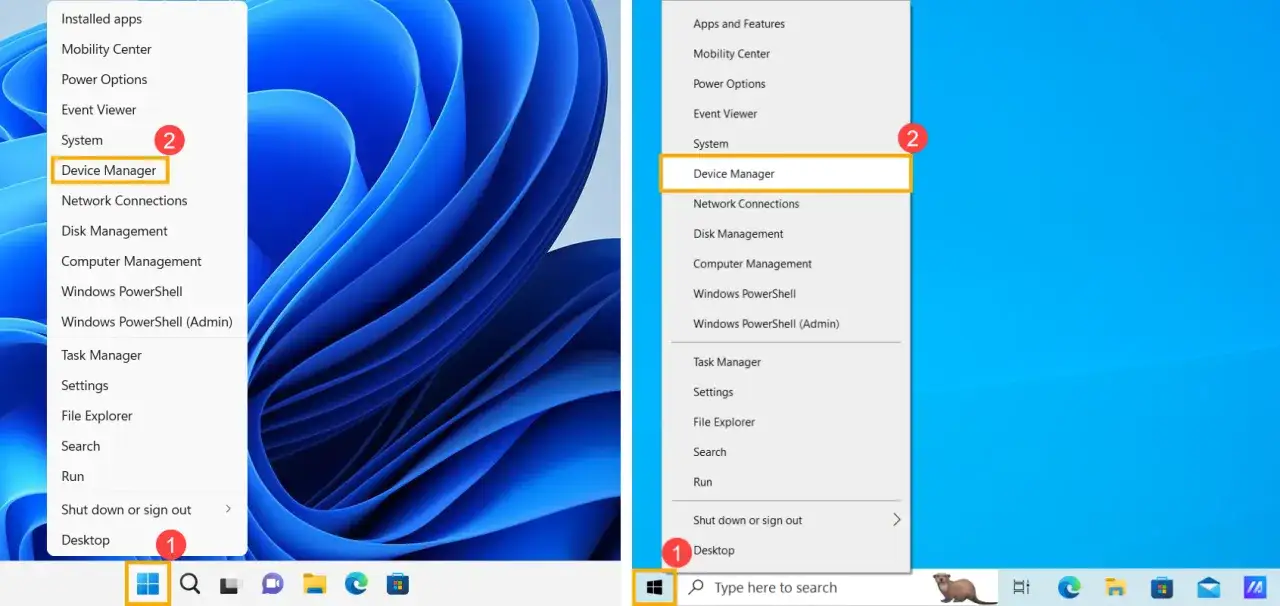
- Otwórz Menedżer urządzeń. Najszybciej zrobisz to przez kliknięcie prawym przyciskiem myszy menu Start albo skrót
Win + X. - Rozwiń kategorię sprzętu, która pasuje do objawu, na przykład Karty sieciowe, Karty graficzne, Kontrolery dźwięku, wideo i gier albo Kontrolery uniwersalnej magistrali szeregowej.
- Jeśli przy urządzeniu widzisz żółty wykrzyknik, to już jest sygnał, że trzeba zajrzeć głębiej.
- Kliknij urządzenie prawym przyciskiem myszy i wybierz Właściwości.
- Przejdź do zakładki Sterownik.
- Sprawdź wersję, datę i dostawcę, a w razie potrzeby użyj przycisków Aktualizuj sterownik, Cofnij sterownik lub Odinstaluj urządzenie.
Jeśli urządzenie jest opisane ogólnie albo jako Nieznane urządzenie, nie zgaduj. Wtedy przejdź do zakładki Szczegóły i wybierz Identyfikatory sprzętu, bo to zwykle najszybsza droga do znalezienia dokładnego pakietu. Gdy masz już nazwę urządzenia, czas odczytać konkrety z zakładki sterownika.
Jak odczytać wersję, dostawcę i datę sterownika
Zakładka Sterownik daje więcej informacji, niż wielu użytkowników zakłada na pierwszy rzut oka. To właśnie tam widać, czy sterownik pochodzi od producenta urządzenia, czy został dostarczony przez Windows, a także czy system ma podstawy, by ufać temu pakietowi. Ja traktuję te pola jak krótki raport techniczny, nie jak formalność.
| Pole | Co oznacza | Jak to interpretować |
|---|---|---|
| Wersja sterownika | Numer konkretnego pakietu | Porównuj go z pakietem na stronie producenta lub w opcjonalnych aktualizacjach Windows Update |
| Dostawca sterownika | Firma, która przygotowała pakiet | Na laptopach i sprzęcie OEM często ważniejszy jest producent urządzenia niż sam Microsoft |
| Data sterownika | Data wydania lub kompilacji pakietu | Starsza data nie zawsze oznacza zły sterownik, ale warto ją zestawić z wersją |
| Podpis cyfrowy | Informacja o podpisaniu pakietu | Brak podpisu albo niejasne pochodzenie to sygnał ostrzegawczy |
| Szczegóły sterownika | Lista plików, które składają się na pakiet | Przydatne, gdy chcesz sprawdzić, co dokładnie zostało wgrane do systemu |
Najważniejsza rzecz, którą tu podkreślam, jest dość prosta: starsza data nie musi oznaczać słabego sterownika. Producenci laptopów często testują i wydają stabilniejszy pakiet później niż duży dostawca układu, ale z wcześniejszą datą kompilacji. Jeśli masz wątpliwość, porównaj nie tylko datę, lecz przede wszystkim wersję i źródło. To dobry moment, by sięgnąć po szybsze narzędzia, jeśli chcesz sprawdzić więcej niż jeden komponent.
Szybkie alternatywy dla bardziej technicznych użytkowników
Gdy sprawdzam kilka komputerów albo po prostu chcę mieć szerszy obraz bez klikania po kolejnych oknach, sięgam po narzędzia wbudowane w system. W Windows nadal da się to zrobić szybko, a w niektórych sytuacjach nawet dokładniej niż przez sam Menedżer urządzeń.
| Narzędzie | Co pokazuje | Kiedy użyć |
|---|---|---|
dxdiag |
Informacje o grafice, dźwięku i komponentach DirectX | Gdy problem dotyczy obrazu, gier albo audio |
msinfo32 |
Szerszy raport systemu i sprzętu | Gdy chcesz sprawdzić więcej danych naraz |
| PowerShell | Strukturalną listę sterowników i ich parametrów | Gdy chcesz audytu, porównania lub eksportu danych |
Uruchomienie dxdiag jest banalne: naciśnij Win + R, wpisz dxdiag i potwierdź. To nadal najkrótsza droga do sprawdzenia sterownika grafiki i dźwięku. Jeśli potrzebujesz szerszego widoku, zrób to samo z msinfo32; tam łatwiej złapać kontekst całego systemu, a nie tylko jednego urządzenia.
Get-CimInstance Win32_PnPSignedDriver |
  Select-Object DeviceName, DriverVersion, DriverDate, DriverProviderName
To polecenie w PowerShellu zwraca nazwę urządzenia, wersję sterownika, datę i dostawcę. W praktyce jest świetne, gdy chcesz szybko zbudować własną listę kontrolną albo porównać kilka maszyn bez ręcznego otwierania każdej właściwości osobno. Kiedy już znasz wersję i dostawcę, pozostaje decyzja, skąd brać aktualizację.
Windows Update czy strona producenta
Tu najczęściej pojawia się niepotrzebna improwizacja. Ja trzymam się prostej zasady: najpierw sprawdzam, co daje system, a dopiero potem sięgam po stronę producenta. W Windows 11 opcjonalne aktualizacje sterowników nadal bywają sensownym tropem, ale nie traktuję ich jak absolutnego wyrocznika.
| Źródło | Plusy | Minusy | Kiedy wybrać |
|---|---|---|---|
| Windows Update | Wygodne, zintegrowane, bezpieczne dla większości popularnych urządzeń | Nie zawsze ma najnowszy pakiet | Gdy chcesz stabilnego rozwiązania bez ryzyka |
| Menedżer urządzeń | Szybko pokazuje stan urządzenia i pozwala zainstalować lub cofnąć sterownik | Sam z siebie nie gwarantuje najświeższej wersji | Gdy chcesz sprawdzić, co już jest w systemie |
| Strona producenta | Najczęściej zawiera najbardziej dopasowany pakiet | Wymaga dokładnego dopasowania modelu i wersji systemu | Gdy Windows Update nie pomaga albo sprzęt jest specyficzny |
W praktyce najpierw sprawdzam Windows Update, potem panel producenta laptopa albo komponentu, a dopiero na końcu instaluję ręcznie. Przy laptopach, stacjach dokujących, kartach graficznych i chipsetach producent sprzętu bywa ważniejszy niż ogólny katalog Windows. Jeśli system pokazuje komunikat, że najlepszy sterownik jest już zainstalowany, nie zamykam sprawy od razu. To często znaczy tylko tyle, że Windows nie znalazł nic lepszego u siebie, a nie że lepsza wersja nie istnieje w ogóle.
W 2026 roku trzeba też pamiętać o starszych systemach. Microsoft zakończył bezpłatne wsparcie dla Windows 10 14 października 2025 r., więc jeśli nadal na nim pracujesz, sensowne porządkowanie sterowników warto połączyć z planem przejścia na wspieraną platformę. Jeżeli po zmianie sprzęt nadal nie działa, trzeba spojrzeć szerzej niż sam numer wersji.
Gdy sterownik wygląda dobrze, ale problem zostaje
Nie każdy kłopot ze sprzętem oznacza zły sterownik. Zdarza się, że urządzenie jest poprawnie wykrywane, wersja wygląda sensownie, a mimo to system dalej się wykłada. W takich sytuacjach patrzę na objawy, bo one często prowadzą do właściwej przyczyny szybciej niż samo porównywanie numerków.
- Urządzenie znika po restarcie albo pojawia się tylko czasami.
- W Menedżerze urządzeń widzisz kody błędów, na przykład 10, 28 albo 43.
- Problem zaczął się tuż po aktualizacji systemu lub po ręcznej instalacji pakietu.
- Pozycja sprzętu jest poprawna, ale urządzenie nie działa tylko w jednej aplikacji.
- Sprzęt działał na poprzedniej wersji Windows, a po aktualizacji przestał odpowiadać stabilnie.
W takich przypadkach robię trzy rzeczy w tej kolejności: restart, Cofnij sterownik i dopiero potem ponowną instalację z zaufanego źródła. Jeśli problem dotyczy nowego komputera lub świeżo podłączonego urządzenia, zaczynam od sterowników chipsetu i podstawowych komponentów płyty głównej, bo to one często ustawiają resztę systemu. Dobrą praktyką jest też punkt przywracania przed większą zmianą, bo wtedy łatwiej wrócić do działającej konfiguracji zamiast walczyć z kolejnymi skutkami ubocznymi.
Jeżeli po wszystkim nadal nie ma poprawy, wtedy wchodzą do gry firmware, BIOS/UEFI, zgodność sprzętowa i sam system operacyjny. Właśnie dlatego lubię porządek: identyfikacja, weryfikacja, źródło pakietu, test. To najkrótsza ścieżka do stabilnego Windowsa, zwłaszcza gdy komputer ma już kilka lat albo pracuje na mieszance różnych komponentów.