Zabezpieczenie komputera hasłem to klucz do ochrony Twoich danych
- Ustawienie hasła jest podstawową metodą ochrony danych przed nieautoryzowanym dostępem.
- Instrukcje różnią się dla Windows 10, Windows 11 i macOS, ale są intuicyjne i łatwe do wykonania.
- W Windows 10/11 hasło ustawia się przez "Ustawienia > Konta > Opcje logowania", dostępne są też PIN i Windows Hello.
- Na Macu hasło logowania konfiguruje się w "Ustawieniach systemowych > Użytkownicy i grupy" lub "Touch ID i hasło".
- Silne hasło powinno mieć co najmniej 12 znaków, zawierać małe/wielkie litery, cyfry i znaki specjalne.
- Windows Hello (rozpoznawanie twarzy/odciski palców) to bezpieczniejsza i wygodniejsza alternatywa dla tradycyjnych haseł.
Dlaczego hasło na komputerze to Twoja pierwsza linia cyfrowej obrony?
Hasło, choć wydaje się prozaiczne, stanowi fundamentalną barierę ochronną dla Twoich prywatnych danych i całego systemu operacyjnego. To najprostszy, ale jednocześnie niezwykle efektywny sposób na zabezpieczenie komputera przed niechcianymi oczami i rękami. Bez niego Twoje cyfrowe życie staje się otwartą księgą.
Kto może zyskać dostęp do Twoich danych, gdy komputer nie jest chroniony?
Wyobraź sobie, że Twój laptop zostaje skradziony lub po prostu pożyczony bez Twojej wiedzy. Bez hasła, każda osoba, która wejdzie w posiadanie Twojego urządzenia, może swobodnie przeglądać Twoje pliki. Dotyczy to nie tylko złodziei, ale także wścibskich członków rodziny, współpracowników, a nawet osób, które przypadkowo skorzystają z Twojego komputera, gdy Ty odejdziesz od biurka. W skrajnych przypadkach, złośliwe oprogramowanie również może wykorzystać brak hasła do łatwiejszego przeniknięcia do systemu.
Prywatne zdjęcia, dokumenty, dane bankowe – co ryzykujesz, nie ustawiając hasła?
Niezabezpieczony komputer to zaproszenie do potencjalnych kłopotów. Ryzykujesz utratę lub ujawnienie najbardziej wrażliwych informacji. Mowa tu o prywatnych zdjęciach i filmach, które mają dla Ciebie osobiste znaczenie. Zagrożone są również dokumenty służbowe, zawierające poufne dane firmowe. Co więcej, jeśli na komputerze przechowujesz dane logowania do bankowości internetowej, kont e-mail czy mediów społecznościowych, brak hasła otwiera drzwi do kradzieży tożsamości, strat finansowych, naruszenia prywatności i utraty dostępu do ważnych kont.
Instrukcja dla Windows 11: Jak zabezpieczyć komputer w kilku prostych krokach?
Zabezpieczenie komputera z systemem Windows 11 hasłem jest procesem intuicyjnym i nie wymaga zaawansowanej wiedzy technicznej. Postępując zgodnie z poniższymi krokami, szybko i sprawnie ochronisz swoje dane.
Krok 1: Znajdź drogę do centrum bezpieczeństwa, czyli menu „Konta”
Aby rozpocząć, kliknij przycisk "Start" w lewym dolnym rogu ekranu. Następnie wybierz ikonę "Ustawienia" (wygląda jak zębatka). W oknie Ustawień, po lewej stronie znajdź i kliknij opcję "Konta".
Krok 2: Hasło, PIN czy Windows Hello? Wybierz najlepszą opcję dla siebie
W sekcji "Konta" zobaczysz opcję "Opcje logowania". Tutaj możesz wybrać metodę, która najlepiej odpowiada Twoim potrzebom. Dostępne są: tradycyjne hasło tekstowe, krótki kod PIN przypisany do urządzenia, a także zaawansowane rozwiązania biometryczne, takie jak rozpoznawanie twarzy czy odcisku palca, znane jako Windows Hello. W tym przewodniku skupimy się na ustawieniu tradycyjnego hasła, ale do innych metod wrócimy później.
Krok 3: Ustawianie hasła do konta Microsoft – instrukcja krok po kroku
- W oknie "Opcje logowania" znajdź sekcję "Hasło" i kliknij przycisk "Dodaj" lub "Zmień" (jeśli hasło już istnieje).
- Jeśli Twoje konto jest już chronione hasłem, system poprosi o jego podanie w celu weryfikacji.
- Następnie zostaniesz poproszony o wprowadzenie nowego hasła. Pamiętaj, aby było ono silne (o tym więcej w dalszej części artykułu).
- Wpisz hasło ponownie w polu potwierdzenia, aby upewnić się, że nie popełniłeś literówki.
- Na koniec, wprowadź wskazówkę do hasła. Powinna być ona na tyle pomocna, byś Ty sam pamiętał hasło, ale jednocześnie na tyle niejasna, by nie zdradzić go nikomu innemu.
- Kliknij "Dalej" lub "Zakończ", aby zapisać nowe hasło.
Ustawianie hasła w Windows 10: Sprawdzony przewodnik dla użytkowników „dziesiątki”
Proces ustawiania hasła w systemie Windows 10 jest bardzo zbliżony do tego znanego z Windows 11. Nawet jeśli Twój interfejs wygląda nieco inaczej, podstawowe kroki pozostają te same, co czyni go łatwym do wykonania dla każdego użytkownika.
Ścieżka przez Ustawienia: Jak dodać hasło do swojego konta lokalnego lub Microsoft?
Rozpocznij od kliknięcia przycisku "Start", a następnie wybierz ikonę "Ustawienia" (zębatka). W oknie Ustawień przejdź do sekcji "Konta", a następnie wybierz "Opcje logowania". Tutaj, podobnie jak w Windows 11, znajdziesz opcję "Hasło". Kliknij "Dodaj" (jeśli ustawiasz hasło po raz pierwszy) lub "Zmień" (jeśli chcesz je zmodyfikować). System poprowadzi Cię przez proces wprowadzania obecnego hasła (jeśli dotyczy) i ustawiania nowego, wraz ze wskazówką. Dotyczy to zarówno konta Microsoft, jak i konta lokalnego.
Alternatywna metoda: Jak wymusić zmianę hasła za pomocą skrótu Ctrl+Alt+Delete?
Jeśli jesteś już zalogowany do systemu i chcesz szybko zmienić swoje hasło, możesz skorzystać ze skrótu klawiszowego. Naciśnij jednocześnie klawisze Ctrl + Alt + Delete. Na ekranie, który się pojawi, wybierz opcję "Zmień hasło". Następnie wprowadź swoje obecne hasło, a potem dwukrotnie nowe hasło, po czym zatwierdź zmiany. Jest to szybki sposób na aktualizację hasła bez konieczności wchodzenia w głębokie ustawienia systemu.
Twój Mac, Twoja twierdza: Jak skonfigurować hasło w systemie macOS?
Komputery Mac słyną z bezpieczeństwa, a hasło logowania jest jego kluczowym elementem. Dodatkowo, system macOS oferuje funkcję FileVault, która szyfruje cały dysk twardy, zapewniając kolejną warstwę ochrony. Ustawienie lub zmiana hasła jest prostym procesem, który warto przeprowadzić, aby chronić swoje dane.
Ustawienia Systemowe: Gdzie dokładnie znaleźć opcje logowania?
Aby ustawić lub zmienić hasło logowania w macOS, otwórz "Ustawienia Systemowe" (ikona zębatki w Docku lub przez menu Apple ). Następnie poszukaj opcji "Użytkownicy i grupy" lub, w nowszych wersjach systemu, "Touch ID i hasło". W tym miejscu możesz dodać nowe hasło, jeśli go jeszcze nie masz, lub zmienić istniejące. Zazwyczaj wymaga to podania obecnego hasła, a następnie dwukrotnego wprowadzenia nowego.
Hasło logowania a hasło sprzętowe (firmware) – jakie są różnice i kiedy go używać?
Warto rozróżnić dwa rodzaje haseł: hasło logowania chroni dostęp do Twojego konta użytkownika i danych w systemie operacyjnym. Natomiast hasło sprzętowe (firmware password) jest bardziej zaawansowanym zabezpieczeniem. Uniemożliwia ono uruchomienie Maca z innego dysku startowego lub zmianę dysku startowego bez podania tego hasła. Jest to szczególnie przydatne, gdy chcesz maksymalnie zabezpieczyć komputer przed fizyczną ingerencją i próbą dostępu do danych poprzez wymianę dysku lub użycie zewnętrznych nośników.
Touch ID jako wygodna i bezpieczna alternatywa – jak to włączyć?
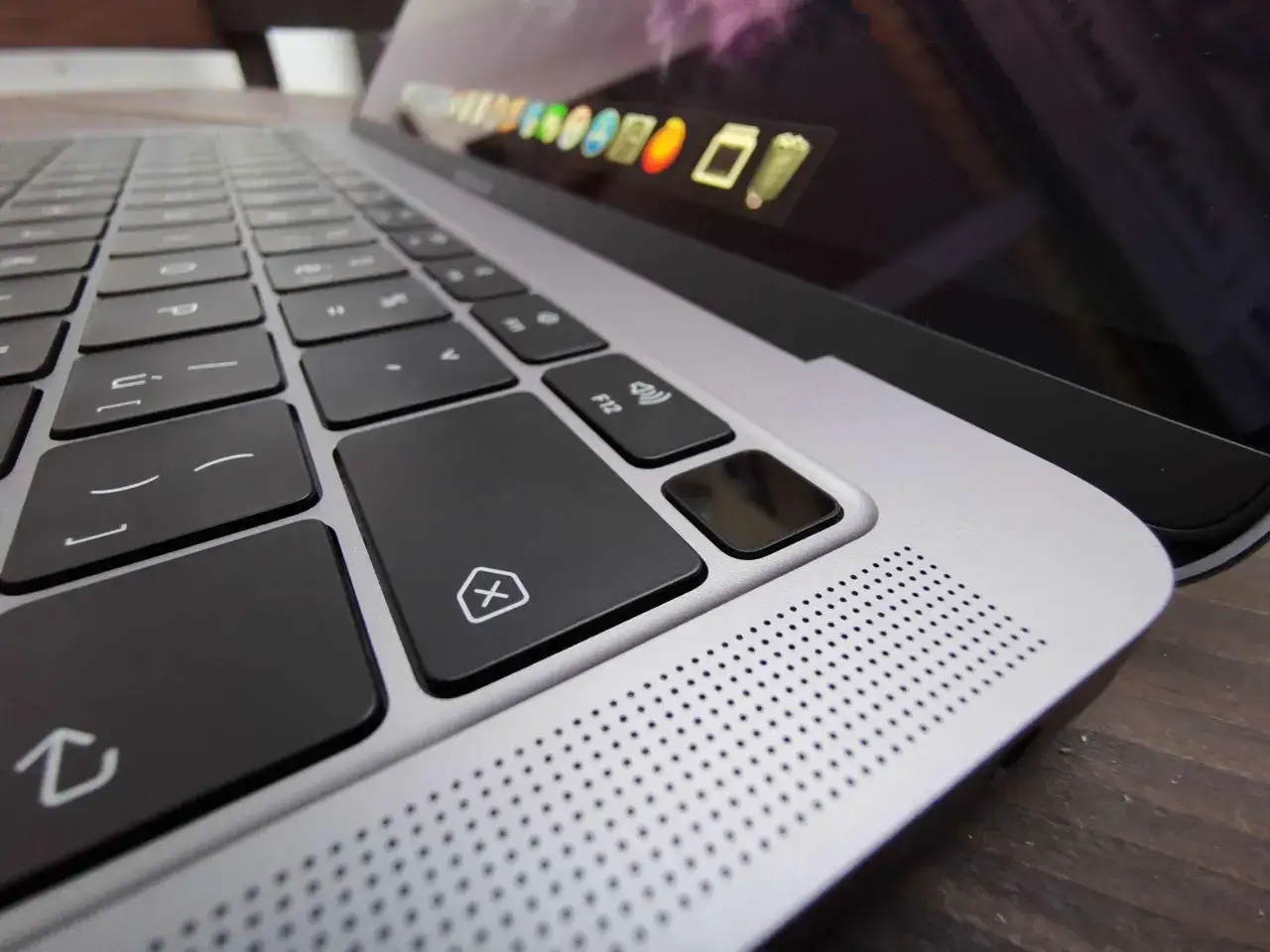
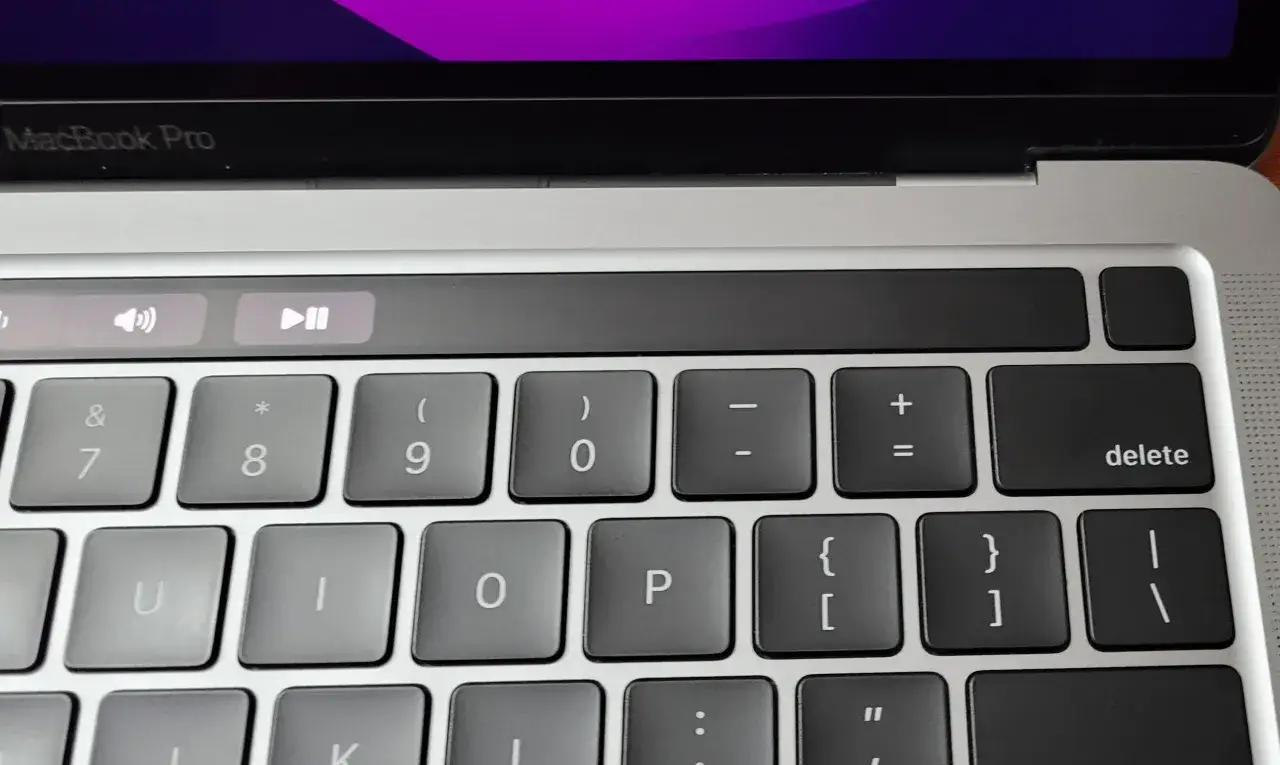
Wiele nowszych modeli Maców wyposażonych jest w czytnik linii papilarnych Touch ID. Jest to niezwykle wygodna i bezpieczna metoda logowania. Aby ją włączyć, przejdź do "Ustawień Systemowych", a następnie wybierz "Touch ID i hasło". Kliknij "Dodaj odcisk palca" i postępuj zgodnie z instrukcjami na ekranie, przykładać palec do czytnika, aż zostanie on w pełni zarejestrowany. Od teraz będziesz mógł logować się do swojego Maca, po prostu przykładając zarejestrowany palec.
Hasło to nie wszystko: Poznaj nowoczesne metody logowania w Windows
Tradycyjne hasło tekstowe jest skuteczne, ale system Windows oferuje również bardziej zaawansowane i często bezpieczniejsze metody logowania. Warto je poznać, aby jeszcze lepiej chronić swój komputer.Czym jest Windows Hello i dlaczego jest bezpieczniejsze od zwykłego hasła?
Windows Hello to technologia, która umożliwia logowanie się do komputera za pomocą cech biometrycznych rozpoznawania Twojej twarzy lub odcisku palca. Jest to bezpieczniejsze od tradycyjnego hasła, ponieważ Twoje cechy biometryczne są unikalne i trudne do skopiowania lub wykradzenia. Według danych Microsoft, Windows Hello jest znacząco bezpieczniejszą alternatywą dla haseł, ponieważ jest odporne na ataki phishingowe i kradzież danych uwierzytelniających.
Jak skonfigurować logowanie odciskiem palca lub skanem twarzy?
Aby skonfigurować Windows Hello, przejdź do "Ustawienia" > "Konta" > "Opcje logowania". Znajdź tam sekcję "Rozpoznawanie twarzy (Windows Hello)" lub "Odcisk palca (Windows Hello)" i kliknij "Skonfiguruj". System poprowadzi Cię przez proces rejestracji Twojej twarzy lub odcisku palca. Po zakończeniu będziesz mógł logować się do komputera, po prostu patrząc na kamerę lub przykładając palec do czytnika.
Co to jest kod PIN i dlaczego Windows rekomenduje go zamiast hasła?
Kod PIN w Windows to krótka kombinacja cyfr, która służy do logowania się do urządzenia. Jest on powiązany z Twoim kontem Microsoft, ale działa tylko na konkretnym komputerze. Windows rekomenduje kod PIN jako alternatywę dla hasła, ponieważ jest on łatwiejszy do zapamiętania, a jednocześnie bezpieczniejszy w użyciu. Nie jest przesyłany przez sieć podczas logowania, co chroni go przed atakami phishingowymi i przechwyceniem.
Jak stworzyć hasło nie do złamania? Zasady, które naprawdę działają
Samo ustawienie hasła to dopiero początek. Kluczowe jest, aby było ono na tyle silne, by skutecznie chronić Twoje dane. Zapomnij o prostych kombinacjach postaw na bezpieczeństwo!
Długość ma znaczenie: Ile znaków to minimum dla Twojego bezpieczeństwa?
Im dłuższe hasło, tym trudniej je złamać. Atakujący często próbują odgadnąć hasło metodą prób i błędów (tzw. brute-force). Każdy dodatkowy znak w haśle wykładniczo zwiększa liczbę możliwych kombinacji. Dlatego zaleca się, aby Twoje hasło miało co najmniej 12 znaków, a najlepiej więcej. Dłuższe hasła stanowią znacznie większe wyzwanie dla potencjalnych intruzów.
Wielkie litery, cyfry i znaki specjalne – przepis na silne hasło
Siła hasła tkwi w jego złożoności. Kombinacja małych i wielkich liter, cyfr oraz znaków specjalnych (takich jak !, @, #, $, %) sprawia, że hasło jest trudniejsze do odgadnięcia. Proste hasło, np. "mojehaslo", jest łatwe do złamania. Natomiast hasło typu "MojeHaslo!123" jest znacznie bezpieczniejsze. Pamiętaj, aby nie używać tych samych znaków i cyfr w tej samej kolejności za każdym razem.
Najczęstsze błędy, których musisz unikać: „123456”, „qwerty” i imię psa na cenzurowanym
Wiele osób popełnia te same błędy, tworząc hasła. Unikaj prostych sekwencji (np. "123456", "abcdef"), słów ze słownika (np. "password", "computer"), imion, nazwisk, dat urodzenia czy imion zwierząt domowych. Takie hasła są łatwe do odgadnięcia za pomocą ataków słownikowych lub przez osoby, które znają Twoje prywatne dane.
Metoda zdań-haseł: Jak tworzyć skomplikowane hasła, które łatwo zapamiętać?
Jedną z najlepszych metod tworzenia silnych i łatwych do zapamiętania haseł jest metoda "haseł-zdań" (passphrase). Polega ona na wybraniu łatwego do zapamiętania zdania, a następnie przekształceniu go w hasło. Na przykład, ze zdania "Mój kot lubi jeść rybki na dachu!" możemy stworzyć hasło: "MkLjRnD!1985". Wystarczy wziąć pierwszą literę każdego słowa, dodać znaki specjalne i cyfry. Taka kombinacja jest zarówno skomplikowana, jak i łatwa do przypomnienia sobie.
Zarządzanie hasłem: Co zrobić, gdy chcesz je zmienić lub go zapomniałeś?
Tworzenie silnego hasła to jedno, ale umiejętne zarządzanie nim w tym zmiana i odzyskiwanie dostępu to równie ważny element dbania o bezpieczeństwo cyfrowe.
Jak bezpiecznie zmienić istniejące hasło w Windows i macOS?
Zmiana hasła jest prosta. W systemie Windows, przejdź do "Ustawienia" > "Konta" > "Opcje logowania" i wybierz opcję "Hasło", a następnie "Zmień". W macOS, otwórz "Ustawienia Systemowe" > "Użytkownicy i grupy" (lub "Touch ID i hasło"), wybierz swoje konto i kliknij "Zmień hasło". W obu przypadkach system poprosi o podanie obecnego hasła, a następnie dwukrotne wprowadzenie nowego.
Zapomniałem hasła – jakie masz opcje odzyskiwania dostępu do konta?
Jeśli zapomnisz hasła do konta Microsoft w Windows, możesz je odzyskać za pomocą adresu e-mail lub numeru telefonu powiązanego z kontem. W przypadku konta lokalnego w Windows, jeśli wcześniej utworzyłeś dysk resetowania hasła, możesz go użyć. W przeciwnym razie, konieczne może być konto administratora lub reinstalacja systemu. Na komputerach Mac, po kilku nieudanych próbach logowania, system zazwyczaj oferuje opcję odzyskania hasła za pomocą Twojego Apple ID.
Przeczytaj również: Koniec z frustracją - Jak wyłączyć aktualizacje Windows 10
Wskazówka do hasła – jak ją mądrze stworzyć, by pomagała tylko Tobie?
Wskazówka do hasła powinna być subtelnym przypomnieniem, a nie podpowiedzią dla kogoś innego. Unikaj oczywistych fraz. Zamiast pisać "Moje ulubione miasto", lepiej użyć czegoś bardziej abstrakcyjnego, np. "Miasto nad Wisłą, które odwiedziłem w 2010". Taka wskazówka pomoże Ci przypomnieć sobie hasło, ale nie zdradzi go potencjalnemu atakującemu.