Konfiguracja dual-boot, czyli jednoczesne zainstalowanie na jednym komputerze więcej niż jednego systemu operacyjnego, jest niezwykle popularna wśród entuzjastów technologii. Najczęściej wybieranym duetem jest Windows i Linux. Kluczowym elementem umożliwiającym wybór systemu podczas uruchamiania komputera jest program rozruchowy, znany jako bootloader. W świecie Linuksa najczęściej spotykamy GRUB (GRand Unified Bootloader). Niestety, zarządzanie GRUB-em w połączeniu z Windowsem bywa problematyczne, a użytkownicy często napotykają na trudności, takie jak zniknięcie jednego z systemów z menu, błędy przy starcie, czy konieczność przywrócenia domyślnego bootloadera Windowsa. W tym przewodniku krok po kroku pokażę Ci, jak rozwiązać najczęstsze problemy związane z GRUB-em i Windowsem, niezależnie od tego, czy Twój system korzysta z nowoczesnego UEFI, czy starszego BIOS-u.
GRUB i Windows na jednym dysku – dlaczego pojawiają się problemy i jak je rozpoznać
Zanim zagłębimy się w konkretne rozwiązania, ważne jest, aby zrozumieć, dlaczego w ogóle dochodzi do konfliktów między GRUB-em a Windowsem. Zazwyczaj nie jest to wina samego GRUB-a, lecz raczej interakcji z systemem Windows, który potrafi być dość "agresywny" w zarządzaniu procesem rozruchu.
Co to jest GRUB i jaką rolę pełni w systemie dual-boot?
GRUB, czyli GRand Unified Bootloader, to standardowy menedżer rozruchu dla większości dystrybucji Linuksa. Jego głównym zadaniem jest wyświetlenie użytkownikowi menu, z którego może wybrać, który system operacyjny chce uruchomić. W konfiguracji dual-boot, GRUB przejmuje kontrolę nad procesem startu komputera i prezentuje listę dostępnych systemów zazwyczaj zarówno Linuksa, jak i Windowsa. Bez GRUB-a, komputer mógłby uruchomić tylko domyślnie skonfigurowany system, lub w ogóle nie uruchomić żadnego, jeśli bootloader zostałby uszkodzony.
Najczęstsze źródła konfliktów: aktualizacje Windows, instalacja systemów i błędy konfiguracji
Problemy z GRUB-em w konfiguracji dual-boot z Windowsem wynikają zazwyczaj z kilku kluczowych powodów. Po pierwsze, aktualizacje systemu Windows, zwłaszcza te większe, często mają tendencję do nadpisywania Master Boot Record (MBR) lub partycji EFI (w przypadku systemów UEFI). Robią to, aby upewnić się, że ich własny bootloader jest aktywny, co niestety często skutkuje usunięciem wpisu GRUB-a. Po drugie, instalacja nowych systemów lub modyfikacje partycji dyskowych mogą zaburzyć strukturę, którą GRUB wykorzystuje do odnalezienia plików systemowych. Warto też wspomnieć o narzędziu `os-prober`, które odpowiada za wykrywanie innych systemów operacyjnych. W nowszych wersjach GRUB-a jest ono domyślnie wyłączone ze względów bezpieczeństwa, co oznacza, że po jego aktualizacji, Windows może po prostu zniknąć z menu GRUB-a, jeśli nie zostanie to odpowiednio skonfigurowane. Te zmiany mogą prowadzić do frustrującego błędu "grub rescue", informującego o niemożności odnalezienia partycji.
Pierwsze kroki w diagnostyce: Jak sprawdzić, czy Twój problem dotyczy UEFI czy BIOS?
Zrozumienie, czy Twój komputer korzysta z nowoczesnego interfejsu UEFI, czy ze starszego BIOS-u, jest absolutnie kluczowe, ponieważ metody naprawy różnią się diametralnie. W systemie Windows możesz to sprawdzić, otwierając "Zarządzanie dyskami" (wpisując `diskmgmt.msc` w wyszukiwarce lub w oknie Uruchom). Jeśli Twój dysk systemowy ma partycję oznaczoną jako "Partycja systemowa EFI" (zazwyczaj sformatowana jako FAT32), oznacza to, że używasz UEFI. Jeśli takiej partycji nie ma, a dysk jest partycjonowany w stylu MBR, najprawdopodobniej korzystasz ze starszego BIOS-u. Inną metodą jest wejście do ustawień BIOS/UEFI komputera (zazwyczaj klawiszem Del, F2, F10 lub F12 podczas startu) i poszukanie opcji związanych z trybem rozruchu (Boot Mode), gdzie powinno być jasno zaznaczone, czy używany jest UEFI, czy Legacy/CSM (Compatibility Support Module, czyli tryb symulacji BIOS-u).
Scenariusz 1: GRUB zniknął po instalacji lub aktualizacji Windows
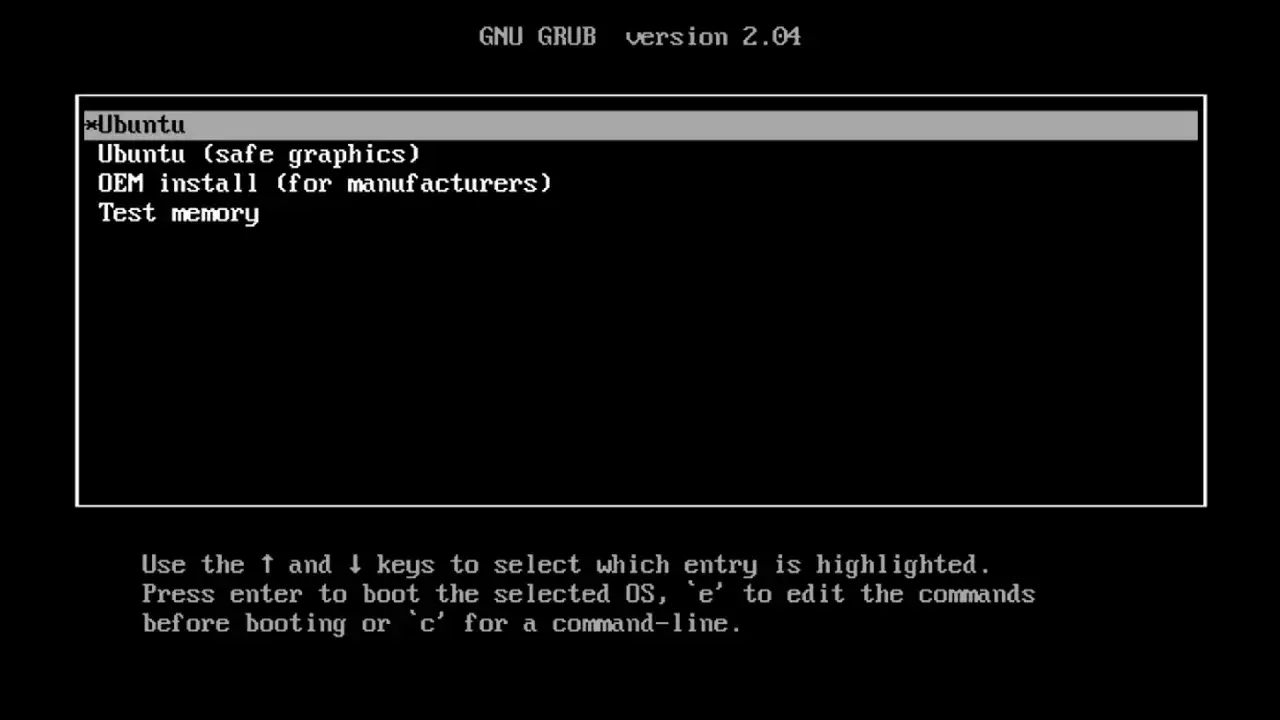
To jeden z najczęściej spotykanych problemów. Po przeprowadzeniu aktualizacji systemu Windows lub po zainstalowaniu go na dysku, na którym wcześniej był również Linux, komputer przestaje wyświetlać menu GRUB-a i uruchamia się automatycznie w systemie Windows. Dostęp do Linuksa zostaje utracony.
Problem: Komputer uruchamia się tylko w systemie Windows, Linux jest niedostępny
Jak wspomniałem, przyczyną jest zazwyczaj nadpisanie bootloadera przez instalator Windowsa. Windows po prostu zakłada, że jest jedynym systemem operacyjnym na dysku i konfiguruje własny proces rozruchu, ignorując istnienie Linuksa i GRUB-a.
Rozwiązanie dla systemów UEFI: Zmiana kolejności rozruchu w ustawieniach płyty głównej
Jeśli Twój system korzysta z UEFI, często najprostszym rozwiązaniem jest ponowne ustawienie GRUB-a jako domyślnego programu rozruchowego. Po uruchomieniu komputera wejdź do ustawień BIOS/UEFI (zazwyczaj klawiszem Del, F2, F10 lub F12 podczas startu). Poszukaj sekcji dotyczącej kolejności rozruchu (często oznaczonej jako "Boot Order", "Boot Priority" lub podobnie). Powinieneś tam zobaczyć listę urządzeń i programów rozruchowych. Znajdź wpis odpowiadający Twojej dystrybucji Linuksa (często oznaczony jako "ubuntu", "GRUB", "Linux Boot Manager" lub nazwą dystrybucji) i ustaw go jako pierwszy na liście. Zapisz zmiany i zrestartuj komputer. Jeśli GRUB pojawi się w menu, będziesz mógł wybrać swój system Linuksowy.
Rozwiązanie dla systemów BIOS/MBR: Przywracanie GRUB-a za pomocą Live USB Linuxa
W przypadku starszych systemów BIOS/MBR, gdy GRUB został nadpisany, konieczne jest jego ponowne zainstalowanie. Najłatwiej zrobić to z poziomu Live USB z dowolnej dystrybucji Linuksa (np. Ubuntu, Mint). Uruchom komputer z przygotowanego wcześniej nośnika Live USB, wybierz opcję "Wypróbuj" (Try), a następnie otwórz terminal.
Instrukcja krok po kroku: Użycie narzędzia Boot-Repair do automatycznej naprawy
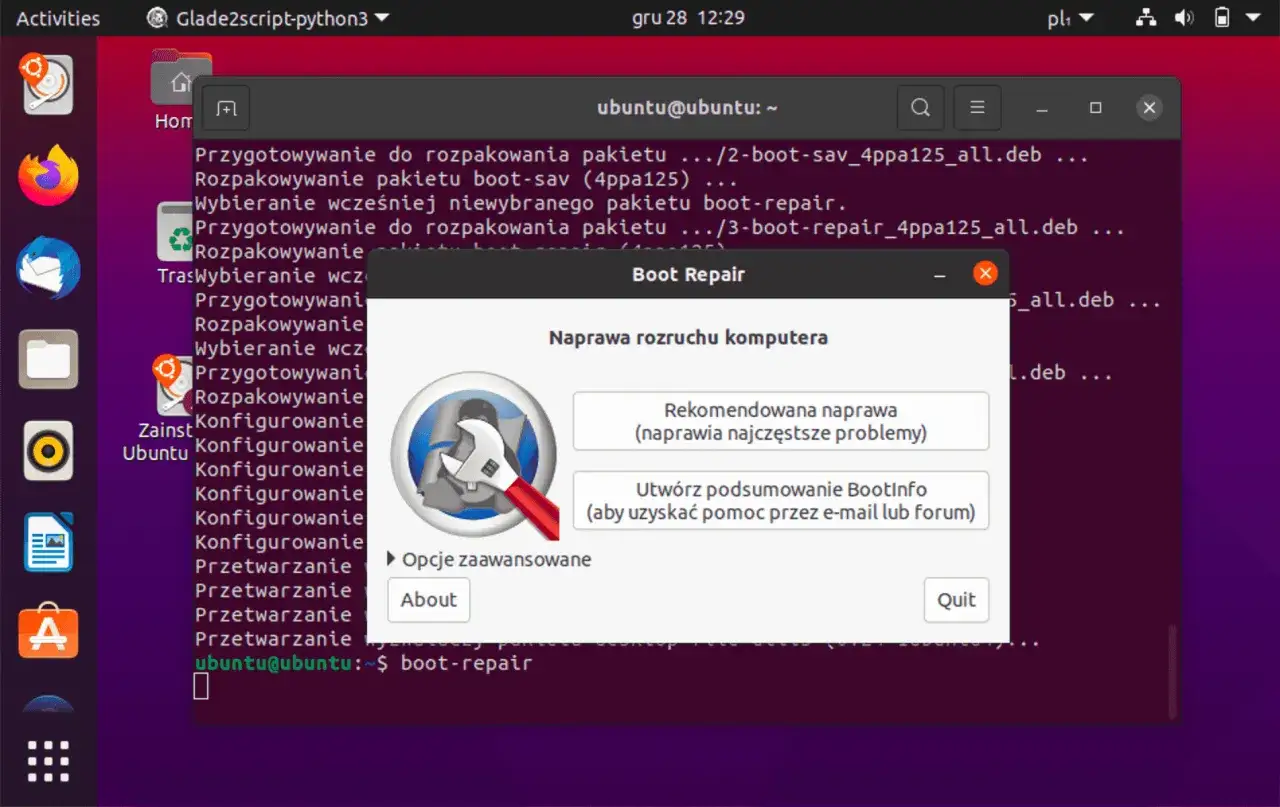
Narzędzie Boot-Repair jest niezwykle pomocne i potrafi automatycznie naprawić większość problemów z GRUB-em. Jest to graficzne narzędzie, które znacznie ułatwia proces. Oto jak go użyć:
- Uruchom komputer z Live USB z Linuksem (np. Ubuntu).
- Otwórz terminal.
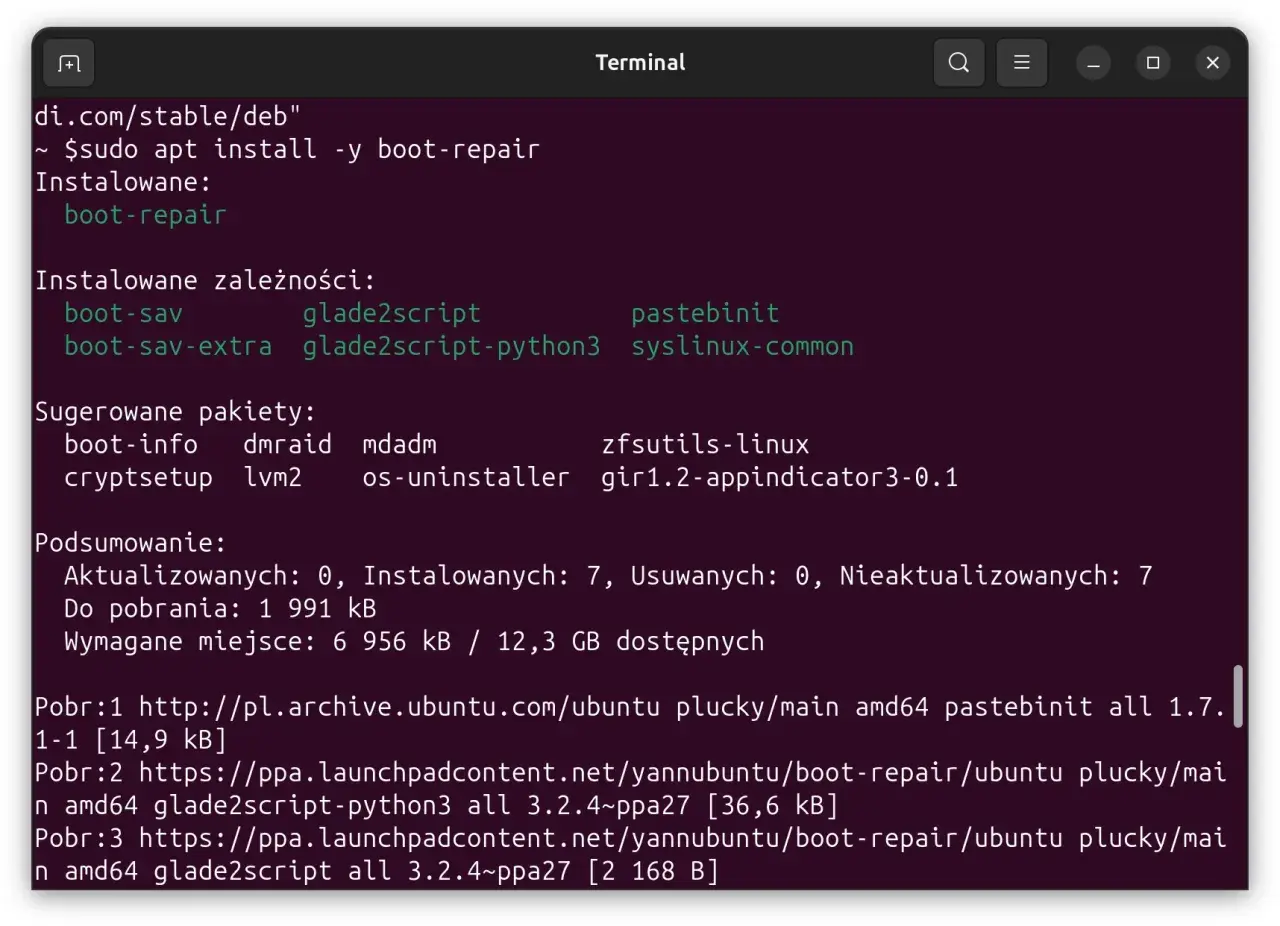
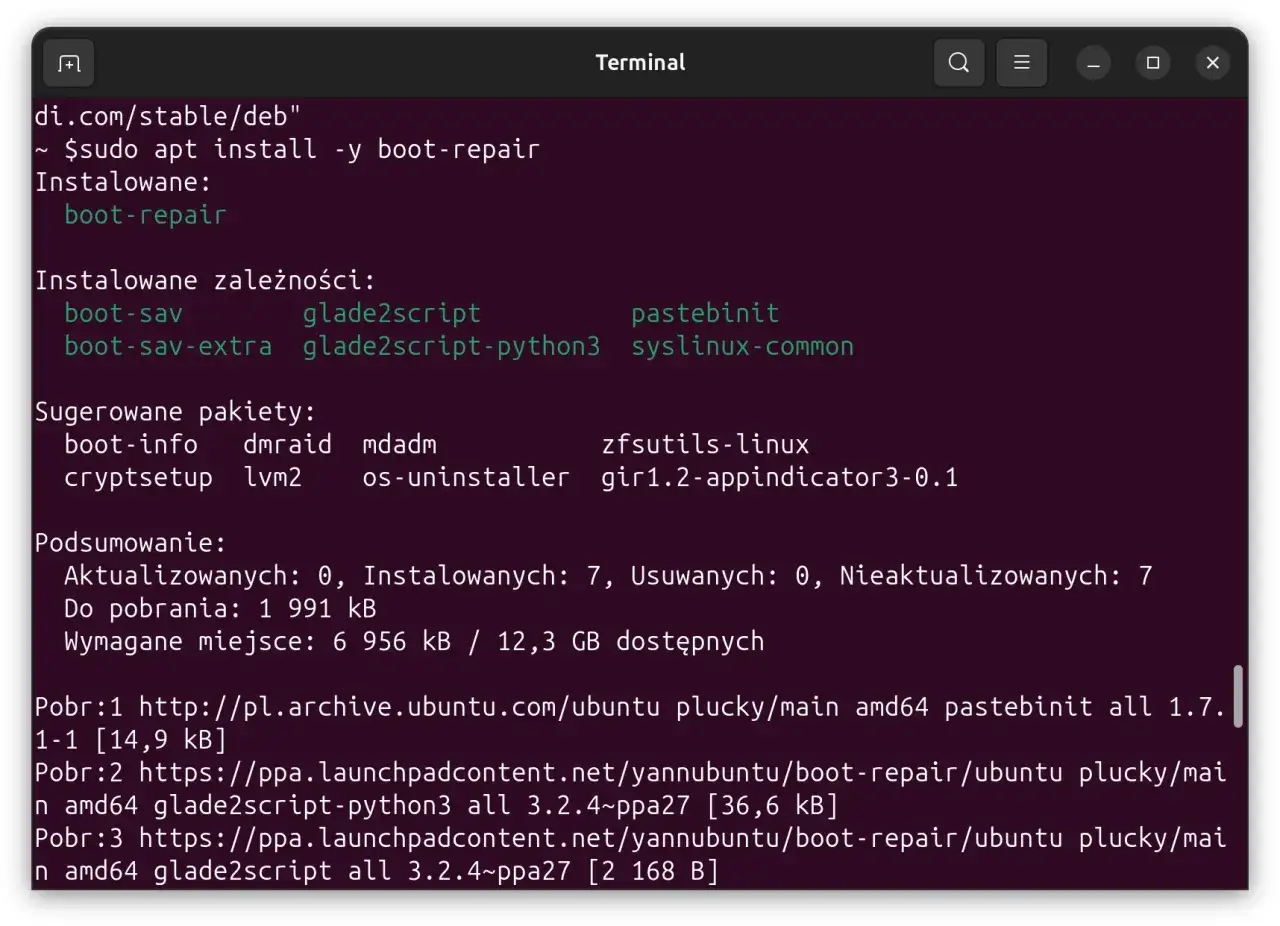
- Dodaj repozytorium Boot-Repair: `sudo add-apt-repository ppa:yannubuntu/boot-repair && sudo apt update`
- Zainstaluj Boot-Repair: `sudo apt install -y boot-repair`
- Uruchom Boot-Repair: `boot-repair`
- Wybierz opcję "Recommended repair" (Zalecana naprawa) i postępuj zgodnie z instrukcjami wyświetlanymi na ekranie. Narzędzie automatycznie wykryje Twój system i spróbuje naprawić GRUB-a.
Scenariusz 2: W menu GRUB brakuje opcji uruchomienia Windows
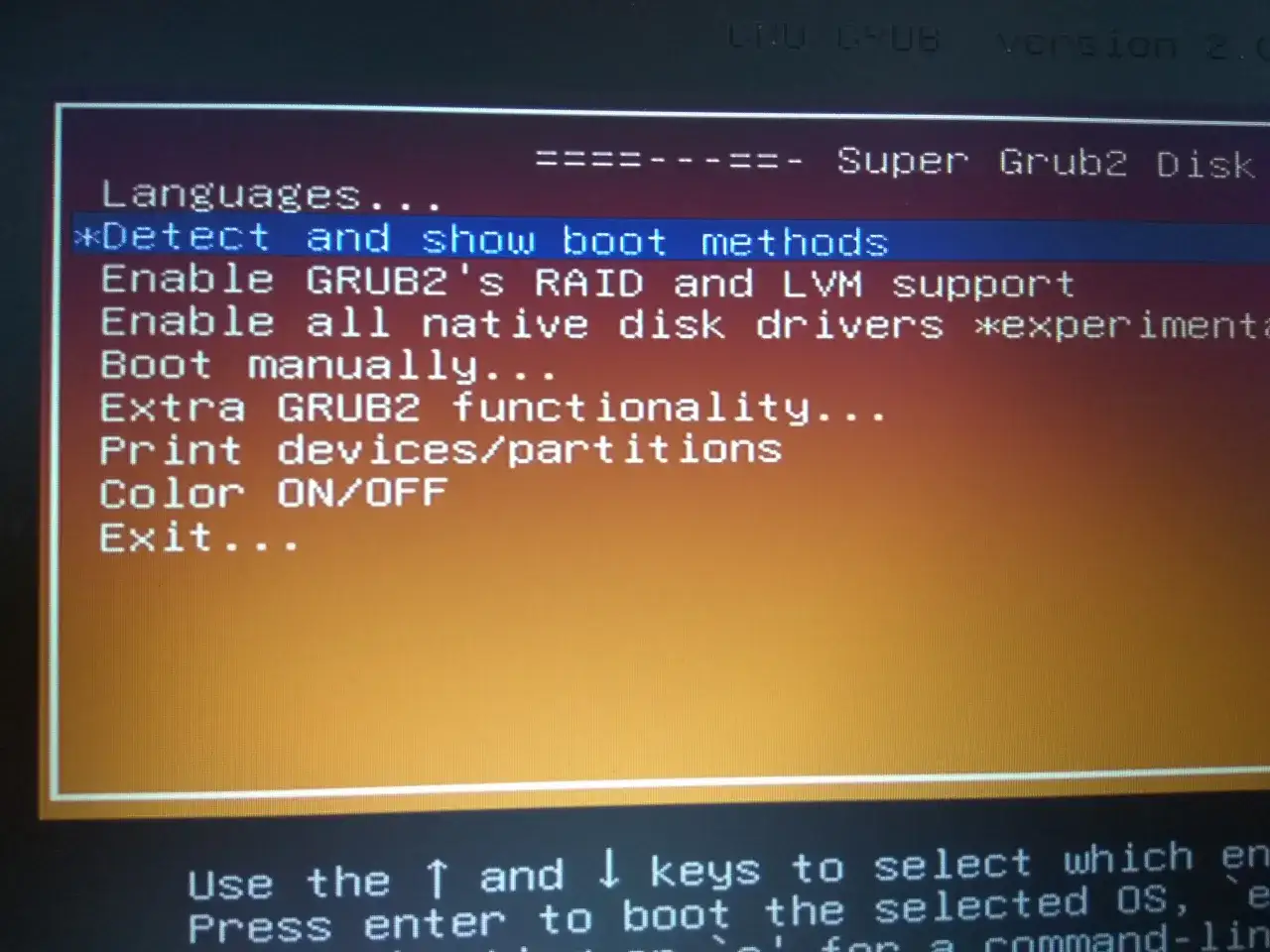
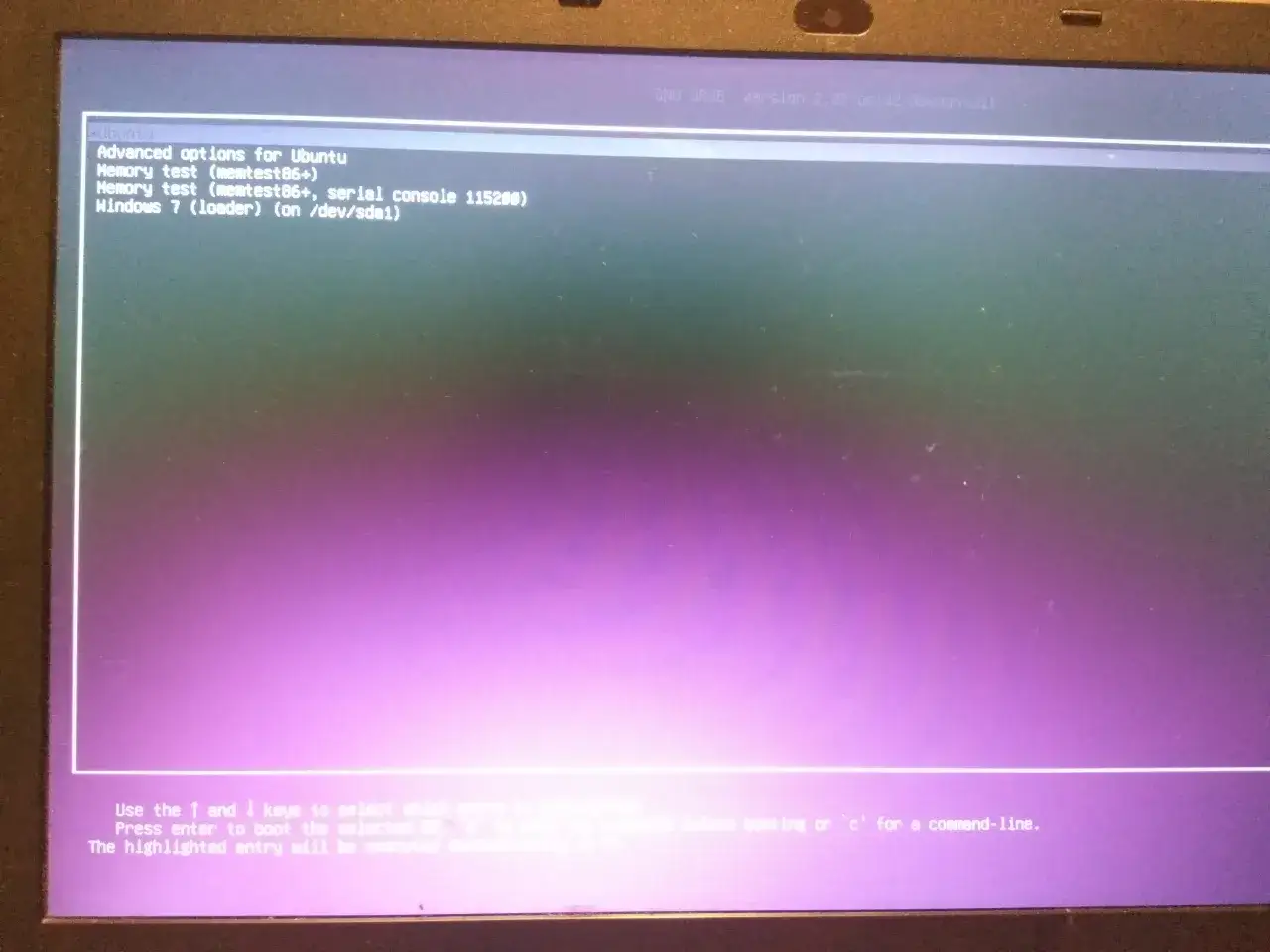
Czasami po aktualizacji GRUB-a lub po zmianach w systemie, menu rozruchowe GRUB-a nadal się pojawia, ale brakuje na nim opcji uruchomienia systemu Windows. Jest to frustrujące, ponieważ nadal masz dostęp do Linuksa, ale musisz restartować komputer, aby uruchomić Windows.
Problem: GRUB się ładuje, ale nie wyświetla Windows na liście systemów
Ten problem najczęściej wynika z faktu, że narzędzie `os-prober`, które odpowiada za skanowanie dysku w poszukiwaniu innych systemów operacyjnych (w tym Windowsa), jest wyłączone lub nie działa poprawnie.
Najprostsze rozwiązanie: Włączenie `os-prober` i aktualizacja GRUB-a
W większości nowoczesnych dystrybucji Linuksa, aby przywrócić wykrywanie Windowsa, wystarczy włączyć `os-prober` i zaktualizować konfigurację GRUB-a. Warto spróbować tego jako pierwszego kroku, ponieważ jest to najprostsze i najmniej inwazyjne rozwiązanie.
Krok po kroku: Edycja pliku `/etc/default/grub` i komenda `update-grub`
Oto jak możesz to zrobić:
- Otwórz terminal w swoim systemie Linuksowym.
- Edytuj plik konfiguracyjny GRUB-a za pomocą edytora tekstu z uprawnieniami administratora. Najczęściej używany jest `nano`: `sudo nano /etc/default/grub`
- W pliku poszukaj linii zaczynającej się od `GRUB_DISABLE_OS_PROBER=`. Jeśli jest ustawiona na `true` (np. `GRUB_DISABLE_OS_PROBER=true`), zmień ją na `false` (czyli `GRUB_DISABLE_OS_PROBER=false`). Jeśli takiej linii nie ma, możesz ją dodać. Czasami po prostu usunięcie całej linii lub ustawienie jej na `false` rozwiązuje problem.
- Zapisz zmiany w pliku. W `nano` zrobisz to naciskając `Ctrl+O`, potwierdzając nazwę pliku klawiszem `Enter`, a następnie wychodząc z edytora klawiszem `Ctrl+X`.
- Zaktualizuj konfigurację GRUB-a, aby zmiany zostały zastosowane: `sudo update-grub`
- Uruchom ponownie komputer i sprawdź, czy opcja uruchomienia Windows pojawiła się w menu GRUB-a.
Co zrobić, gdy `os-prober` nie działa? Sprawdź ustawienie Fast Startup w Windows
Jeśli powyższe kroki nie pomogły, problem może leżeć po stronie systemu Windows. Funkcja "Szybkie uruchamianie" (Fast Startup) w Windows, choć przyspiesza start systemu, może blokować dostęp Linuksowi do partycji Windowsa, uniemożliwiając `os-prober` poprawne jej wykrycie. Aby ją wyłączyć:- W systemie Windows przejdź do Panelu sterowania -> Opcje zasilania.
- Po lewej stronie kliknij "Wybierz działanie przycisków zasilania".
- Kliknij "Zmień ustawienia, które są obecnie niedostępne".
- Odznacz opcję "Włącz szybkie uruchamianie (zalecane)".
- Zapisz zmiany.
- Po ponownym uruchomieniu komputera z Linuksa, spróbuj ponownie uruchomić `sudo update-grub`.
Scenariusz 3: Chcesz całkowicie usunąć GRUB i przywrócić bootloader Windows
Czasami użytkownicy decydują się na całkowite usunięcie Linuksa i powrót do konfiguracji z samym systemem Windows. W takim przypadku GRUB musi zostać usunięty, a bootloader Windows przywrócony do swojej pierwotnej postaci.
Kiedy to potrzebne? Decyzja o rezygnacji z Linuksa i powrocie wyłącznie do Windows
Jeśli postanowiłeś, że chcesz korzystać wyłącznie z systemu Windows, po usunięciu partycji Linuksa, GRUB nadal będzie próbował się uruchomić, co doprowadzi do błędu. Konieczne jest zatem jego usunięcie i przywrócenie bootloadera Windows.
Metoda dla systemów UEFI: Jak bezpiecznie usunąć folder GRUB-a z partycji EFI za pomocą `diskpart`
W systemach UEFI GRUB jest zazwyczaj zainstalowany na specjalnej partycji EFI. Aby go usunąć, będziemy musieli skorzystać z narzędzi dostępnych w środowisku odzyskiwania Windows:
- Uruchom komputer z nośnika instalacyjnego Windows (pendrive lub płyta DVD).
- Wybierz język, a następnie kliknij "Napraw komputer" (zamiast "Zainstaluj teraz").
- Wybierz "Rozwiąż problemy" -> "Opcje zaawansowane" -> "Wiersz polecenia".
- W wierszu poleceń uruchom narzędzie `diskpart`.
- Wpisz `list disk`, aby zobaczyć listę dysków.
- Wybierz dysk, na którym zainstalowany jest Windows: `sel disk X` (gdzie X to numer dysku, np. 0).
- Wpisz `list vol`, aby zobaczyć listę woluminów (partycji) na wybranym dysku. Zidentyfikuj partycję EFI zazwyczaj jest to partycja FAT32 o rozmiarze od 100MB do 500MB. Zwróć uwagę na jej numer.
- Przypisz literę do partycji EFI, aby mieć do niej dostęp. Wybierz ją: `sel vol Y` (gdzie Y to numer partycji EFI), a następnie przypisz literę, np. `assign letter=Z:` (gdzie Z to dowolna wolna litera, której nie używa żaden inny wolumin).
- Wyjdź z `diskpart`, wpisując `exit`.
- Teraz przejdź do partycji EFI, wpisując `Z:` (lub literę, którą przypisałeś).
- Następnie wejdź do folderu EFI, wpisując `cd EFI`.
- Wyświetl zawartość folderu EFI, wpisując `dir`. Powinieneś zobaczyć foldery takie jak "Microsoft", "Boot" i folder odpowiadający Twojej dystrybucji Linuksa (np. "ubuntu", "grub").
- Usuń folder GRUB-a. Użyj polecenia `rmdir /s /q [nazwa_folderu_grub]`. Na przykład, jeśli folder nazywa się "ubuntu", wpisz `rmdir /s /q ubuntu`.
- Zamknij wiersz poleceń i uruchom ponownie komputer.
Po tym kroku GRUB powinien zniknąć z procesu rozruchu. Jeśli komputer nadal nie uruchamia Windowsa, przejdź do następnej sekcji dotyczącej przywracania bootloadera Windows.
Metoda dla systemów BIOS/MBR: Użycie nośnika instalacyjnego Windows i poleceń `bootrec`
W starszych systemach BIOS/MBR, po usunięciu partycji Linuksa, musimy przywrócić standardowy bootloader Windowsa. Najskuteczniejszą metodą jest użycie narzędzi dostępnych z nośnika instalacyjnego Windows.
Instrukcja: Komendy `bootrec /fixmbr` i `bootrec /rebuildbcd` wyjaśnione krok po kroku
Wykonaj następujące kroki:
- Uruchom komputer z nośnika instalacyjnego Windows i wybierz "Napraw komputer".
- Wybierz "Rozwiąż problemy" -> "Opcje zaawansowane" -> "Wiersz polecenia".
- W wierszu poleceń wpisz kolejno następujące komendy, naciskając Enter po każdej z nich:
- `bootrec /fixmbr`: Ta komenda zapisuje nowy, standardowy Master Boot Record (MBR) na partycji systemowej. Jest to kluczowe do usunięcia pozostałości po GRUB-ie.
- `bootrec /fixboot`: Ta komenda zapisuje nowy sektor rozruchowy na partycji systemowej. Czasami jest to konieczne, gdy MBR jest poprawny, ale sektor rozruchowy jest uszkodzony.
- `bootrec /rebuildbcd`: Ta komenda skanuje wszystkie dyski w poszukiwaniu instalacji systemu Windows i pozwala dodać je do danych konfiguracji rozruchu (Boot Configuration Data - BCD). Jest to ważne, aby Windows poprawnie się uruchomił.
Teraz komputer powinien uruchamiać się bezpośrednio do systemu Windows, bez próby załadowania GRUB-a.
Scenariusz 4: Naprawa błędu "error: no such partition. Entering rescue mode. .."
Ten komunikat jest jednym z najbardziej frustrujących, jakie można zobaczyć podczas uruchamiania komputera. Oznacza on, że GRUB nie może odnaleźć plików potrzebnych do poprawnego załadowania systemu, co często jest wynikiem zmian w partycjach lub usunięcia partycji Linuksa.
Co oznacza tryb "grub rescue" i dlaczego się pojawia?
Tryb "grub rescue" to stan awaryjny GRUB-a. Pojawia się, gdy menedżer rozruchu nie jest w stanie zlokalizować swoich plików konfiguracyjnych (np. `grub.cfg`) lub modułów, które są niezbędne do dalszego działania. Najczęstszymi przyczynami są: usunięcie lub zmiana rozmiaru partycji, na której zainstalowany jest Linux, lub przeniesienie plików GRUB-a w inne miejsce bez aktualizacji jego konfiguracji. W tym trybie GRUB nie wie, skąd załadować resztę swojego oprogramowania, ani gdzie znajdują się systemy operacyjne.
Podstawowe komendy w `grub rescue`: Jak ręcznie znaleźć i uruchomić system?
W trybie `grub rescue` mamy ograniczony zestaw komend, które pozwalają na ręczne wskazanie GRUB-owi, gdzie znajduje się system i jak go uruchomić. Oto kilka podstawowych komend:
- `ls`: Wyświetla dostępne dyski i partycje (np. `(hd0,msdos1)`, `(hd0,gpt2)`).
- `set prefix`: Ustawia ścieżkę do katalogu GRUB-a. Na przykład, jeśli GRUB znajduje się na partycji `(hd0,gpt2)` w folderze `boot/grub`, komenda będzie wyglądać tak: `set prefix=(hd0,gpt2)/boot/grub`.
- `set root`: Ustawia partycję, z której ma zostać załadowany system. Na przykład: `set root=(hd0,gpt2)`.
- `insmod normal`: Ładuje moduł, który pozwala na przejście do normalnego trybu GRUB-a.
- `normal`: Po załadowaniu modułu `normal`, próbuje uruchomić normalne menu GRUB-a.
- `linux /boot/vmlinuz-VERSION root=/dev/sdXY`: Ręcznie ładuje jądro systemu Linux. Musisz podać dokładną ścieżkę do pliku `vmlinuz` i partycję root systemu (np. `/dev/sda1`).
- `initrd /boot/initrd.img-VERSION`: Ręcznie ładuje obraz dysku RAM.
- `boot`: Uruchamia system po załadowaniu jądra i obrazu RAM.
Te komendy są skomplikowane i wymagają znajomości dokładnej struktury partycji. Często łatwiej jest przejść do metody naprawy z Live USB.
Kompleksowa naprawa: Połączenie metod z `grub rescue` z reinstalacją GRUB-a z Live USB
Najskuteczniejszym sposobem na naprawę błędu `grub rescue` jest zazwyczaj ponowna instalacja GRUB-a z poziomu Live USB. Po uruchomieniu systemu z Live USB (jak opisano w Scenariuszu 1), zamiast używać Boot-Repair, możesz ręcznie zainstalować GRUB-a:
- Uruchom komputer z Live USB z Linuksem.
- Otwórz terminal.
- Zidentyfikuj partycję, na której zainstalowany jest Twój system Linuksowy (np. `/dev/sda2`). Możesz użyć polecenia `lsblk` lub `sudo fdisk -l`.
- Zamontuj partycję systemową: `sudo mount /dev/sdXY /mnt` (gdzie `/dev/sdXY` to Twoja partycja Linuksowa).
- Jeśli masz osobną partycję `/boot`, zamontuj ją również: `sudo mount /dev/sdXZ /mnt/boot` (gdzie `/dev/sdXZ` to partycja `/boot`).
- Jeśli używasz UEFI, zamontuj również partycję EFI: `sudo mount /dev/sdXA /mnt/boot/efi` (gdzie `/dev/sdXA` to partycja EFI).
- Wykonaj chroot do zamontowanego systemu: `sudo chroot /mnt`
- Teraz, będąc w środowisku chroot, zainstaluj GRUB-a na dysku (nie na partycji!). Na przykład, aby zainstalować GRUB na pierwszym dysku SATA (`/dev/sda`): `grub-install /dev/sda`
- Po zainstalowaniu GRUB-a, zaktualizuj jego konfigurację: `update-grub`
- Wyjdź z chroot: `exit`
- Odmontuj partycje: `sudo umount /mnt/boot/efi` (jeśli była), `sudo umount /mnt/boot` (jeśli była), `sudo umount /mnt`
- Uruchom ponownie komputer.
Ta metoda zapewnia, że GRUB zostanie poprawnie zainstalowany i skonfigurowany, co powinno rozwiązać problem `grub rescue`.
Jak unikać problemów z GRUB w przyszłości – dobre praktyki
Choć naprawa problemów z GRUB-em jest możliwa, zawsze lepiej jest im zapobiegać. Wdrożenie kilku prostych zasad może znacząco zredukować ryzyko wystąpienia kłopotów z konfiguracją dual-boot.
Właściwa kolejność instalacji: Dlaczego warto instalować Windows przed Linuksem?
Jedną z najważniejszych zasad jest instalowanie systemu Windows przed Linuksem. Instalatory systemów Windows często nadpisują MBR lub partycję EFI, usuwając inne bootloadery. Jeśli zainstalujesz najpierw Windows, a potem Linuksa, GRUB zostanie zainstalowany jako ostatni i zazwyczaj poprawnie wykryje Windowsa. Jeśli jednak zainstalujesz najpierw Linuksa, a potem Windows, instalator Windowsa prawdopodobnie nadpisze GRUB-a, co będzie wymagało jego ponownej instalacji.
Bezpieczne aktualizacje Windows w środowisku dual-boot
Duże aktualizacje systemu Windows są głównym winowajcą problemów z GRUB-em. Aby zminimalizować ryzyko:
- Twórz kopie zapasowe GRUB-a: Zanim wykonasz dużą aktualizację Windows, warto zrobić kopię zapasową konfiguracji GRUB-a lub po prostu mieć pod ręką Live USB z Linuksem i narzędziem Boot-Repair.
- Monitoruj proces aktualizacji: Czasami aktualizacje Windows mogą wymagać interwencji w ustawieniach rozruchu UEFI.
- Wyłącz Fast Startup: Jak wspomniano wcześniej, funkcja szybkiego uruchamiania w Windows może powodować problemy z dostępem do partycji.
Przeczytaj również: UEFI - co to, jak działa i dlaczego zastąpiło BIOS?
Zanim zaczniesz zmieniać partycje – co warto wiedzieć?
Operacje na partycjach dyskowych są jedną z najczęstszych przyczyn problemów z GRUB-em. Pamiętaj:
- Zawsze wykonuj kopie zapasowe danych: Przed jakąkolwiek zmianą partycji, upewnij się, że masz aktualną kopię zapasową wszystkich ważnych danych z obu systemów.
- Zrozum konsekwencje: Zmiana rozmiaru, formatowanie lub usuwanie partycji może wpłynąć na działanie bootloadera. Upewnij się, że rozumiesz, co robisz.
- Używaj narzędzi z ostrożnością: Zarówno w Linuksie (np. GParted), jak i w Windows (Zarządzanie dyskami), narzędzia do partycjonowania są potężne, ale wymagają ostrożności.
- Zidentyfikuj partycję EFI/Systemową: W przypadku UEFI, upewnij się, że wiesz, która partycja jest partycją EFI, ponieważ to na niej znajduje się bootloader.
Stosując się do tych zasad, możesz cieszyć się zaletami konfiguracji dual-boot bez ciągłego martwienia się o problemy z GRUB-em.