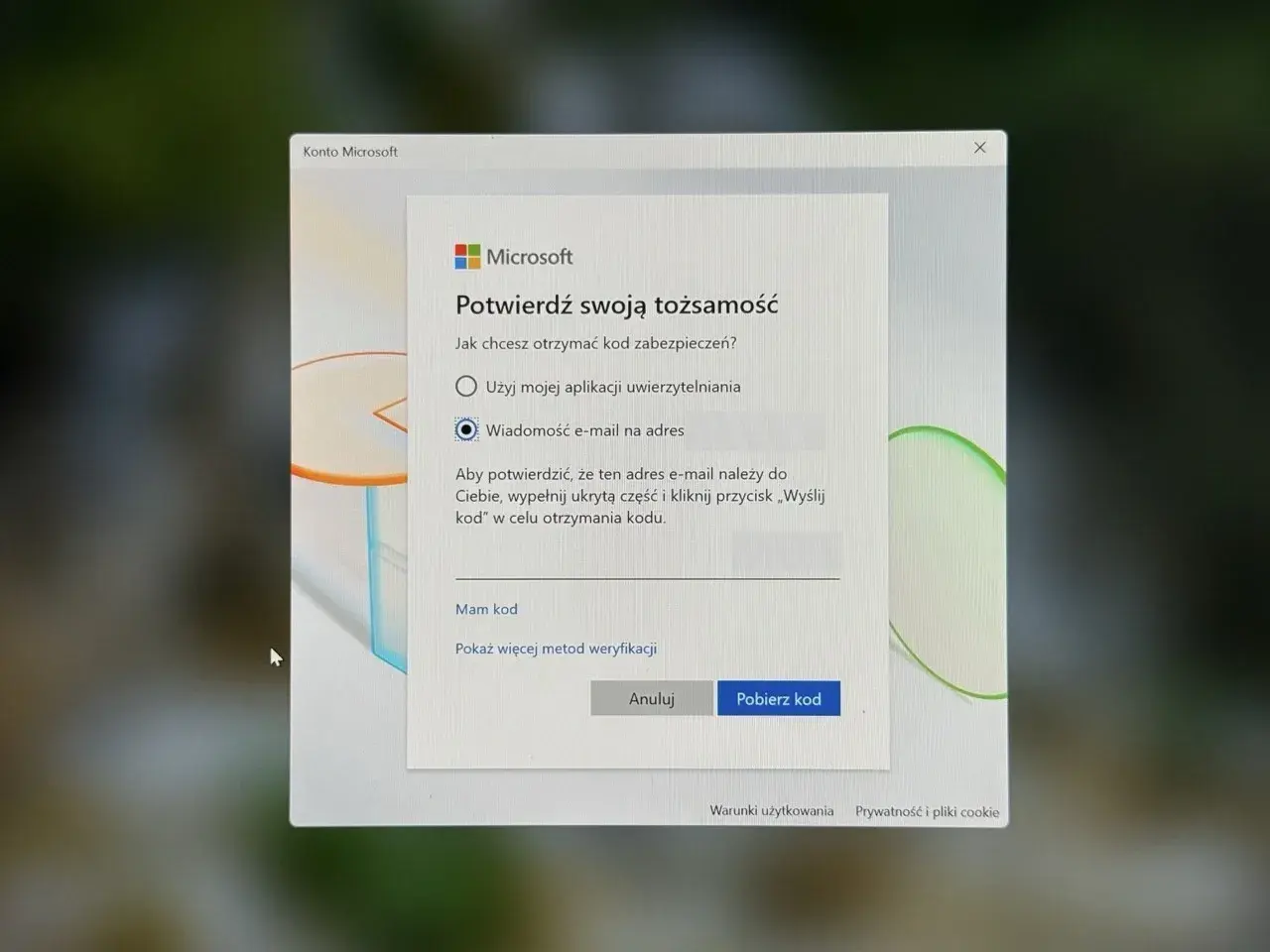
Blokowanie ekranu w systemie Windows to kluczowy element dbania o bezpieczeństwo i prywatność Twoich danych. W dzisiejszym świecie, gdzie informacje są na wagę złota, szybkie i proste zabezpieczenie komputera przed niepowołanym dostępem jest absolutną koniecznością. W tym artykule pokażę Ci najszybsze i najbardziej efektywne sposoby, dzięki którym łatwo ochronisz swoje cenne dane.
Szybkie blokowanie ekranu Windows: klucz do bezpieczeństwa i prywatności
- Skrót Windows + L to najszybsza i najbardziej uniwersalna metoda blokowania ekranu.
- Blokowanie ekranu chroni Twoje dane osobowe i firmowe przed nieautoryzowanym dostępem.
- Możesz skonfigurować automatyczne blokowanie ekranu po określonym czasie bezczynności komputera.
- Blokada dynamiczna pozwala na automatyczne zablokowanie komputera, gdy oddalisz się z telefonem sparowanym przez Bluetooth.
- Ważne jest rozróżnienie blokady ekranu od wylogowania, aby zachować otwarte aplikacje i sesję.
Dlaczego blokowanie ekranu to nawyk, który warto wyrobić?
Wielokrotnie zdarza się, że musimy na chwilę odejść od komputera czy to na kawę, do toalety, czy na krótką rozmowę z kolegą. W takich momentach pozostawienie niezablokowanego ekranu to jak zostawienie otwartych drzwi do naszego cyfrowego świata. Twoje dane osobowe, poufne dokumenty firmowe, a nawet prywatne wiadomości mogą stać się łatwym łupem dla kogoś, kto tylko czyha na taką okazję. Wyrobienie sobie nawyku blokowania ekranu za każdym razem, gdy odchodzisz od komputera, to jeden z najprostszych, a zarazem najskuteczniejszych kroków w kierunku zwiększenia bezpieczeństwa Twoich informacji.
Warto też jasno rozróżnić kilka opcji, które często są mylone: "Zablokuj", "Wyloguj" i "Uśpij". Kiedy wybierasz opcję "Zablokuj", Twój komputer nadal działa, a sesja użytkownika jest utrzymana. Wszystkie Twoje otwarte aplikacje i dokumenty pozostają nienaruszone. Aby wrócić do pracy, wystarczy wpisać hasło. Z kolei "Wyloguj" kończy sesję użytkownika i zamyka wszystkie uruchomione programy to tak, jakbyś zaczynał pracę od nowa. Opcja "Uśpij" to z kolei tryb oszczędzania energii, który wyłącza ekran i dysk twardy, ale utrzymuje stan systemu w pamięci RAM, co pozwala na szybkie wznowienie pracy. Z perspektywy bezpieczeństwa, to właśnie blokada jest tym, czego potrzebujesz, gdy chcesz szybko zabezpieczyć swoje miejsce pracy.Najszybszy sposób na zablokowanie ekranu: Poznaj magiczny skrót klawiszowy
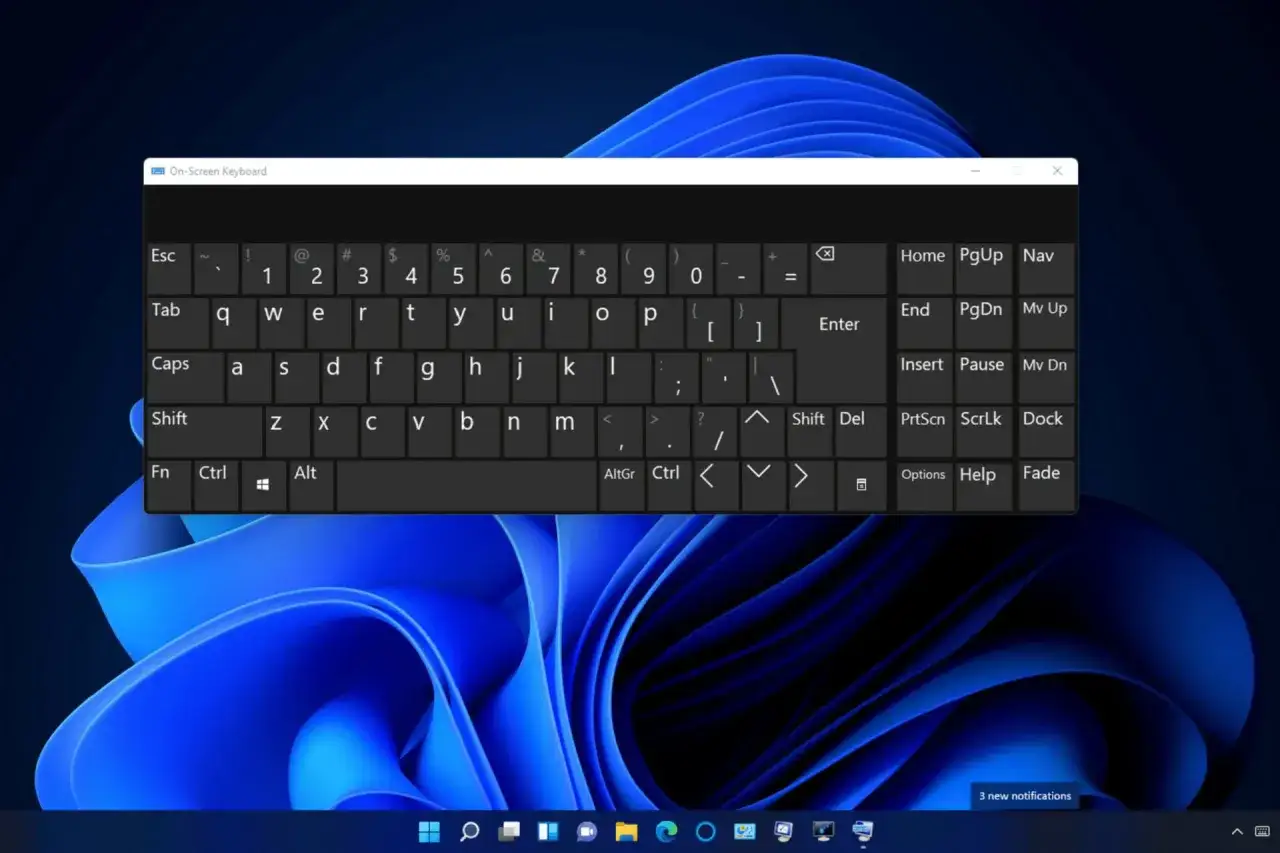
Jeśli szukasz najszybszej i najbardziej uniwersalnej metody na zablokowanie ekranu w systemie Windows, mam dla Ciebie doskonałą wiadomość: istnieje magiczny skrót klawiszowy, który działa praktycznie natychmiast. Wystarczy nacisnąć kombinację klawiszy `Windows + L`. Tak, to wszystko! Ten prosty skrót jest dostępny we wszystkich nowszych wersjach systemu Windows, w tym w popularnych Windows 10 i Windows 11.
Kiedy tylko oddalasz się od swojego stanowiska pracy, nawet na sekundę, użyj `Windows + L`. Czy wychodzisz na chwilę do kuchni? Zablokuj. Musisz szybko odpowiedzieć na pytanie kolegi obok? Zablokuj. Pracujesz w kawiarni lub innej przestrzeni publicznej, gdzie prywatność jest kluczowa? Zablokuj. Ten skrót to Twój natychmiastowy przycisk bezpieczeństwa, który pozwala Ci mieć pewność, że nikt niepowołany nie zajrzy na Twój ekran, gdy nie patrzysz. To nawyk, który powinien wyrobić sobie każdy użytkownik komputera.
Alternatywne metody ręcznego blokowania komputera
- Blokada przez Menu Start: Aby zablokować ekran za pomocą Menu Start, kliknij ikonę swojego profilu użytkownika, która zazwyczaj znajduje się w lewym dolnym rogu okna Menu Start. Następnie z wyświetlonego menu wybierz opcję "Zablokuj". Ta metoda jest intuicyjna i dostępna w systemach Windows 10 oraz Windows 11.
- Klasyczna metoda: Alternatywnie, możesz skorzystać z kombinacji klawiszy `Ctrl + Alt + Delete`. Po jej wciśnięciu pojawi się ekran z kilkoma opcjami systemowymi. Wybierz z nich pozycję "Zablokuj", aby zabezpieczyć swój komputer. Jest to starsza, ale wciąż skuteczna metoda.
Te metody, choć nieco mniej błyskawiczne niż `Windows + L`, również skutecznie zabezpieczają Twój komputer, gdy potrzebujesz przerwy od pracy. Wybór należy do Ciebie i zależy od tego, co jest dla Ciebie w danym momencie najwygodniejsze.
Nie chcesz pamiętać o blokowaniu? Skonfiguruj automatyczną blokadę!
- Jak ustawić automatyczne blokowanie ekranu po określonym czasie bezczynności?: Aby Twój komputer samoczynnie blokował ekran, gdy go nie używasz, możesz skonfigurować wygaszacz ekranu. Wejdź w Ustawienia systemu Windows, a następnie poszukaj opcji związanych z personalizacją lub ekranem blokady. Znajdź ustawienia wygaszacza ekranu. Po jego włączeniu, ustaw czas bezczynności, po którym ma się on uruchomić zazwyczaj zaleca się od 5 do 10 minut. Kluczowe jest zaznaczenie opcji "Po wznowieniu, wyświetl ekran logowania". Dzięki temu, po upływie zadanego czasu bezczynności, ekran zostanie automatycznie zablokowany, a do ponownego zalogowania potrzebne będzie hasło. To prosty i bardzo skuteczny sposób na zwiększenie bezpieczeństwa, zwłaszcza jeśli zdarza Ci się zapomnieć o ręcznym blokowaniu.
Konfiguracja automatycznej blokady to świetny sposób na zapewnienie sobie spokoju ducha, nawet jeśli jesteś rozproszony lub po prostu zapomnisz o ręcznym zabezpieczeniu komputera. System zrobi to za Ciebie, dbając o ochronę Twoich danych.
Blokada dynamiczna: Pozwól, aby Twój smartfon zablokował komputer za Ciebie
Funkcja Blokady dynamicznej, znana również jako Dynamic Lock, to fascynujące rozwiązanie dla tych, którzy chcą zautomatyzować proces blokowania komputera w sposób jeszcze bardziej inteligentny. Dostępna w systemach Windows 10 i 11, Blokada dynamiczna wykorzystuje technologię Bluetooth, aby monitorować Twoją obecność przy komputerze. Jak to działa? Po sparowaniu Twojego smartfona z komputerem przez Bluetooth, system Windows śledzi siłę sygnału między tymi urządzeniami. Gdy tylko Twój telefon znajdzie się poza zasięgiem Bluetooth komputera na przykład gdy wstaniesz i odejdziesz od biurka system wykryje osłabienie sygnału. Po około minucie, jeśli połączenie nie zostanie przywrócone, komputer zostanie automatycznie zablokowany. To genialne rozwiązanie, które sprawia, że bezpieczeństwo jest niemal bezobsługowe. Aby skorzystać z Blokady dynamicznej, musisz najpierw sparować swój telefon z komputerem przez Bluetooth. Upewnij się, że Bluetooth jest włączony na obu urządzeniach. Następnie, w ustawieniach systemu Windows, przejdź do sekcji "Konta", a potem "Opcje logowania". Tam znajdziesz opcję "Blokada dynamiczna" zaznacz ją, aby aktywować tę funkcję. Pamiętaj, że niezawodność Blokady dynamicznej zależy od zasięgu i stabilności połączenia Bluetooth. Dlatego warto upewnić się, że Twój telefon jest naładowany i znajduje się w rozsądnej odległości od komputera, aby uniknąć przypadkowych blokad lub sytuacji, gdy komputer pozostanie niezablokowany, bo telefon znajdował się tuż obok.Kluczowe wymagania dla tej funkcji to oczywiście posiadanie systemu Windows 10 lub 11 oraz działającego modułu Bluetooth na obu urządzeniach. Potencjalne ograniczenia mogą wynikać z zasięgu Bluetooth jeśli Twój telefon znajduje się bardzo daleko od komputera, blokada może zadziałać zbyt szybko lub w ogóle. Ważne jest również, aby pamiętać o regularnym ładowaniu baterii telefonu, ponieważ bez działającego Bluetooth, funkcja Blokady dynamicznej nie będzie mogła spełniać swojej roli. Mimo tych drobnych uwag, jest to niezwykle wygodne narzędzie dla osób ceniących sobie bezpieczeństwo i wygodę.
Co zrobić, gdy blokada ekranu nie działa? Najczęstsze problemy i ich rozwiązania
Czasami zdarza się, że nawet najprostsze funkcje systemowe płatają nam figle. Jeśli zauważysz, że blokowanie ekranu w Twoim systemie Windows nie działa tak, jak powinno, nie panikuj. Najczęściej są to problemy, które można łatwo rozwiązać.
Jednym z najczęstszych problemów jest sytuacja, gdy skrót `Windows + L` przestaje reagować. Może to być spowodowane kilkoma czynnikami. Po pierwsze, sprawdź, czy klawiatura działa poprawnie może akurat klawisz Windows jest zablokowany lub uszkodzony. Spróbuj użyć innej klawiatury, jeśli masz taką możliwość. Czasami konflikty z uruchomionymi programami lub uszkodzone pliki systemowe mogą zakłócać działanie skrótów. W takiej sytuacji najprostszym rozwiązaniem jest restart komputera. Jeśli problem nadal występuje, warto rozważyć sprawdzenie spójności plików systemowych za pomocą narzędzia SFC (System File Checker).
Problemy z automatyczną blokadą i ustawieniami zasilania również mogą być frustrujące. Upewnij się, że ustawienia wygaszacza ekranu są prawidłowo skonfigurowane, a opcja "Po wznowieniu, wyświetl ekran logowania" jest zaznaczona. Czasami plany zasilania mogą nadpisywać niektóre ustawienia blokady. Sprawdź ustawienia zasilania w Panelu sterowania, aby upewnić się, że nie kolidują one z Twoimi preferencjami dotyczącymi blokowania ekranu po okresie bezczynności.Jeśli napotykasz trudności z Blokadą dynamiczną, zacznij od podstawowych kroków. Upewnij się, że Bluetooth jest włączony na obu urządzeniach (komputerze i telefonie) i że są one sparowane. Spróbuj ponownie sparować urządzenia. Sprawdź również zasięg Bluetooth być może Twój telefon znajduje się zbyt daleko od komputera. Czasami pomocne może być zaktualizowanie sterowników Bluetooth na komputerze. Jeśli problem nadal się utrzymuje, warto poszukać bardziej szczegółowych porad dotyczących rozwiązywania problemów z konkretną wersją systemu Windows i modelem telefonu.
Podsumowanie: Bezpieczeństwo w zasięgu ręki
Pamiętaj, że blokowanie ekranu komputera to niezwykle ważny nawyk, który znacząco podnosi poziom bezpieczeństwa Twoich danych. Niezależnie od tego, czy wybierzesz błyskawiczny skrót klawiszowy `Windows + L`, alternatywne metody, czy zautomatyzujesz ten proces za pomocą wygaszacza ekranu lub Blokady dynamicznej, kluczem jest regularność. Wyrobienie sobie tego prostego nawyku to niewielki wysiłek, który może uchronić Cię przed wieloma potencjalnymi problemami związanymi z naruszeniem prywatności. Dbaj o swoje dane to naprawdę proste!