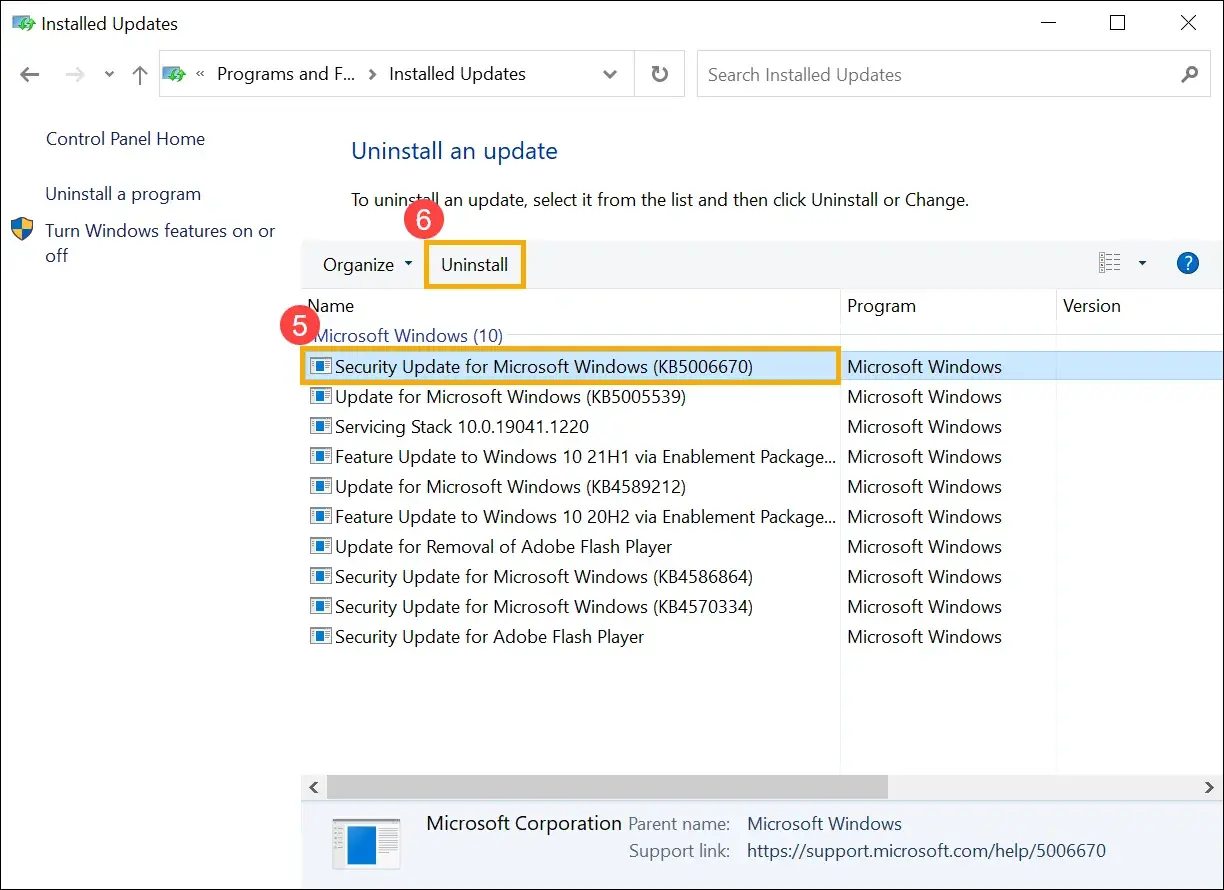
Usunięcie sterownika w Windows ma sens wtedy, gdy po aktualizacji zaczynają się problemy z dźwiękiem, grafiką, siecią albo konkretnym urządzeniem przestaje działać tak, jak powinno. Poniżej pokazuję, jak odinstalować sterowniki w sposób możliwie bezpieczny: od prostego usunięcia w Menedżerze urządzeń, przez czyszczenie pakietu z magazynu systemu, aż po kroki, które ograniczają ponowną instalację przez Windows.
Najpierw usuń właściwą rzecz, a dopiero potem pilnuj, żeby Windows jej nie przywrócił
- Menedżer urządzeń wystarcza, gdy chcesz szybko usunąć urządzenie i sprawdzić, czy problem znika po restarcie.
- Jeśli chcesz pozbyć się także pakietu, szukaj opcji usunięcia oprogramowania sterownika.
- PnPUtil służy do czyszczenia driver store, czyli magazynu sterowników Windows.
- Po odinstalowaniu Windows może sam przywrócić brakujący sterownik, zwłaszcza gdy uzna go za potrzebny.
- Przed zmianami warto zrobić punkt przywracania i, jeśli to możliwe, odłączyć urządzenie od komputera.
Kiedy usuwanie sterownika ma sens, a kiedy lepszy jest powrót do poprzedniej wersji
Nie każdy problem ze sterownikiem wymaga jego pełnego usunięcia. Jeśli kłopot pojawił się zaraz po aktualizacji, często szybszym i bezpieczniejszym ruchem jest powrót do poprzedniej wersji niż całkowite kasowanie pakietu. Taka metoda zwykle wystarcza przy kartach graficznych, audio, Wi-Fi albo drukarkach, gdy nowa wersja wprowadziła błędy, ale sprzęt sam w sobie jest sprawny.
Pełne odinstalowanie wybieram wtedy, gdy sterownik jest uszkodzony, konfliktowy albo po prostu chcę zacząć od czystej instalacji. Ma to też sens przy wymianie podzespołu, przy przechodzeniu na inny sterownik producenta albo wtedy, gdy stara wersja wciąż wraca i psuje system. Nie usuwam jednak w ciemno sterowników krytycznych, zwłaszcza związanych z kontrolerem dysku, chipsetem czy siecią w laptopie, bo źle dobrane działanie potrafi odciąć dostęp do urządzenia lub utrudnić start systemu.
Jeśli więc masz jedynie świeżo po aktualizacji gorsze działanie sprzętu, najpierw rozważ cofnięcie wersji. Gdy to nie pomaga albo chcesz wyczyścić system dokładniej, przechodzę do prostszej metody w samym Windows.
Najszybsza metoda w Menedżerze urządzeń
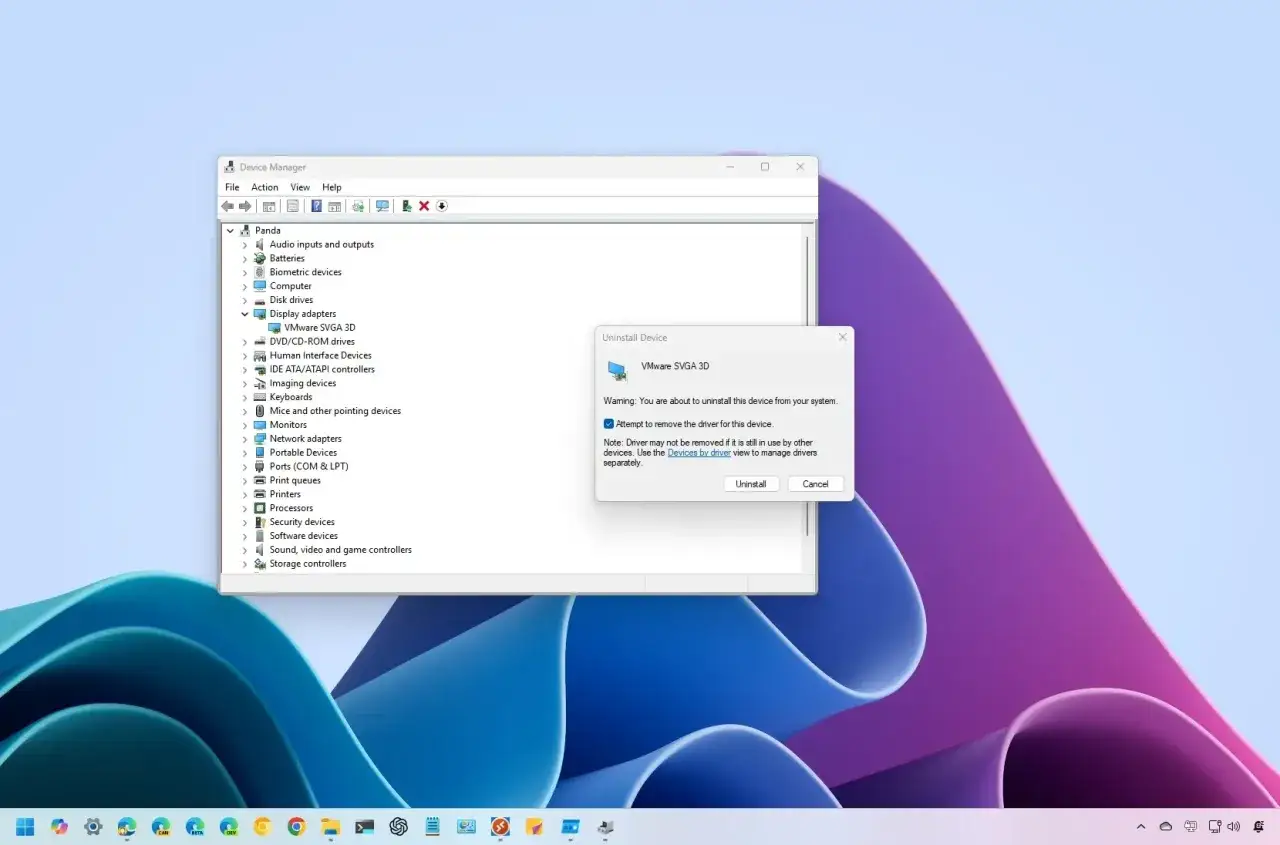
To zwykle pierwszy krok, bo nie wymaga żadnych dodatkowych narzędzi. Wystarczy wejść do Menedżera urządzeń, znaleźć właściwy sprzęt i odinstalować go z poziomu systemu. Jeśli dobrze rozpoznasz urządzenie, całość zajmuje zwykle kilka minut, a po restarcie możesz od razu sprawdzić, czy Windows zainstaluje sterownik ponownie, czy problem zniknie.
Jak to zrobić krok po kroku
- Otwórz menu Start i uruchom Menedżer urządzeń.
- Rozwiń kategorię sprzętu, który chcesz usunąć, na przykład karty graficzne, kontrolery dźwięku albo karty sieciowe.
- Odszukaj właściwe urządzenie i kliknij je prawym przyciskiem myszy.
- Wybierz Odinstaluj urządzenie.
- Jeśli pojawi się pole usunięcia oprogramowania sterownika tego urządzenia, zaznacz je wtedy, gdy chcesz usunąć nie tylko wpis urządzenia, ale też sam pakiet.
- Potwierdź operację i uruchom komputer ponownie.
Najważniejszy moment to okno potwierdzenia. Samo usunięcie urządzenia nie zawsze oznacza trwałe wyczyszczenie sterownika z systemu. Jeśli chcesz ograniczyć ryzyko, że Windows zaraz wgra ten sam pakiet z powrotem, warto zaznaczyć opcję usunięcia oprogramowania sterownika, o ile jest dostępna. Po restarcie od razu sprawdzam, czy sprzęt działa na domyślnym sterowniku systemowym, czy wymaga ręcznej instalacji właściwej wersji. Jeśli ta metoda nie wystarczy, trzeba rozróżnić, co dokładnie zostało usunięte.
Co naprawdę usuwa ta metoda
Tu najłatwiej o pomyłkę. W praktyce możesz usunąć samo urządzenie, sam sterownik albo jedno i drugie, a każda z tych opcji daje trochę inny efekt. Ja patrzę na to tak: urządzenie to wpis w systemie, a pakiet sterownika to pliki i informacje trzymane w magazynie sterowników Windows.
| Opcja | Co usuwa | Kiedy ma sens | Ryzyko |
|---|---|---|---|
| Samo odinstalowanie urządzenia | Wpis sprzętu w Menedżerze urządzeń | Gdy chcesz szybko wymusić ponowne wykrycie sprzętu | Niskie, ale sterownik może wrócić po restarcie |
| Urządzenie + oprogramowanie sterownika | Wpis urządzenia i powiązany pakiet | Gdy chcesz wyczyścić problematyczną wersję | Średnie, bo system może nadal mieć kopię w magazynie |
| Powrót do poprzedniego sterownika | Nie usuwa pakietu, tylko cofa wersję | Gdy awaria zaczęła się po aktualizacji | Niskie, zwykle najmniej inwazyjne |
| Czyszczenie przez PnPUtil | Pakiet z driver store | Gdy chcesz trwałego usunięcia | Wyższe, bo można usunąć coś potrzebnego |
Ta różnica ma znaczenie, bo Windows potrafi odtworzyć brakujący sterownik z lokalnego magazynu albo przez aktualizacje. Dlatego jeśli problem ma zniknąć naprawdę, a nie tylko na chwilę, warto wejść poziom niżej i usunąć pakiet sterownika z systemu. Właśnie do tego służy narzędzie PnPUtil.
Jak wyczyścić pakiet sterownika z magazynu systemu
Jeżeli zależy ci na pełniejszym usunięciu, Menedżer urządzeń bywa za mało precyzyjny. Wtedy używam PnPUtil, czyli narzędzia wiersza polecenia do zarządzania driver store. To trochę mniej wygodne niż klikanie w interfejsie, ale daje większą kontrolę i jest właściwym sposobem, gdy chcesz usunąć konkretny pakiet sterownika, a nie tylko samą pozycję urządzenia.Minimalny zestaw poleceń
pnputil /enum-drivers
pnputil /delete-driver oem42.inf /uninstall
Najpierw uruchamiam terminal jako administrator i sprawdzam listę sterowników, żeby znaleźć pakiet o nazwie w stylu oem42.inf. Potem usuwam go poleceniem z parametrem /uninstall, który odinstalowuje pakiet także z urządzeń korzystających z tej wersji. Jeśli sterownik jest już mocno zaszyty w systemie albo nadal używany, istnieje też opcja wymuszenia usunięcia, ale sięgam po nią ostrożnie i tylko wtedy, gdy wiem, co robię.
Przeczytaj również: Koniec wsparcia Windows 10 - Co musisz wiedzieć?
Co oznaczają najważniejsze przełączniki
-
/uninstallusuwa pakiet z urządzeń, które z niego korzystają. -
/forcewymusza usunięcie nawet wtedy, gdy sterownik jest w użyciu. -
/rebootpozwala dokończyć operację po restarcie, jeśli system tego wymaga.
W praktyce największy błąd polega na usuwaniu pakietu bez sprawdzenia, czy nie jest potrzebny do startu systemu albo działania podstawowego sprzętu. Jeśli nie masz pewności, zacznij od mniej krytycznego urządzenia i obserwuj system po restarcie. Gdy pakiet zniknie, kolejnym problemem bywa jego samoczynny powrót, więc trzeba jeszcze domknąć temat po stronie aktualizacji.
Jak ograniczyć automatyczną reinstalację
Windows bardzo lubi przywracać sterowniki, które uważa za potrzebne. To wygodne, ale w przypadku problematycznego pakietu bywa irytujące. Dlatego przy usuwaniu sprzętu, który nadal jest podłączony, najpierw odłączam urządzenie, a dopiero potem odinstalowuję sterownik. Taki porządek zmniejsza ryzyko, że system od razu wykryje sprzęt i zainstaluje ten sam pakiet ponownie.
Druga rzecz to źródło sterownika. Jeśli po odinstalowaniu chcesz wrócić do działania na nowej wersji, pobierz ją najpierw z oficjalnej strony producenta, a dopiero potem czyść starą. To oszczędza czas i ogranicza moment, w którym urządzenie działa bez właściwego oprogramowania. W systemie może też pomóc restart po usunięciu, bo bez niego część zmian nie zostaje poprawnie zastosowana.
Trzeba też pamiętać, że Windows Update potrafi samodzielnie przywrócić brakujący sterownik, jeśli uzna go za potrzebny. Dlatego przy uporczywie wracającym pakiecie samo kliknięcie „Odinstaluj” zwykle nie wystarczy. W takich sytuacjach liczy się pełne usunięcie pakietu z magazynu sterowników i dopiero potem instalacja właściwej wersji. Z tego powodu zawsze zaczynam od prostego planu działania, zamiast mieszać kilka metod naraz.
Najkrótsza droga do czystego usunięcia bez niepotrzebnego ryzyka
Jeśli miałbym zamknąć ten temat w jednym, praktycznym schemacie, zrobiłbym to tak: najpierw punkt przywracania, potem odłączenie urządzenia, następnie usunięcie w Menedżerze urządzeń, a gdy problem wraca lub sterownik nadal siedzi w systemie, dopiero wtedy sięgam po PnPUtil. To podejście jest wolniejsze o kilka minut, ale daje dużo lepszą kontrolę nad skutkiem końcowym.
Najważniejsze jest rozróżnienie między usunięciem urządzenia a usunięciem pakietu sterownika. To pierwszy krok do tego, żeby nie walczyć z tym samym problemem dwa razy. Gdy sprzęt zaczyna działać poprawnie po restarcie, nie trzeba robić nic więcej. Gdy nie działa, wtedy instaluję właściwy sterownik od producenta albo cofam zmianę do poprzedniej wersji, zamiast zostawiać system w pół drogi. To właśnie taka kolejność najczęściej daje spokój na dłużej.