W Windows najwięcej zamieszania robi to, że komputer może wygaszać ekran, przechodzić w uśpienie albo zapadać w hibernację, a każda z tych opcji działa inaczej. Poniżej pokazuję, jak wyłączyć automatyczne uśpienie, kiedy wystarczy zmienić sam timer ekranu i co sprawdzić, jeśli laptop mimo wszystko zasypia. Ja zwykle zaczynam od ustawień zasilania i reakcji na zamknięcie pokrywy, bo to rozwiązuje większość domowych przypadków bez grzebania w bardziej technicznych narzędziach.
Najkrótsza droga do wyłączenia automatycznego uśpienia
-
Windows 11 prowadzi do tych opcji przez
Start > Ustawienia > System > Zasilanie i bateria. - Windows 10 ma starszy układ, ale logika jest ta sama: ustawiasz czas bezczynności na Nigdy.
- Na laptopie trzeba sprawdzić nie tylko timer, ale też działanie po zamknięciu pokrywy.
- W poleceniu
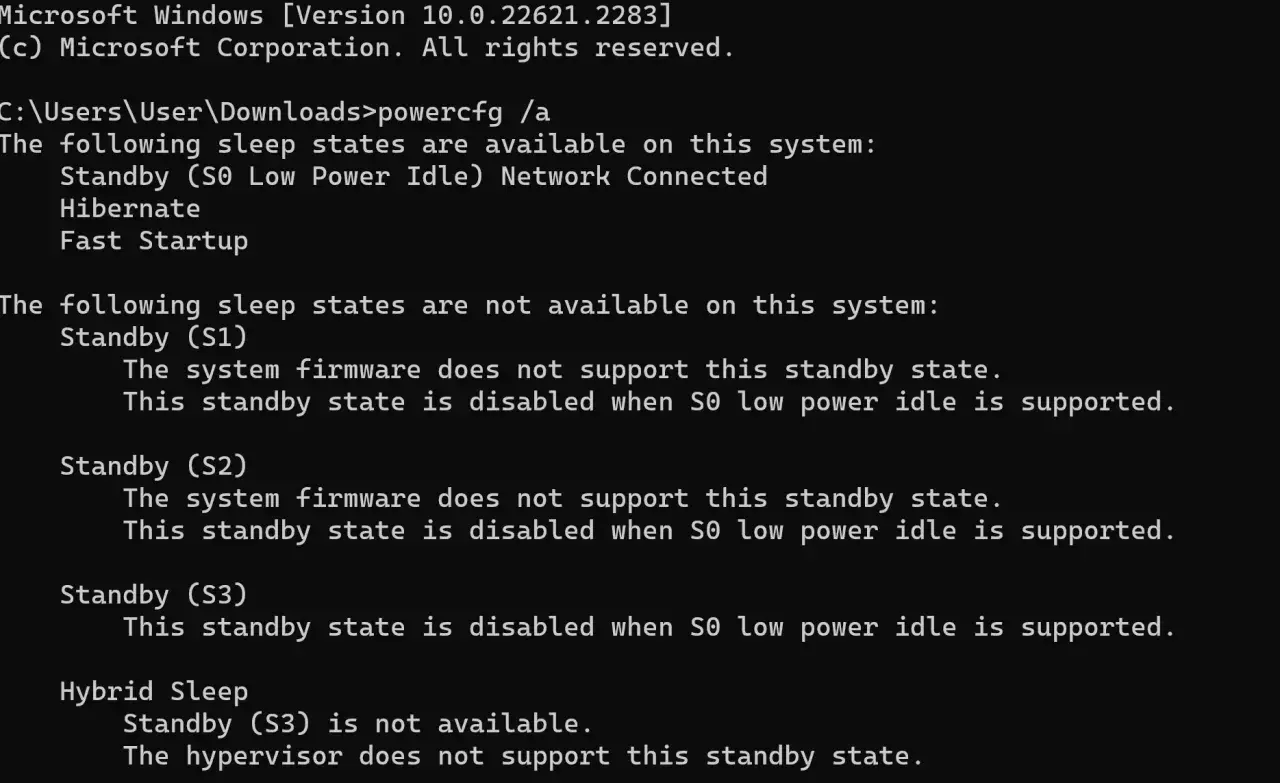
powercfgwartość 0 oznacza brak automatycznego przejścia w uśpienie. - Jeśli komputer nadal zasypia, winne bywają ustawienia producenta, polityka firmy albo tryb Modern Standby.
Najpierw rozróżnij ekran, uśpienie i hibernację
To rozróżnienie oszczędza najwięcej czasu. Wyłączenie ekranu oznacza tylko zgaszenie wyświetlacza, komputer dalej pracuje. Uśpienie zrzuca sprzęt do stanu niskiego poboru energii i pozwala szybko wrócić do pracy. Hibernacja zapisuje stan systemu na dysku i zużywa jeszcze mniej energii, ale wybudza się wolniej.
W praktyce bardzo często użytkownik chce tylko, żeby komputer nie zasypiał podczas pobierania plików, zdalnej pracy albo długiej instalacji. Wtedy nie trzeba wyłączać wszystkiego na ślepo, tylko dobrać właściwy timer. To ważne, bo ekran może gasnąć szybko, a sam system może pozostać aktywny. Dzięki temu sprzęt nie męczy baterii bardziej niż to konieczne, a jednocześnie nie przerywa zadań.
Jeśli chodzi o laptop, do równania dochodzi jeszcze zamknięcie klapy. I właśnie dlatego w Windows trzeba zwykle sprawdzić więcej niż jedną opcję, zanim uzna się problem za rozwiązany.
Jak wyłączyć automatyczne uśpienie w Windows 11
W Windows 11 najwygodniej zacząć od aplikacji Ustawienia. To obecnie najczytelniejsza ścieżka i w większości nowych komputerów prowadzi prosto do właściwych suwaków.
- Otwórz
Start > Ustawienia > System > Zasilanie i bateria. - Wejdź w sekcję
Ekran, uśpienie i limity czasu hibernacji. - Przy opcji Uśpij urządzenie po ustaw Nigdy dla zasilania z sieci i, jeśli naprawdę tego chcesz, także dla baterii.
- Jeśli zależy ci tylko na pracy przy gniazdku, zostaw sensowny czas na baterii, a wyłącz uśpienie wyłącznie dla trybu podłączonego do zasilacza.
- Sprawdź też Wyłącz ekran po, bo to osobne ustawienie i nie wpływa na samo uśpienie.
Ja na laptopach bardzo rzadko ustawiam Nigdy dla baterii, jeśli komputer ma być noszony poza biurem. To wygodne tylko wtedy, gdy sprzęt stoi na biurku lub w stacji dokującej. Na co dzień lepiej wyłączyć uśpienie tylko na zasilaniu sieciowym, bo inaczej bateria schodzi szybciej, niż większość osób się spodziewa.
Jeśli po drodze nie widzisz dokładnie takich samych nazw jak w instrukcji, zwykle winny jest układ producenta albo starsza wersja interfejsu. Wtedy warto przejść do klasycznej ścieżki z Windows 10, bo tam logika ustawień jest nadal bardzo podobna.
Jak to samo zrobić w Windows 10
Windows 10 ma starszy układ menu, ale zadanie pozostaje identyczne: komputer ma nie usypiać się po bezczynności, jeśli tego nie chcesz. Według Microsoftu wsparcie dla Windows 10 zakończyło się 14 października 2025 r., więc w 2026 lepiej traktować ten system jako rozwiązanie przejściowe, ale ustawienia zasilania nadal działają tak samo na wielu starszych maszynach.
- Wejdź w
Panel sterowania > System i zabezpieczenia > Opcje zasilania. - Przy aktywnym planie wybierz Zmień ustawienia planu.
- Przy pozycji Usypiaj komputer ustaw Nigdy osobno dla pracy na baterii i po podłączeniu do sieci.
- Jeśli plan zasilania został wcześniej zmieniony przez producenta, sprawdź także ustawienia zaawansowane, bo tam czasem siedzi dodatkowy limit.
W starszym Windowsie łatwo pomylić ten ekran z innymi opcjami oszczędzania energii, dlatego ja zawsze sprawdzam, czy zmiana dotyczy faktycznie samego uśpienia, a nie tylko wygaszacza albo ekranu. Gdy już ustawisz te wartości, warto od razu porównać je z innymi metodami, żeby wybrać najwygodniejszą na dłużej.
Która metoda ma sens w praktyce
Ja dobieram sposób do sytuacji, a nie odwrotnie. Dla domowego użytkownika najczęściej wygrywają Ustawienia Windows 11, dla starszego laptopa Windows 10, a dla admina albo kogoś, kto lubi automatyzację, najlepszy jest `powercfg`.| Metoda | Kiedy ma największy sens | Plus | Minus |
|---|---|---|---|
| Ustawienia w Windows 11 | Codzienny laptop i zwykły użytkownik | Najszybsza i najczytelniejsza | Na części urządzeń widok bywa lekko zmieniony przez producenta |
| Opcje zasilania w Windows 10 | Starszy sprzęt i starszy system | Dobrze znany, sprawdzony układ | Więcej kliknięć i mniej intuicyjny interfejs |
powercfg |
Automatyzacja, kilka komputerów, szybka zmiana bez klikania | Precyzja i możliwość skryptowania | Łatwo pomylić parametry, jeśli nie masz wprawy |
Jeśli zmiana ma być tymczasowa, na przykład na czas długiego pobierania albo renderu, zwykle wystarczy ustawienie w samym systemie. Gdy chcesz sterować tym częściej, np. w kilku profilach lub na większej liczbie maszyn, wtedy `powercfg` zaczyna mieć przewagę. Zanim jednak dojdziesz do konsoli, trzeba jeszcze sprawdzić jedną rzecz, o której wielu użytkowników zapomina.
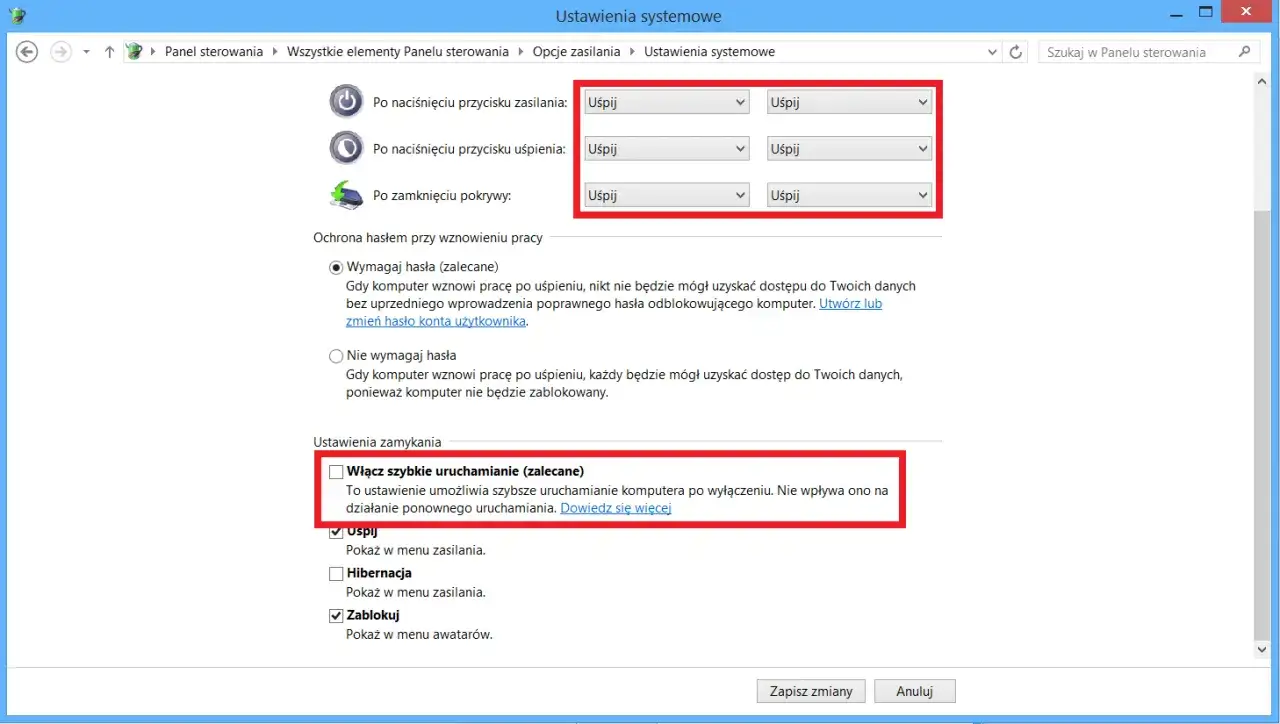
Zmień też reakcję na zamknięcie pokrywy i przycisk zasilania
Na laptopach samo ustawienie timera często nie wystarcza. Komputer może nadal zasypiać po zamknięciu klapy, nawet jeśli dla bezczynności ustawisz długi czas albo Nigdy. To typowy błąd, bo wiele osób zmienia jeden suwak, a problem siedzi w zupełnie innym miejscu.
- Otwórz
Opcje zasilania. - Wybierz Wybierz działanie przycisków zasilania.
- Kliknij Zmień ustawienia, które są obecnie niedostępne, jeśli system blokuje część opcji.
- Przy Po zamknięciu pokrywy ustaw Nie rób nic, jeśli naprawdę nie chcesz automatycznego uśpienia po zamknięciu laptopa.
- Sprawdź osobno działanie przycisku zasilania, bo tam możesz zostawić zwykłe wyłączenie albo hibernację, jeśli nadal chcesz mieć ręczny skrót awaryjny.
Ja stosuję taki układ tylko wtedy, gdy laptop stoi na biurku, wpięty do monitora albo stacji dokującej. W plecaku albo torbie Nie rób nic po zamknięciu klapy to kiepski pomysł, bo sprzęt może się grzać i rozładować szybciej, niż planowałeś. Jeśli po tej zmianie komputer nadal usypia, warto przejść do diagnostyki, bo problem zwykle leży już gdzie indziej.
Gdy komputer nadal usypia mimo zmian
Tu najczęściej wchodzi w grę nie jeden błąd, tylko kilka drobnych rzeczy naraz. Na części laptopów z trybem Modern Standby system zarządza energią bardziej agresywnie, a producent potrafi dorzucić własną aplikację albo profil zasilania. W komputerach firmowych dochodzą jeszcze polityki organizacji, które nadpisują ręczne ustawienia.
| Objaw | Co sprawdzić najpierw | Co zwykle pomaga |
|---|---|---|
| Laptop zasypia po zamknięciu klapy | Akcja przy zamykaniu pokrywy | Ustawienie Nie rób nic lub innej świadomej akcji |
| Komputer śpi tylko na baterii | Oddzielne timery dla baterii i zasilacza | Ustawienie obu wartości na to samo albo na Nigdy |
| Zmiana wraca po restarcie | Profil producenta lub polityka firmy | Wyłączenie nadpisywania w aplikacji producenta albo kontakt z administratorem |
| Ekran gaśnie, ale system nie śpi | Pomylenie wygaszania ekranu z uśpieniem | Oddzielna zmiana timera ekranu i timera uśpienia |
Najpierw sprawdzam więc oba stany zasilania, potem akcję po zamknięciu pokrywy, a dopiero na końcu szukam winy w sterownikach albo dodatkach producenta. To prosty porządek, ale w praktyce oszczędza mnóstwo czasu. Jeśli chcesz zrobić to szybciej albo wdrożyć zmianę na kilku komputerach, konsola daje najprostszy skrót.
Szybsza metoda przez powercfg
W dokumentacji Microsoft Learn wartość 0 dla czasu bezczynności oznacza brak automatycznego przejścia w uśpienie. To wygodne, bo zamiast klikać przez interfejs, ustawiasz wszystko jedną komendą. Ja używam tego wtedy, gdy chcę szybko sprawdzić działanie albo przygotować prostą konfigurację.
powercfg /change standby-timeout-ac 0
powercfg /change standby-timeout-dc 0
Pierwsza linia dotyczy pracy na zasilaniu sieciowym, druga na baterii. Jeśli chcesz tylko wydłużyć czas, a nie wyłączać uśpienia całkowicie, wpisz zamiast zera konkretną liczbę minut. To nadal jest ustawienie aktywnego planu zasilania, więc po zmianie warto szybko sprawdzić, czy efekt zgadza się z tym, czego oczekujesz.
Jeśli zależy ci tylko na tym, żeby komputer nie przeszedł w sen podczas jednej długiej operacji, ja częściej zwiększam czas niż ustawiam pełne Nigdy. To bezpieczniejsze, bo po zakończeniu zadania system nadal wraca do normalnego trybu oszczędzania energii.
Kiedy lepiej nie wyłączać uśpienia całkowicie
Na laptopie całkowite wyłączenie uśpienia ma sens głównie wtedy, gdy sprzęt pracuje przy biurku, pod ładowarką, albo pełni rolę stacji roboczej. Na baterii to zwykle zły kompromis. Bateria szybciej się rozładowuje, komputer bardziej się nagrzewa, a przy noszeniu w torbie rośnie ryzyko przypadkowego pobudzenia urządzenia.
Ja zwykle zaczynam od takich wartości: 15-30 minut na baterii i 30-60 minut po podłączeniu do zasilacza. To rozsądny punkt startowy, jeśli nie chcesz, żeby sprzęt zasypiał zbyt szybko, ale jednocześnie nie chcesz go utrzymywać stale aktywnego. Potem dopasowuję te czasy do realnego sposobu pracy, bo ktoś, kto często robi przerwy przy laptopie, potrzebuje innych ustawień niż osoba zostawiająca komputer na noc do pobierania danych.
Jeśli komputer stoi w domu jako stacjonarny, pod monitorami i nie zmienia miejsca, wyłączenie uśpienia jest zwykle mniej ryzykowne. W takim scenariuszu ważniejsze staje się raczej sensowne wyłączenie ekranu i porządek w tym, co ma robić przycisk zasilania. Dzięki temu system nie zachowuje się chaotycznie i nie zaskakuje po kilku dniach pracy.
Co zostawić po zmianie, żeby komputer działał przewidywalnie
Najlepszy efekt daje prosty układ: ekran może gasnąć osobno, uśpienie ma być wyłączone tylko tam, gdzie faktycznie przeszkadza, a reakcja na klapę i przycisk zasilania powinna być spójna z twoim stylem pracy. Taki zestaw jest praktyczniejszy niż bezrefleksyjne ustawienie wszystkiego na Nigdy.
- Zostaw osobno ustawiony czas wyłączenia ekranu i czas uśpienia.
- Sprawdź konfigurację zarówno dla baterii, jak i zasilacza.
- Po większej zmianie zrestartuj komputer raz, żeby upewnić się, że nic nie nadpisuje ustawień.
- Jeśli to komputer firmowy, sprawdź, czy nie działa na nim polityka administratora.
Jeśli po tej korekcie sprzęt nadal zachowuje się nieprzewidywalnie, problem zwykle nie leży już w samym timerze, tylko w sterowniku, aplikacji producenta albo polityce systemu. Wtedy nie warto walczyć z objawem na ślepo, tylko ustalić, co dokładnie nadpisuje twoje ustawienia.