Dlaczego i jak skutecznie aktualizować system Windows
- Regularne aktualizacje są niezbędne dla bezpieczeństwa, wydajności i dostępu do nowych funkcji systemu.
- Główną i zalecaną metodą jest korzystanie z wbudowanego narzędzia Windows Update w Ustawieniach.
- Przejście z Windows 10 na Windows 11 wymaga spełnienia konkretnych wymagań sprzętowych, w tym modułu TPM 2.0 i Bezpiecznego Rozruchu.
- Wsparcie dla systemu Windows 10 zakończy się w październiku 2025 roku, co czyni migrację do Windows 11 zalecaną.
- W przypadku problemów z aktualizacją dostępne są narzędzia do rozwiązywania problemów i alternatywne metody instalacji.
- Przed każdą dużą aktualizacją zawsze wykonaj kopię zapasową ważnych danych.
Dlaczego regularna aktualizacja Windows to absolutna podstawa
Regularne aktualizacje systemu Windows to nie tylko kwestia posiadania najnowszych funkcji. To przede wszystkim niezbędny fundament bezpieczeństwa Twojego komputera. Producenci oprogramowania, w tym Microsoft, stale identyfikują i łatają luki w zabezpieczeniach. Te luki, zwane też podatnościami, mogą być wykorzystane przez cyberprzestępców do instalacji złośliwego oprogramowania, kradzieży danych czy przejęcia kontroli nad Twoim systemem. Aktualizacje są jak szczepienia dla Twojego komputera chronią go przed nowymi zagrożeniami.Poza aspektami bezpieczeństwa, aktualizacje często przynoszą znaczące usprawnienia w zakresie wydajności i stabilności. Mogą optymalizować działanie systemu, przyspieszać uruchamianie aplikacji, a także poprawiać kompatybilność ze sterownikami i nowym sprzętem. Co więcej, aktualizacje wprowadzają nowe funkcje i ulepszenia interfejsu, które mogą sprawić, że praca na komputerze stanie się przyjemniejsza i bardziej efektywna.
Szczególnie istotna jest świadomość terminów zakończenia wsparcia technicznego. Wsparcie dla systemu Windows 10 zakończy się 14 października 2025 roku. Oznacza to, że po tej dacie system nie będzie już otrzymywał krytycznych aktualizacji zabezpieczeń. Korzystanie z systemu bez wsparcia technicznego stawia Twój komputer w bardzo poważnym ryzyku. Dlatego migracja do nowszego systemu, takiego jak Windows 11, staje się nie tylko zalecana, ale wręcz konieczna dla zachowania bezpieczeństwa.
Aktualizacja Windows krok po kroku – najprostsza i zalecana metoda
Najprostszym i najbardziej rekomendowanym sposobem na utrzymanie systemu Windows w dobrej kondycji jest korzystanie z wbudowanego narzędzia Windows Update. Jest ono zaprojektowane tak, aby cały proces był jak najbardziej intuicyjny. Oto jak to zrobić:
-
Gdzie znaleźć Windows Update?
Aby rozpocząć, kliknij przycisk Start w lewym dolnym rogu ekranu, a następnie wybierz ikonę Ustawienia (wygląda jak zębate koło). W oknie Ustawień znajdź i kliknij pozycję Aktualizacja i zabezpieczenia (w starszych wersjach Windows) lub po prostu Windows Update (w nowszych wersjach systemu). To właśnie tutaj znajduje się centrum zarządzania aktualizacjami.
-
Jak ręcznie sprawdzić i zainicjować pobieranie?
Po wejściu do sekcji Windows Update zobaczysz przycisk Sprawdź aktualizacje. Kliknij go. System połączy się z serwerami Microsoft i wyszuka dostępne aktualizacje. Jeśli zostaną znalezione, zostaną one automatycznie pobrane w tle. W niektórych przypadkach, zwłaszcza przy większych aktualizacjach, może pojawić się przycisk Pobierz i zainstaluj wtedy wystarczy go kliknąć.
-
Proces instalacji i ponowne uruchomienie
Po zakończeniu pobierania rozpocznie się proces instalacji. Może on potrwać od kilku minut do nawet godziny lub dłużej, w zależności od liczby i wielkości aktualizacji. W trakcie instalacji komputer może stać się chwilowo mniej responsywny. Ważne: Po zainstalowaniu większości aktualizacji, system poprosi o ponowne uruchomienie komputera. Jest to niezbędne, aby zmiany mogły zostać w pełni zastosowane. Wybierz opcję Uruchom ponownie teraz lub zaplanuj ponowne uruchomienie na dogodniejszą porę, pamiętając, aby zapisać wszystkie otwarte dokumenty przed restartem.
Przesiadka na nowy system: Jak bezpiecznie zaktualizować Windows 10 do Windows 11?
Przejście z Windows 10 na Windows 11 to znaczący krok, który otwiera dostęp do nowszych funkcji i lepszego wsparcia. Jednak zanim zdecydujesz się na aktualizację, upewnij się, że Twój komputer spełnia określone wymagania sprzętowe. Według danych Microsoft Support, kluczowe z nich to:
- Procesor: 1 GHz lub szybszy, z co najmniej dwoma rdzeniami, na zgodnym 64-bitowym procesorze lub System-on-a-Chip (SoC).
- Pamięć RAM: 4 GB lub więcej.
- Miejsce na dysku: 64 GB lub więcej dostępnego miejsca na dysku.
- Oprogramowanie systemowe: UEFI z obsługą Bezpiecznego Rozruchu (Secure Boot).
- Moduł TPM: Trusted Platform Module (TPM) w wersji 2.0.
- Karta graficzna: Zgodna z DirectX 12 lub nowszym, ze sterownikiem WDDM 2.0.
- Wyświetlacz: Wyświetlacz o wysokiej rozdzielczości (HD) 720p, 8-bitowa głębia koloru, przekątna większa niż 9 cali.
Jeśli Twój komputer pomyślnie przeszedł test "Sprawdzanie kondycji komputera", to aktualizacja do Windows 11 powinna pojawić się automatycznie w Windows Update. Po prostu postępuj zgodnie z instrukcjami wyświetlanymi na ekranie, podobnie jak przy standardowej aktualizacji systemu. Proces ten jest zaprojektowany tak, aby zachować Twoje pliki i zainstalowane aplikacje.
Co zrobić, jeśli aktualizacja do Windows 11 nie jest widoczna w Windows Update, mimo że Twój komputer spełnia wymagania? Po pierwsze, upewnij się, że masz zainstalowane wszystkie dostępne aktualizacje dla Windows 10. Czasami brakujące poprawki mogą blokować dostęp do nowszej wersji. Po drugie, uruchom ponownie komputer i sprawdź Windows Update ponownie po kilku dniach Microsoft udostępnia aktualizacje stopniowo. Możesz również spróbować użyć wspomnianego wcześniej narzędzia "Sprawdzanie kondycji komputera" lub Asystenta aktualizacji do systemu Windows 11, o którym więcej powiem w dalszej części.
Aktualizacja utknęła lub się nie powiodła? Oto sprawdzone rozwiązania!
Napotkanie problemów podczas aktualizacji systemu Windows może być frustrujące, ale zazwyczaj istnieją skuteczne sposoby, aby sobie z nimi poradzić. Oto najczęstsze scenariusze i ich rozwiązania:-
Zatrzymany pasek postępu
Jeśli pasek postępu aktualizacji zatrzymał się na dłuższy czas (np. ponad godzinę), spróbuj najpierw cierpliwie poczekać. Czasami proces wymaga więcej czasu niż się wydaje. Jeśli jednak nic się nie dzieje, bezpiecznym rozwiązaniem jest ponowne uruchomienie komputera. Po restarcie system powinien albo kontynuować aktualizację, albo powrócić do poprzedniej stabilnej wersji, co pozwoli Ci spróbować ponownie później.
-
Kody błędów
System Windows często wyświetla kody błędów, które mogą pomóc zidentyfikować problem. Popularne kody, takie jak 0xc1900101, często wskazują na problemy ze sterownikami lub sprzętem. Rozwiązania mogą obejmować:
- Ponowne uruchomienie komputera i ponowną próbę aktualizacji.
- Sprawdzenie połączenia internetowego stabilne połączenie jest kluczowe.
- Odłączenie niepotrzebnych urządzeń zewnętrznych (np. drukarki, kamery).
- Zaktualizowanie sterowników kluczowych komponentów, takich jak karta graficzna czy karta sieciowa.
Warto wyszukać konkretny kod błędu w Internecie, aby znaleźć bardziej szczegółowe instrukcje.
-
Narzędzie do rozwiązywania problemów
Windows posiada wbudowane narzędzie, które automatycznie wykrywa i naprawia problemy związane z Windows Update. Aby je uruchomić, przejdź do Ustawienia > Aktualizacja i zabezpieczenia > Rozwiązywanie problemów > Dodatkowe narzędzia do rozwiązywania problemów. Następnie wybierz Windows Update i kliknij Uruchom narzędzie do rozwiązywania problemów. Postępuj zgodnie z instrukcjami na ekranie.
-
Brak miejsca na dysku
Duże aktualizacje, zwłaszcza te związane z nowymi wersjami systemu, wymagają znacznej ilości wolnego miejsca na dysku. Jeśli aktualizacja nie może się rozpocząć lub zatrzymuje się z powodu braku miejsca, musisz je zwolnić. Możesz to zrobić na kilka sposobów:
- Użyj narzędzia Oczyszczanie dysku (wpisz "Oczyszczanie dysku" w wyszukiwarce Windows).
- Usuń niepotrzebne programy i gry.
- Przenieś duże pliki (zdjęcia, filmy) na zewnętrzny dysk lub do chmury.
- Usuń pliki tymczasowe systemu.
Upewnij się, że masz co najmniej 20-30 GB wolnego miejsca przed rozpoczęciem dużej aktualizacji.
Alternatywne sposoby aktualizacji, gdy standardowa metoda zawodzi
Gdy tradycyjna ścieżka przez Windows Update nie działa lub chcesz przyspieszyć proces, istnieją inne, skuteczne metody aktualizacji systemu Windows.
-
Asystent aktualizacji do systemu Windows 11
Jeśli chcesz zaktualizować system do Windows 11, a opcja ta nie pojawia się w Windows Update, możesz pobrać i uruchomić oficjalnego Asystenta aktualizacji do systemu Windows 11 ze strony Microsoft. To narzędzie przeprowadzi Cię przez proces aktualizacji, sprawdzając kompatybilność i instalując najnowszą wersję systemu, zachowując Twoje pliki i aplikacje.
-
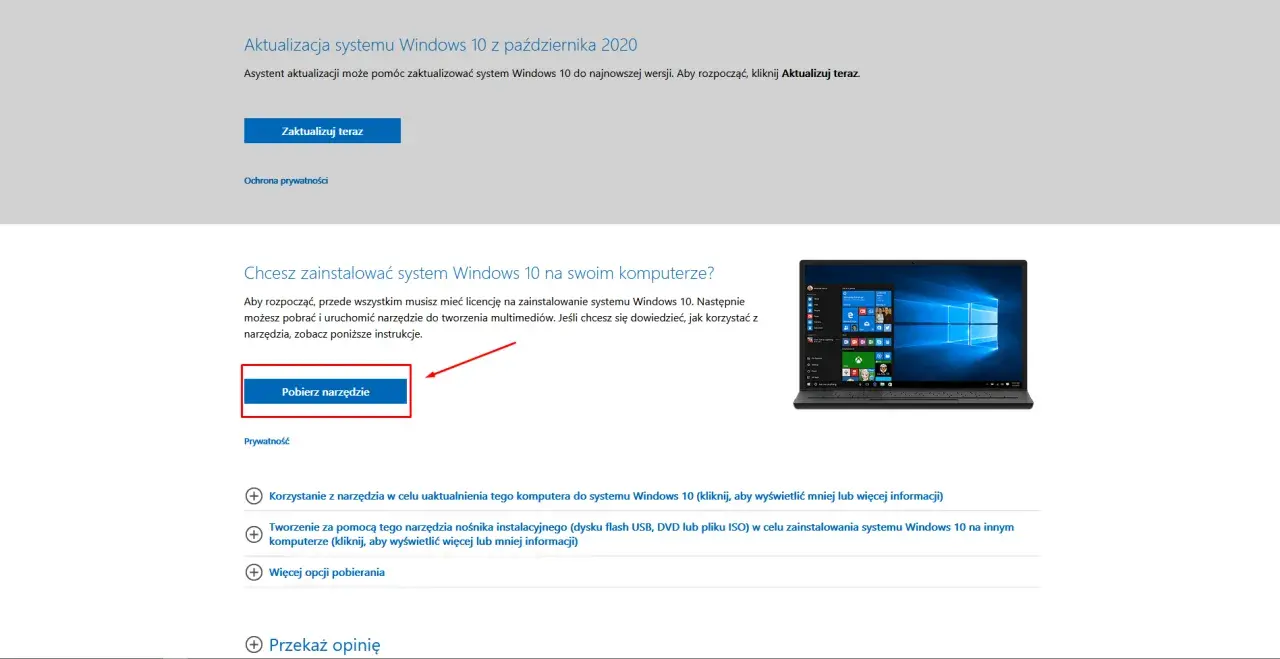
Czysta instalacja z użyciem Media Creation Tool
W przypadku poważnych problemów z systemem, chęci całkowitego odświeżenia komputera lub gdy inne metody zawiodą, rozważ czystą instalację. Narzędzie Media Creation Tool od Microsoft pozwala na pobranie najnowszej wersji systemu Windows i stworzenie bootowalnego nośnika instalacyjnego (pendrive lub płyta DVD). Po uruchomieniu komputera z tego nośnika, będziesz mógł zainstalować system od zera. Pamiętaj: czysta instalacja usuwa wszystkie dane z partycji systemowej, dlatego wykonanie kopii zapasowej ważnych plików jest absolutnie kluczowe przed przystąpieniem do tego procesu.
-
Pobieranie poprawek z katalogu Microsoft Update
W rzadkich przypadkach, gdy potrzebujesz zainstalować konkretną, pojedynczą aktualizację (np. poprawkę bezpieczeństwa, która nie dotarła jeszcze przez Windows Update), możesz ręcznie pobrać ją z Katalogu Microsoft Update. Wyszukaj tam numer KB (Knowledge Base) danej aktualizacji i pobierz odpowiednią wersję dla swojego systemu (32-bit lub 64-bit). Jest to jednak metoda dla bardziej zaawansowanych użytkowników.
Zarządzanie aktualizacjami: Jak przejąć kontrolę nad procesem?
Chociaż aktualizacje są ważne, czasami mogą zakłócać pracę, szczególnie gdy system decyduje się na restart w najmniej odpowiednim momencie. Na szczęście Windows oferuje opcje zarządzania tym procesem:
-
Wstrzymywanie aktualizacji
Jeśli potrzebujesz przerwy od aktualizacji, możesz je tymczasowo wstrzymać. W sekcji Windows Update w Ustawieniach znajdź opcję Wstrzymaj aktualizacje. Możesz wybrać okres, na jaki chcesz wstrzymać sprawdzanie i instalowanie aktualizacji (zazwyczaj do 35 dni). Pamiętaj jednak, że po upływie tego czasu system automatycznie wznowi pobieranie i instalację, aby zapewnić bezpieczeństwo.
-
Godziny aktywnego użytkowania
Aby uniknąć niechcianych restartów komputera w trakcie pracy, możesz zdefiniować tzw. godziny aktywnego użytkowania. W ustawieniach Windows Update znajdź tę opcję i określ przedział godzin, w których najczęściej korzystasz z komputera. System będzie starał się unikać ponownego uruchamiania komputera w tych godzinach, chyba że jest to absolutnie konieczne.
-
Cofanie problematycznej aktualizacji
Zdarza się, że nowa aktualizacja spowoduje problemy z działaniem systemu lub konkretnych aplikacji. W takiej sytuacji możesz spróbować odinstalować ostatnią zainstalowaną aktualizację. Przejdź do Ustawienia > Aktualizacja i zabezpieczenia > Windows Update > Wyświetl historię aktualizacji > Odinstaluj aktualizacje. Znajdź na liście aktualizację, która sprawia problemy, kliknij ją prawym przyciskiem myszy i wybierz opcję odinstalowania. Po restarcie sprawdź, czy problem został rozwiązany.