Menedżer Urządzeń w Windows 11: Klucz do kontroli nad sprzętem
- Umożliwia kompleksowe zarządzanie sterownikami (aktualizacja, przywracanie, odinstalowywanie).
- Służy do diagnozowania i rozwiązywania problemów ze sprzętem, sygnalizowanych ikonami i kodami błędów.
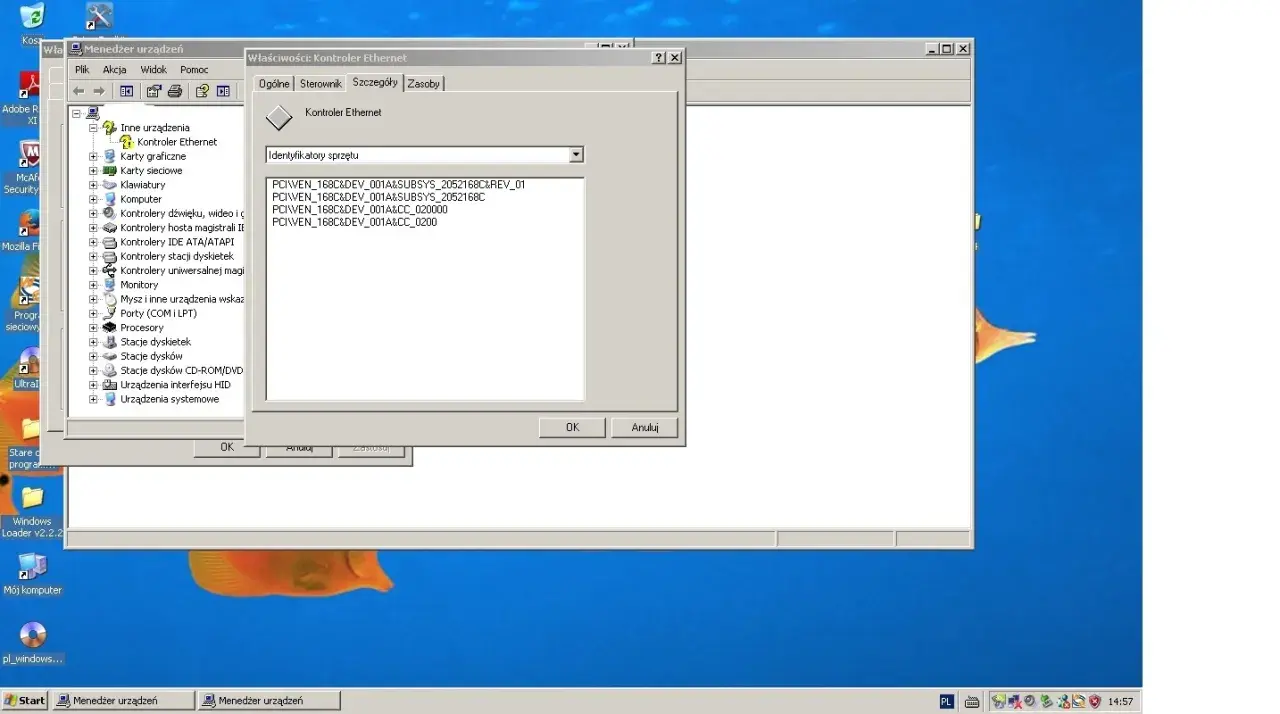
- Pozwala na szybką identyfikację "Nieznanych urządzeń" za pomocą identyfikatorów sprzętu.
- Oferuje wiele metod szybkiego uruchomienia, w tym skrót Win+X i polecenie devmgmt.msc.
- Umożliwia tymczasowe włączanie i wyłączanie komponentów sprzętowych bez fizycznej ingerencji.
Jak błyskawicznie uruchomić Menedżer Urządzeń? Poznaj 5 sprawdzonych sposobów
- Metoda #1: Skrót klawiszowy, który każdy powinien znać (Win + X): To zdecydowanie najszybszy sposób. Naciśnij jednocześnie klawisze `Win` i `X` na klawiaturze. Zobaczysz menu kontekstowe, które pojawi się w lewym dolnym rogu ekranu. Na liście znajdź i kliknij opcję "Menedżer urządzeń".
- Metoda #2: Szybkie wyszukiwanie w menu Start: Kliknij ikonę lupy na pasku zadań lub naciśnij klawisz `Win`, aby otworzyć menu Start. Zacznij wpisywać "menedżer urządzeń". System szybko zaproponuje Ci odpowiednią aplikację kliknij ją, aby uruchomić.
- Metoda #3: Polecenie dla zaawansowanych devmgmt.msc: Naciśnij klawisze `Win + R`, aby otworzyć okno "Uruchom". Wpisz tam `devmgmt.msc` i naciśnij Enter lub kliknij "OK". To polecenie bezpośrednio uruchamia Menedżera Urządzeń.
- Metoda #4: Tradycyjna droga przez Panel Sterowania: Jeśli wolisz klasyczne rozwiązania, możesz skorzystać z Panelu Sterowania. Otwórz go (np. wyszukując "Panel sterowania" w menu Start), a następnie przejdź do kategorii "Sprzęt i dźwięk", a tam znajdziesz link "Menedżer urządzeń".
- Metoda #5: Dostęp przez Ustawienia Systemowe: W Windows 11 dostęp do Menedżera Urządzeń jest również możliwy przez Ustawienia. Otwórz Ustawienia (klawisz `Win + I`), przejdź do sekcji "System", a następnie wybierz "Informacje". W sekcji "Powiązane ustawienia" lub podobnej możesz znaleźć link do Menedżera Urządzeń. (Ścieżka może się nieznacznie różnić w zależności od wersji systemu).
Co oznaczają te wszystkie ikony i kategorie? Przewodnik po interfejsie
Po uruchomieniu Menedżera Urządzeń zobaczysz listę urządzeń podzieloną na kategorie, takie jak "Karty graficzne", "Kontrolery uniwersalnej magistrali szeregowej" czy "Klawiatury". Jest to logiczna struktura drzewa, która pomaga zorientować się w podłączonym sprzęcie. Każde urządzenie ma przypisaną ikonę, która informuje o jego stanie. Najczęściej spotkasz się z dwoma kluczowymi symbolami:- Żółty trójkąt z wykrzyknikiem: To sygnał ostrzegawczy. Oznacza, że z urządzeniem jest jakiś problem. Może to być nieprawidłowo zainstalowany lub uszkodzony sterownik, konflikt zasobów systemowych, albo po prostu urządzenie nie działa poprawnie z innego powodu.
- Szara strzałka w dół: Ta ikona informuje, że urządzenie jest aktualnie wyłączone. Nie oznacza to problemu, a jedynie to, że system z jakiegoś powodu je dezaktywował.
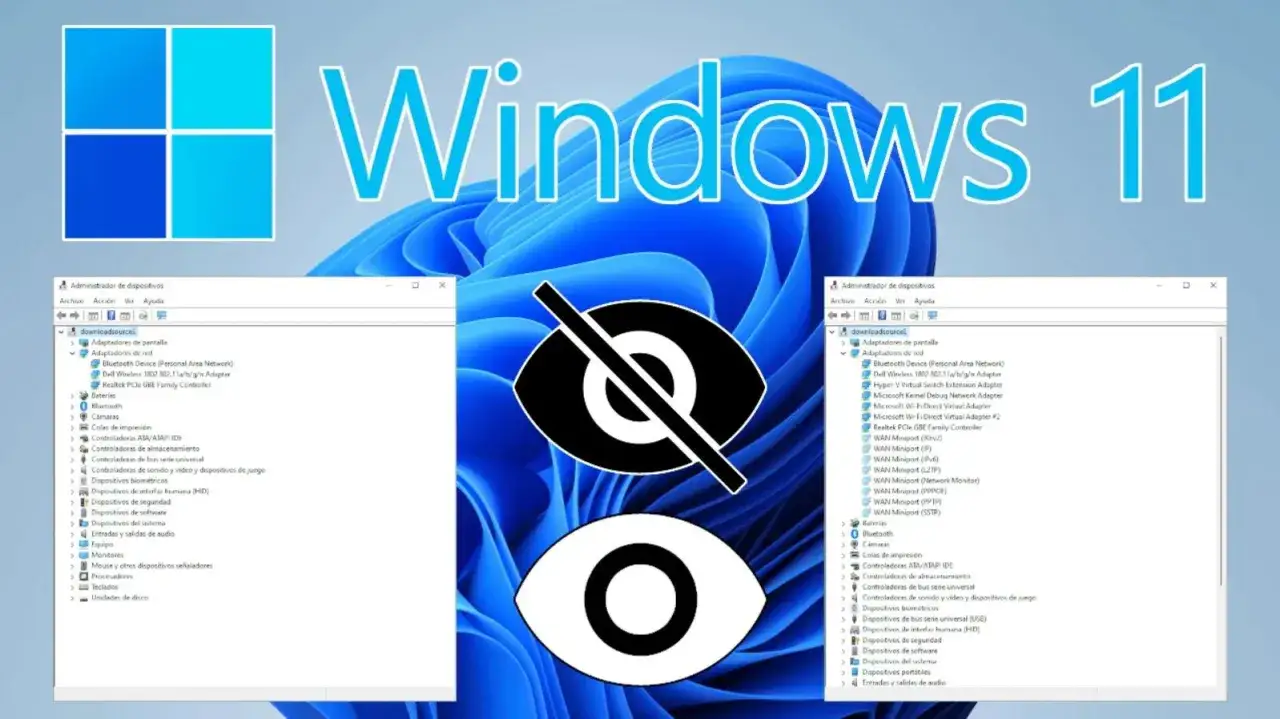
Warto również wiedzieć o opcji "Widok" w menu Menedżera Urządzeń. Znajdziesz tam między innymi "Pokaż ukryte urządzenia". Czasami system przechowuje informacje o urządzeniach, które były wcześniej podłączone, ale nie są już aktywne. Ta opcja pozwala je zobaczyć i ewentualnie zarządzać nimi, jeśli jest taka potrzeba.
Zarządzanie sterownikami krok po kroku – klucz do stabilności systemu
- Jak bezpiecznie zaktualizować sterownik do najnowszej wersji? Aby zaktualizować sterownik, kliknij prawym przyciskiem myszy na wybrane urządzenie i wybierz "Aktualizuj sterownik". Następnie możesz wybrać "Wyszukaj automatycznie sterowniki", a system spróbuje znaleźć najnowszą wersję online. Jeśli masz pobrany plik sterownika, wybierz "Przeglądaj mój komputer w poszukiwaniu sterowników" i wskaż lokalizację pliku.
- Nowy sterownik powoduje problemy? Jak go cofnąć do poprzedniej, stabilnej wersji? Po aktualizacji sterownika czasami pojawiają się problemy. W takiej sytuacji, kliknij prawym przyciskiem myszy na urządzenie, wybierz "Właściwości", a następnie przejdź do zakładki "Sterownik". Jeśli opcja "Przywróć sterownik" jest dostępna (nie jest wyszarzona), kliknij ją, aby powrócić do poprzedniej, stabilnej wersji.
- Całkowite odinstalowanie sterownika kiedy jest to konieczne? Odinstalowanie sterownika jest zalecane w sytuacjach, gdy chcemy zainstalować zupełnie nową wersję, a system nie pozwala na aktualizację, lub gdy mamy do czynienia z uporczywymi problemami, których nie udało się rozwiązać inaczej. Kliknij prawym przyciskiem myszy na urządzenie, wybierz "Odinstaluj urządzenie" i postępuj zgodnie z instrukcjami. Czasami warto zaznaczyć opcję "Spróbuj usunąć oprogramowanie sterownika dla tego urządzenia", jeśli jest dostępna.
- Instalacja manualna: Gdy system nie może znaleźć sterownika automatycznie. Jeśli automatyczne wyszukiwanie zawodzi, a sterownik został pobrany ze strony producenta sprzętu (np. karty graficznej), możesz zainstalować go ręcznie. Po wybraniu "Aktualizuj sterownik" i "Przeglądaj mój komputer w poszukiwaniu sterowników", wskaż folder, w którym znajduje się pobrany plik instalacyjny sterownika.
Żółty wykrzyknik przy urządzeniu? Jak diagnozować i rozwiązywać najczęstsze problemy
- Problem „Nieznane urządzenie” jak zidentyfikować tajemniczy sprzęt? Gdy w Menedżerze Urządzeń widzisz "Nieznane urządzenie", oznacza to, że Windows nie potrafi rozpoznać podłączonego sprzętu. Aby spróbować go zidentyfikować, kliknij prawym przyciskiem myszy na "Nieznane urządzenie", wybierz "Właściwości", a następnie przejdź do zakładki "Szczegóły". Z listy rozwijanej "Właściwość" wybierz "Identyfikatory sprzętu". Zobaczysz ciąg znaków (np. VEN_xxxx&DEV_xxxx), który możesz skopiować i wyszukać w internecie, aby dowiedzieć się, jaki to dokładnie komponent.
-
Odczytywanie kodów błędów (Kod 10, 28, 43) co system próbuje Ci powiedzieć? Kody błędów dostarczają bardziej precyzyjnych informacji o problemie. Znajdziesz je w zakładce "Ogólne" we właściwościach urządzenia, które sygnalizuje błąd. Według wsparcia Microsoft, kody błędów mogą wskazywać na różne problemy. Na przykład:
- Kod 10: Urządzenie nie może się uruchomić.
- Kod 28: Brak zainstalowanych sterowników dla tego urządzenia.
- Kod 43: System Windows zatrzymał to urządzenie z powodu zaraportowanego problemu.
- Konflikty zasobów (IRQ) jak je rozpoznać i rozwiązać? Choć w nowoczesnych systemach konflikty zasobów są rzadsze, Menedżer Urządzeń może je sygnalizować. Czasami objawia się to właśnie żółtym wykrzyknikiem. Jeśli podejrzewasz konflikt, sprawdź właściwości urządzenia i poszukaj informacji o wykorzystywanych zasobach (np. przerwania IRQ, adresy pamięci). Najczęściej rozwiązanie polega na aktualizacji sterowników lub, w rzadkich przypadkach, ręcznej konfiguracji zasobów w BIOS/UEFI lub poprzez ustawienia urządzenia w Menedżerze Urządzeń.
Zaawansowane operacje w Menedżerze Urządzeń, o których mogłeś nie wiedzieć
- Włączanie i wyłączanie urządzeń: Jak tymczasowo "odłączyć" sprzęt bez otwierania obudowy? Czasami potrzebujemy tymczasowo wyłączyć jakiś komponent, na przykład kartę sieciową, aby sprawdzić, czy problem leży po jej stronie. W Menedżerze Urządzeń wystarczy kliknąć prawym przyciskiem myszy na wybrane urządzenie i wybrać opcję "Wyłącz urządzenie". Aby je ponownie włączyć, wykonaj tę samą czynność, wybierając "Włącz urządzenie".
- Skanuj w poszukiwaniu zmian sprzętu kiedy ta funkcja ratuje sytuację? Po podłączeniu nowego urządzenia, które nie zostało automatycznie wykryte, lub po fizycznym odłączeniu komponentu, warto użyć opcji "Skanuj w poszukiwaniu zmian sprzętu". Znajduje się ona w menu "Akcja". Ta funkcja nakazuje systemowi ponowne przeskanowanie magistrali systemowych w poszukiwaniu podłączonych lub odłączonych urządzeń.
- Zarządzanie energią optymalizacja ustawień dla laptopów. W przypadku niektórych urządzeń, zwłaszcza tych związanych z komunikacją (np. karty sieciowe Wi-Fi, kontrolery USB), w ich właściwościach można znaleźć zakładkę "Zarządzanie energią". Znajduje się tam opcja pozwalająca systemowi na wyłączanie urządzenia w celu oszczędzania energii, gdy nie jest ono aktywnie używane. W przypadku problemów z łącznością lub działaniem takiego sprzętu, warto sprawdzić, czy ta opcja nie jest przyczyną problemów i ewentualnie ją wyłączyć.