W dzisiejszym świecie, gdzie technologia przenika każdy aspekt życia naszych dzieci, zapewnienie im bezpiecznego środowiska cyfrowego stało się priorytetem. Internet oferuje ogromne możliwości edukacyjne i rozrywkowe, ale niesie ze sobą również potencjalne zagrożenia, takie jak nieodpowiednie treści, cyberprzemoc czy ryzyko uzależnienia od ekranu. Na szczęście system Windows 10, dzięki usłudze Microsoft Family Safety, dostarcza rodzicom potężnych narzędzi, które pomagają chronić najmłodszych. W tym przewodniku pokażę Ci, jak krok po kroku skonfigurować i efektywnie zarządzać kontrolą rodzicielską, aby Twoje dziecko mogło cieszyć się cyfrowym światem w sposób bezpieczny i odpowiedzialny.
Cyfrowe bezpieczeństwo dziecka w Windows 10: Dlaczego to dziś ważniejsze niż kiedykolwiek?
Żyjemy w czasach, gdy smartfony i komputery są nieodłącznymi towarzyszami naszych dzieci, często od najmłodszych lat. Ta wszechobecność technologii otwiera drzwi do nieograniczonej wiedzy i zabawy, ale jednocześnie wystawia nasze pociechy na nieznane dotąd wyzwania. Od łatwego dostępu do treści przeznaczonych dla dorosłych, przez ryzyko kontaktu z nieodpowiednimi osobami, po presję mediów społecznościowych lista potencjalnych zagrożeń jest długa. Jako rodzice, mamy naturalną potrzebę chronienia naszych dzieci, a w cyfrowym świecie oznacza to aktywne zarządzanie ich doświadczeniami online. System Windows 10 oferuje wbudowane narzędzia, które znacząco ułatwiają to zadanie, pozwalając nam stworzyć bezpieczną przestrzeń dla naszych dzieci w ich cyfrowych przygodach.Po co w ogóle zaprzątać sobie głowę kontrolą rodzicielską?
Możesz się zastanawiać, czy kontrola rodzicielska jest naprawdę konieczna. Moja odpowiedź brzmi: zdecydowanie tak. To nie tylko kwestia blokowania „złych rzeczy”, ale przede wszystkim budowania zdrowych nawyków cyfrowych i zapewnienia spokoju ducha. Dla dziecka to ochrona przed treściami, które mogą być dla niego zbyt trudne lub nieodpowiednie, przed potencjalnym cyberprzemocą, a także narzędzie do zapobiegania nadmiernemu spędzaniu czasu przed ekranem, co może wpływać na jego zdrowie fizyczne i psychiczne. Dla nas, rodziców, to świadomość, co nasze dziecko robi w sieci, możliwość ustalenia jasnych zasad i pewność, że nasze pociechy uczą się odpowiedzialnego korzystania z technologii. Pamiętajmy, że kontrola rodzicielska to narzędzie wspierające, które ma pomóc dziecku nawigować w cyfrowym świecie, a nie tylko je ograniczać.Czym jest usługa Bezpieczeństwo Rodzinne (Microsoft Family Safety) i jak działa?
Usługa Microsoft Family Safety to bezpłatne, wbudowane rozwiązanie w systemie Windows 10, które stanowi serce kontroli rodzicielskiej. Kluczowe jest zrozumienie, że zarządzanie nią odbywa się nie lokalnie na komputerze, ale poprzez centralny panel online na stronie internetowej Microsoft oraz dedykowaną aplikację mobilną. Aby wszystko działało, potrzebujesz konta Microsoft jedno dla siebie jako rodzica (organizatora) i jedno dedykowane dla każdego dziecka. Następnie tworzysz "grupę rodzinną", do której dodajesz swoje dzieci. To właśnie ta grupa staje się centrum dowodzenia, z którego możesz zarządzać wszystkimi ustawieniami bezpieczeństwa, limitami i raportami dotyczącymi aktywności Twoich dzieci online.
Startujemy! Konfiguracja kontroli rodzicielskiej krok po kroku
Teraz, gdy już wiemy, dlaczego kontrola rodzicielska jest ważna i czym jest Microsoft Family Safety, przejdźmy do praktyki. Nie martw się, cały proces jest zaprojektowany tak, aby był jak najprostszy. Wystarczy postępować zgodnie z poniższymi krokami, a wkrótce Twoje cyfrowe środowisko dziecka będzie bezpieczniejsze.
-
Utworzenie i weryfikacja konta Microsoft dla rodzica
Pierwszym krokiem jest upewnienie się, że posiadasz aktywne konto Microsoft. Jeśli jeszcze go nie masz, możesz je łatwo utworzyć na stronie Microsoft. Upewnij się, że konto jest zweryfikowane to kluczowe dla bezpieczeństwa i pełnej funkcjonalności usługi Family Safety.
-
Zakładanie dedykowanego konta dla Twojego dziecka
Każde dziecko powinno mieć swoje własne konto Microsoft. Dlaczego? Ponieważ pozwala to na precyzyjne dostosowanie ustawień do jego wieku i potrzeb, a także zapewnia lepszą prywatność. Proces tworzenia nowego konta jest prosty i intuicyjny. Pamiętaj, że wiek podany podczas tworzenia konta dziecka będzie miał wpływ na domyślne ustawienia prywatności i bezpieczeństwa.
-
Tworzenie "Grupy Rodzinnej" i wysłanie zaproszenia do dziecka
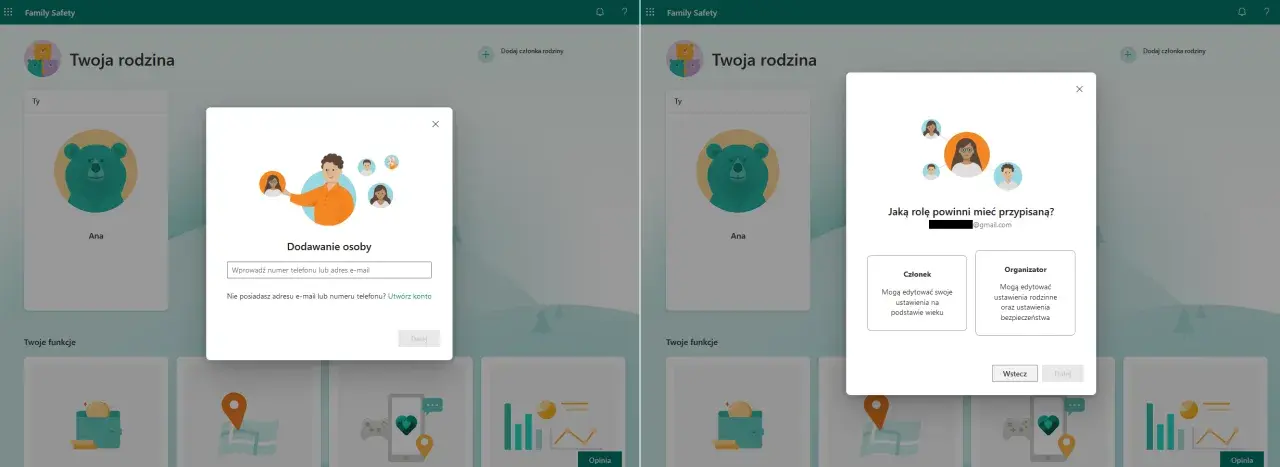
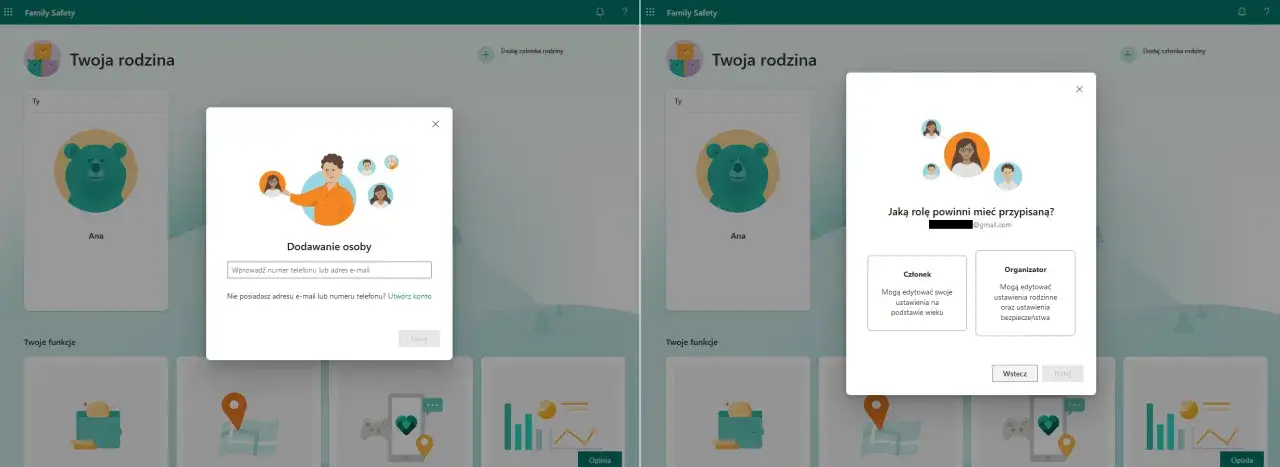
Po przygotowaniu kont, zaloguj się na swoje konto rodzica na stronie Microsoft Family Safety. Tam utwórz "grupę rodzinną". Następnie wyślij zaproszenie do konta Microsoft swojego dziecka. Dziecko otrzyma powiadomienie i będzie musiało zaakceptować zaproszenie, aby dołączyć do grupy.
-
Pierwsze logowanie dziecka i aktywacja ustawień na jego komputerze
Gdy dziecko zaakceptuje zaproszenie, najważniejszym krokiem jest jego pierwsze zalogowanie się na swoje konto Microsoft na komputerze z systemem Windows 10. Dopiero po tym zalogowaniu ustawienia kontroli rodzicielskiej zostaną poprawnie aktywowane i zaczną działać lokalnie na urządzeniu dziecka.
Pełna kontrola w Twoich rękach: Przegląd funkcji Microsoft Family Safety
Konfiguracja to dopiero początek. Teraz nadszedł czas, aby zanurzyć się w bogactwo funkcji, które oferuje Microsoft Family Safety. Te narzędzia dają Ci realną kontrolę nad cyfrowym światem Twojego dziecka, pozwalając na dostosowanie ustawień do jego indywidualnych potrzeb i wieku.
Zarządzanie czasem przed ekranem: Jak ustalić zdrowe limity dzienne i harmonogramy?
Jedną z kluczowych funkcji jest możliwość ustalania limitów czasu przed ekranem. Możesz precyzyjnie określić, ile czasu dziecko może spędzić dziennie na komputerze lub konsoli Xbox. Co więcej, możesz tworzyć elastyczne harmonogramy na przykład dłuższy czas w weekendy, a krótszy w dni szkolne. To doskonałe narzędzie do promowania zdrowego balansu między aktywnością online a offline.
Filtrowanie treści w internecie: Skuteczna ochrona przed nieodpowiednimi stronami w Edge
Microsoft Family Safety oferuje skuteczne filtrowanie treści. Ta funkcja automatycznie blokuje dostęp do stron internetowych o charakterze nieodpowiednim dla dzieci oraz filtruje wyniki wyszukiwania w przeglądarce Microsoft Edge. Masz również możliwość tworzenia własnych list wyjątków stron, które chcesz zezwolić lub trwale zablokować.Kontrola nad aplikacjami i grami: Na co pozwalasz, a co blokujesz?
Chcesz mieć pewność, że Twoje dziecko korzysta tylko z aplikacji i gier odpowiednich dla jego wieku? Dzięki Family Safety możesz ustalać ograniczenia wiekowe dla poszczególnych programów. Możesz także blokować dostęp do konkretnych aplikacji lub limitować czas ich używania, co pomaga w zarządzaniu czasem spędzanym na grach czy mediach społecznościowych.
Raporty aktywności: Zrozum cyfrowe nawyki swojego dziecka bez naruszania prywatności
Regularne otrzymywanie cotygodniowych raportów aktywności to świetny sposób na zrozumienie cyfrowych nawyków Twojego dziecka. Raporty te zawierają podsumowanie odwiedzanych stron internetowych, używanych aplikacji i gier, a także ogólny czas spędzony przed ekranem. To nie narzędzie do inwigilacji, ale do budowania świadomości i otwierania drogi do rozmowy o tym, jak dziecko spędza czas online.
Koniec z niechcianymi zakupami: Jak zarządzać wydatkami w Microsoft Store?
Czy zdarzyło Ci się znaleźć nieoczekiwany rachunek za zakupy dokonane przez dziecko w Microsoft Store? Funkcja zarządzania wydatkami w Family Safety rozwiązuje ten problem. Teraz każde dziecko musi uzyskać Twoją zgodę na dokonanie zakupu, co nie tylko zapobiega nieautoryzowanym wydatkom, ale także uczy dziecko podstaw odpowiedzialności finansowej.
Zarządzaj bezpieczeństwem z dowolnego miejsca: Aplikacja mobilna Family Safety
W dzisiejszym dynamicznym świecie mobilność jest kluczowa, a kontrola rodzicielska nie powinna być wyjątkiem. Aplikacja mobilna Microsoft Family Safety pozwala Ci zarządzać bezpieczeństwem Twojego dziecka z poziomu smartfona, dając Ci elastyczność i stały dostęp do wszystkich ustawień, niezależnie od tego, gdzie jesteś.
Jak pobrać i skonfigurować aplikację na swoim telefonie (Android/iOS)?
Pobranie aplikacji jest proste. Wystarczy wejść do sklepu Google Play (dla urządzeń z systemem Android) lub App Store (dla urządzeń z systemem iOS), wyszukać "Microsoft Family Safety" i zainstalować ją. Po uruchomieniu aplikacji, zaloguj się na swoje konto Microsoft rodzica, aby uzyskać dostęp do wszystkich funkcji.
Najważniejsze funkcje w Twojej kieszeni: Zmiana ustawień i podgląd aktywności w czasie rzeczywistym
Aplikacja mobilna oferuje dostęp do kluczowych funkcji. Możesz zdalnie zmieniać limity czasu przed ekranem, przeglądać raporty aktywności w czasie rzeczywistym, a także, jeśli wyrazisz na to zgodę, śledzić lokalizację swojego dziecka. To ogromna wygoda, która pozwala na szybkie reagowanie i bieżące monitorowanie cyfrowego bezpieczeństwa Twojej rodziny.
Gdy coś pójdzie nie tak: Najczęstsze problemy i ich rozwiązania
Nawet najlepiej skonfigurowane systemy mogą czasami napotkać problemy. Ważne jest, aby wiedzieć, jak sobie z nimi radzić. Większość typowych trudności z kontrolą rodzicielską w Windows 10 ma proste i szybkie rozwiązania, które pozwolą Ci szybko przywrócić pełną funkcjonalność.
Co zrobić, gdy ustawione limity lub filtry nagle przestały działać?
Jedną z częstszych przyczyn problemów z działaniem limitów i filtrów jest wygaśnięcie konta dziecka. W takim przypadku konieczna jest ponowna weryfikacja konta rodzica. Innym potencjalnym źródłem problemów mogą być konflikty z oprogramowaniem antywirusowym. Spróbuj tymczasowo wyłączyć antywirus, aby sprawdzić, czy to rozwiąże problem. Jeśli tak, dodaj wyjątki dla usług Microsoft Family Safety w ustawieniach antywirusa.
Dziecko ma konto administratora? Jak to sprawdzić i zmienić, by zabezpieczenia były skuteczne?
Jeśli Twoje dziecko posiada konto administratora na komputerze, może to potencjalnie pozwolić mu na ominięcie niektórych ustawień kontroli rodzicielskiej. Aby temu zaradzić, sprawdź uprawnienia konta dziecka w ustawieniach systemu Windows 10. Zmień je na konto standardowe. Zapobiega to instalowaniu nieautoryzowanych programów i dokonywaniu zmian w ustawieniach systemu, zapewniając, że Twoje zabezpieczenia działają prawidłowo.
Przeczytaj również: Ransomware - co to jest i jak się chronić?
Czy dziecko może ominąć kontrolę rodzicielską? Jak uszczelnić system?
Dzieci bywają pomysłowe, a próby ominięcia kontroli rodzicielskiej mogą przybierać różne formy od używania innych przeglądarek niż Edge, po próbę zmiany daty i godziny na komputerze. Aby uszczelnić system, rozważ zablokowanie możliwości instalacji nowych programów przez dziecko. Regularne monitorowanie aktywności i otwarte rozmowy są równie ważne. Według danych NortonLifeLock.com, kluczem do skutecznej kontroli jest nie tylko technologia, ale i świadomość rodziców. Edukacja dziecka na temat zagrożeń w internecie i wspólne ustalanie zasad to podstawa.
Kontrola to nie wszystko: Jak mądrze rozmawiać z dzieckiem o cyfrowym bezpieczeństwie?
Pamiętaj, że technologia, choć potężna, jest tylko narzędziem. Najskuteczniejszym sposobem na zapewnienie dziecku bezpieczeństwa w cyfrowym świecie jest otwarta i szczera komunikacja. Zamiast tylko narzucać zasady, buduj zaufanie i rozmawiaj z dzieckiem o tym, dlaczego pewne ograniczenia są potrzebne. Wyjaśnij, że limity czasu przed ekranem służą zdrowiu i równowadze, a filtry treści chronią je przed nieodpowiednimi informacjami. Zachęcaj do wspólnego odkrywania internetu, pokazując mu wartościowe zasoby i ucząc krytycznego myślenia. Bądź przykładem odpowiedzialnego korzystania z technologii. Celem nie jest zakazywanie, ale edukacja i wsparcie, aby Twoje dziecko mogło stać się świadomym i bezpiecznym użytkownikiem internetu.