
Regularne aktualizowanie przeglądarki Firefox to klucz do bezpiecznego i wydajnego surfowania po internecie. Ten artykuł to praktyczny przewodnik, który krok po kroku pokaże Ci, jak utrzymać Firefoksa w najlepszej kondycji, niezależnie od tego, czy preferujesz aktualizacje automatyczne, czy ręczne. Dowiesz się również, jak rozwiązać najczęstsze problemy i co to jest wersja ESR.
Szybkie i bezproblemowe aktualizowanie przeglądarki Firefox
- Firefox domyślnie aktualizuje się automatycznie, ale proces można również uruchomić ręcznie.
- Aktualizacje są kluczowe dla bezpieczeństwa i dostępu do najnowszych funkcji przeglądarki.
- W przypadku problemów z aktualizacją, najskuteczniejszym rozwiązaniem jest pobranie instalatora bezpośrednio ze strony Mozilli.
- Ustawieniami aktualizacji można zarządzać w panelu "Ogólne" w ustawieniach przeglądarki.
- Firefox ESR to specjalna wersja przeglądarki przeznaczona dla organizacji i użytkowników starszych systemów operacyjnych, takich jak Windows 7/8.1.
Dlaczego regularna aktualizacja Firefoksa to Twój obowiązek?
W dzisiejszym, dynamicznie zmieniającym się świecie internetu, utrzymanie przeglądarki w najnowszej wersji jest absolutnie fundamentalne. To nie tylko kwestia posiadania najnowszych bajerów czy funkcji, które ułatwiają nawigację. Przede wszystkim, regularne aktualizacje to fundament Twojego bezpieczeństwa w sieci. Zaniedbanie tego prostego kroku może narazić Cię na poważne ryzyko. Dlatego traktuj aktualizacje jako priorytet to inwestycja w bezpieczne i płynne doświadczenie online.
Kluczowa rola aktualizacji w ochronie przed zagrożeniami online
Internet to wspaniałe miejsce, ale niestety, kryje w sobie również wiele pułapek. Cyberprzestępcy nieustannie poszukują nowych sposobów na wykorzystanie luk w zabezpieczeniach. Każda nowa wersja Firefoksa zawiera poprawki bezpieczeństwa, które są odpowiedzią na te ewoluujące zagrożenia. Aktualizacje skutecznie chronią Cię przed złośliwym oprogramowaniem, próbami phishingu i innymi atakami, które mogą prowadzić do kradzieży danych osobowych czy finansowych. To jak posiadanie najnowszej wersji tarczy ochronnej, która stale się doskonali.
Nowe funkcje i lepsza wydajność, które zyskujesz z każdą wersją
Poza bezpieczeństwem, aktualizacje przynoszą ze sobą także szereg udogodnień. Możesz liczyć na szybsze ładowanie stron internetowych, bardziej efektywne zarządzanie pamięcią przez przeglądarkę, a także na nowe, przydatne narzędzia. Często są to ulepszone funkcje prywatności, nowe opcje personalizacji interfejsu czy po prostu ogólna poprawa stabilności działania. Każda aktualizacja to krok w stronę bardziej komfortowego i wydajnego korzystania z internetu.
Jak sprawdzić, czy Twój Firefox jest na bieżąco? Szybka instrukcja
Zanim zaczniesz myśleć o aktualizacji, warto upewnić się, czy Twój Firefox rzeczywiście potrzebuje odświeżenia. Sprawdzenie aktualnej wersji przeglądarki jest niezwykle proste i zajmuje dosłownie chwilę. Dzięki temu masz pewność, że korzystasz z najnowszych rozwiązań.
Krok po kroku: Gdzie znaleźć informację o aktualnej wersji przeglądarki?
- Kliknij przycisk menu (trzy poziome linie) w prawym górnym rogu przeglądarki.
- Wybierz opcję "Pomoc" (ikona znaku zapytania).
- Kliknij "O programie Firefox".
Po wykonaniu tych kroków, przeglądarka automatycznie sprawdzi dostępność nowych wersji i wyświetli informację o aktualnym statusie. Zobaczysz komunikat typu "Firefox jest aktualny" lub informację o postępie pobierania aktualizacji, jeśli jest ona dostępna.
Jak interpretować numer wersji Firefoksa?
Numery wersji przeglądarki mogą wydawać się skomplikowane, ale kryje się za nimi pewna logika. Zazwyczaj, im wyższy numer, tym nowsza jest wersja. Większe zmiany w numeracji, np. przejście z 115 na 116, zazwyczaj oznaczają znaczące aktualizacje wprowadzające nowe funkcje i usprawnienia. Mniejsze zmiany, takie jak przejście z 115.0.1 na 115.0.2, to najczęściej poprawki błędów i drobne usprawnienia bezpieczeństwa.
Automatyczna aktualizacja Firefox – włącz i zapomnij o problemie
Dla większości użytkowników, automatyczna aktualizacja jest najwygodniejszym i najbezpieczniejszym sposobem na utrzymanie Firefoksa w doskonałej formie. Ten mechanizm działa w tle, zapewniając Ci stały dostęp do najnowszych zabezpieczeń i funkcji bez konieczności Twojej interwencji. To rozwiązanie typu "ustaw i zapomnij", które minimalizuje ryzyko i maksymalizuje komfort.
Jak działa automatyczna aktualizacja i dlaczego jest zalecana?
Firefox domyślnie skonfigurowany jest do automatycznego pobierania i instalowania aktualizacji. Oznacza to, że gdy tylko nowa, stabilna wersja zostanie wydana, przeglądarka zajmie się resztą. Jest to najbardziej bezobsługowa opcja, która gwarantuje, że zawsze korzystasz z najnowszych poprawek bezpieczeństwa i funkcjonalności. Nie musisz pamiętać o ręcznym sprawdzaniu Firefox robi to za Ciebie.
Konfiguracja aktualizacji w tle w systemie Windows – aktualizuj bez przerywania pracy
W systemie Windows, Firefox posiada specjalną usługę aktualizacji w tle. Pozwala ona na pobieranie i instalowanie nowych wersji przeglądarki nawet wtedy, gdy Firefox jest wyłączony. Dzięki temu proces aktualizacji jest płynny i nie przerywa Twojej pracy. Gdy ponownie uruchomisz przeglądarkę, będzie ona już w najnowszej wersji.
Jak zarządzać ustawieniami automatycznych aktualizacji?
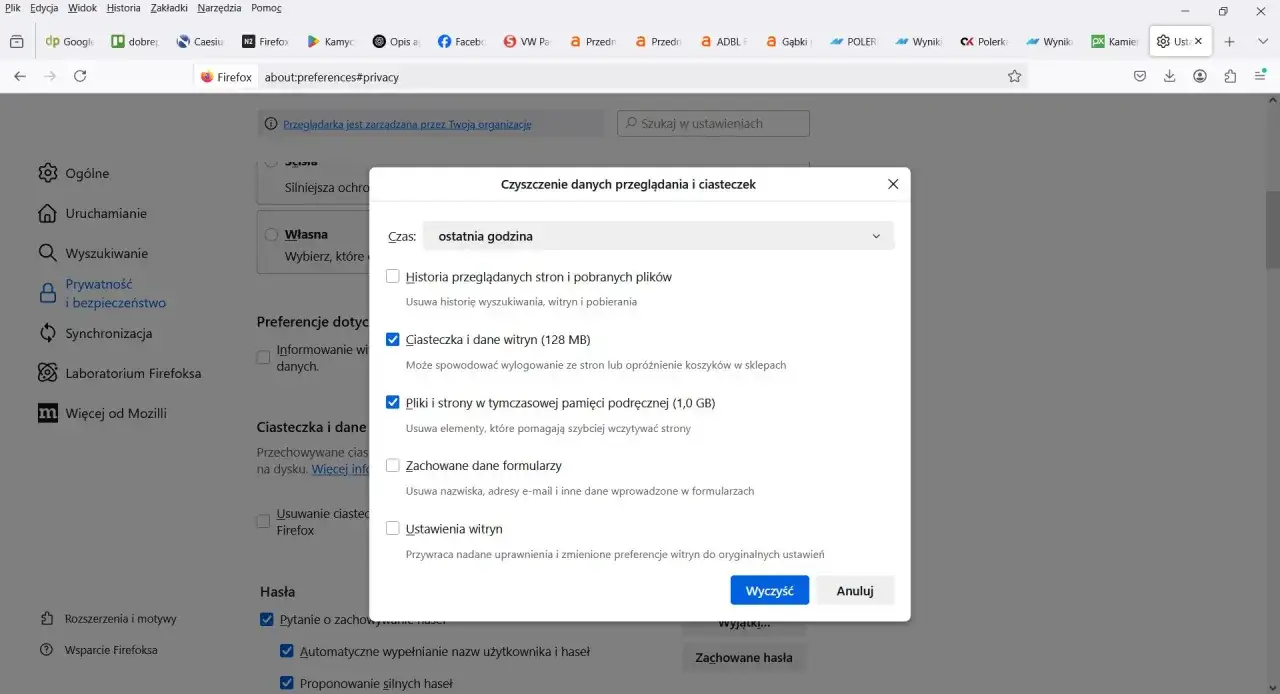
Chociaż automatyczne aktualizacje są zalecane, masz możliwość ich dostosowania. Wejdź w ustawienia przeglądarki, wybierając panel "Ogólne", a następnie przewiń do sekcji "Aktualizacje programu Firefox". Zobaczysz tam kilka opcji: możesz wybrać automatyczną instalację (najbardziej zalecane), ustawić, aby przeglądarka sprawdzała dostępność aktualizacji i pytała o zgodę na instalację, lub całkowicie wyłączyć sprawdzanie aktualizacji. Stanowczo odradzam tę ostatnią opcję, ponieważ naraża Cię na poważne ryzyko.
Ręczna aktualizacja Firefox w 3 prostych krokach
Jeśli z jakiegoś powodu wolisz mieć pełną kontrolę nad procesem aktualizacji lub po prostu chcesz ręcznie sprawdzić, czy dostępna jest nowsza wersja, możesz to zrobić w zaledwie kilku prostych krokach. Jest to równie łatwe jak sprawdzenie aktualnej wersji.
Przewodnik krok po kroku: Jak wymusić sprawdzenie i instalację nowej wersji
- Otwórz przeglądarkę Firefox.
- Kliknij przycisk menu (trzy poziome linie) w prawym górnym rogu.
- Wybierz "Pomoc", a następnie "O programie Firefox".
- Przeglądarka automatycznie sprawdzi dostępność aktualizacji i rozpocznie ich pobieranie, jeśli są dostępne.
- Po pobraniu, jeśli to konieczne, przeglądarka poprosi o ponowne uruchomienie, aby zakończyć proces.
Po ponownym uruchomieniu przeglądarki, będziesz korzystać z najnowszej dostępnej wersji.
Co zrobić, gdy przycisk "Uruchom ponownie, by zaktualizować program Firefox" jest widoczny?
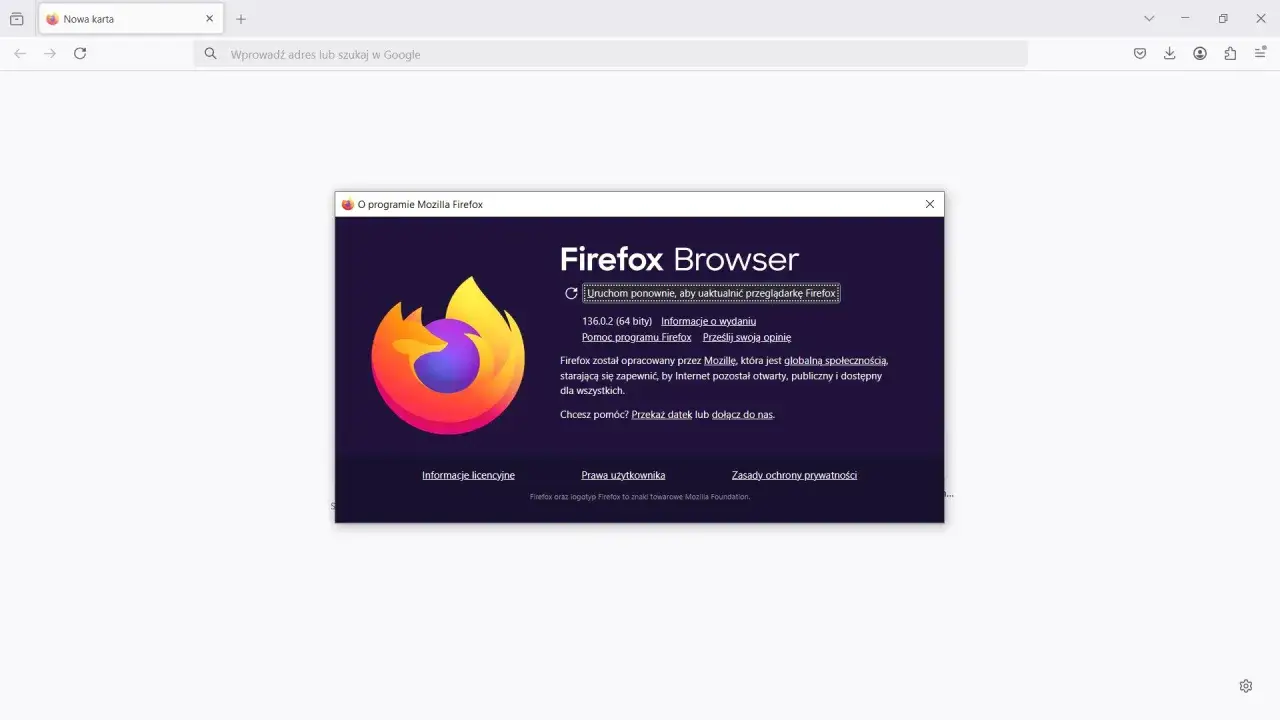
Jeśli po sprawdzeniu aktualizacji lub po jej automatycznym pobraniu widzisz przycisk "Uruchom ponownie, by zaktualizować program Firefox", oznacza to, że aktualizacja została już pobrana i czeka na zastosowanie. Kliknięcie tego przycisku spowoduje zamknięcie bieżącej sesji przeglądarki i ponowne uruchomienie jej w najnowszej wersji. To ostatni krok do pełnej aktualizacji.Aktualizacja Firefox nie działa? Poznaj najczęstsze problemy i ich rozwiązania
Czasami proces aktualizacji może napotkać na swojej drodze pewne przeszkody. Nie martw się, jeśli napotkasz problemy to częste zjawisko i zazwyczaj istnieją proste rozwiązania. Poniżej znajdziesz opisy najczęstszych problemów i sposoby na ich pokonanie.
Problem: Komunikat "Aktualizacja się nie powiodła" – co robić?
Ten komunikat może pojawić się z różnych powodów, od chwilowych problemów z połączeniem internetowym po uszkodzone pliki tymczasowe. Pierwszym i często najskuteczniejszym krokiem jest ponowne uruchomienie komputera. Czasami to wystarczy, aby rozwiązać problem z uprawnieniami lub tymczasowymi blokadami systemu.
Problem: Proces aktualizacji zatrzymuje się lub nie może pobrać plików
Jeśli aktualizacja utknęła w martwym punkcie lub nie może pobrać potrzebnych plików, warto sprawdzić kilka rzeczy. Upewnij się, że Twoje połączenie internetowe działa stabilnie. Czasami oprogramowanie antywirusowe lub zapora sieciowa mogą błędnie identyfikować pliki aktualizacji jako zagrożenie i je blokować. Spróbuj tymczasowo wyłączyć te programy i ponownie uruchomić proces aktualizacji. Pamiętaj, aby je później włączyć z powrotem.
Rozwiązanie: Pobranie i instalacja Firefoksa bezpośrednio ze strony Mozilli
Gdy inne metody zawiodą, najpewniejszym rozwiązaniem jest pobranie najnowszej wersji Firefoksa bezpośrednio z oficjalnej strony Mozilli. Wejdź na stronę [https://www.mozilla.org/pl/firefox/](https://www.mozilla.org/pl/firefox/) i pobierz instalator. Uruchom pobrany plik, a Firefox zainstaluje najnowszą wersję, zachowując przy tym wszystkie Twoje dane zakładki, hasła, historię przeglądania i ustawienia. To bezpieczna metoda, która często rozwiązuje nawet najbardziej uporczywe problemy.
Rozwiązanie: Uruchomienie przeglądarki w trybie administratora
W niektórych przypadkach, problem z aktualizacją może wynikać z braku odpowiednich uprawnień do zapisu plików systemowych. Spróbuj uruchomić Firefoksa jako administrator. Zazwyczaj można to zrobić, klikając prawym przyciskiem myszy na ikonę przeglądarki i wybierając opcję "Uruchom jako administrator". Następnie spróbuj ponownie przeprowadzić proces aktualizacji. To rozwiązanie jest szczególnie pomocne w środowiskach z restrykcyjnymi ustawieniami uprawnień.
Firefox ESR (Extended Support Release) – co to jest i czy jest dla Ciebie?
Firefox ESR to specjalna wersja przeglądarki, która może być interesująca dla pewnej grupy użytkowników. Zrozumienie jej specyfiki pomoże Ci zdecydować, czy jest to odpowiedni wybór dla Twoich potrzeb.
Różnice między standardową wersją a wersją ESR
Główna różnica polega na cyklu wydawniczym i priorytetach. Standardowa wersja Firefoksa otrzymuje nowe funkcje i aktualizacje częściej, z naciskiem na innowacyjność. Firefox ESR skupia się przede wszystkim na stabilności i bezpieczeństwie, z głównymi wydaniami raz w roku. Oznacza to, że wersja ESR otrzymuje mniej zmian w interfejsie czy funkcjach, ale jest bardziej przewidywalna i stabilna w dłuższym okresie.
Kto powinien rozważyć instalację Firefoksa ESR?
Firefox ESR jest idealnym rozwiązaniem dla organizacji i firm, które potrzebują stabilnego i przewidywalnego środowiska pracy. Rzadsze aktualizacje oznaczają mniejsze ryzyko zakłóceń i potrzebę mniej częstego szkolenia użytkowników. Ponadto, użytkownicy indywidualni, którzy cenią sobie maksymalną stabilność i niekoniecznie potrzebują najnowszych funkcji zaraz po ich premierze, również mogą skorzystać z wersji ESR.
Przeczytaj również: UEFI - co to, jak działa i dlaczego zastąpiło BIOS?
Aktualizacja na starszych systemach (Windows 7/8.1) a wersja ESR
Jeśli nadal korzystasz ze starszych systemów operacyjnych, takich jak Windows 7, 8 lub 8.1, zostaniesz automatycznie przeniesiony na kanał aktualizacji ESR. Mozilla podjęła taką decyzję, aby zapewnić wsparcie i bezpieczeństwo użytkownikom tych systemów, które nie są już aktywnie wspierane przez Microsoft. Oznacza to, że będziesz otrzymywać regularne aktualizacje bezpieczeństwa i poprawki błędów, ale bez najnowszych funkcji wprowadzanych w standardowej wersji Firefoksa.