Ten artykuł to Twój przewodnik po szybkim rozwiązywaniu problemów z kartą graficzną, takich jak czarny ekran, zacięcia czy migotanie. Dowiesz się, jak błyskawicznie zresetować sterownik, co zrobić, gdy podstawowe metody zawiodą, i jak zapobiegać przyszłym awariom, by Twój komputer działał płynnie i bez zakłóceń.
Szybki reset sterownika graficznego to często klucz do rozwiązania problemów z obrazem
- Reset sterownika graficznego to szybka metoda na odświeżenie jego działania bez ponownego uruchamiania komputera.
- Najszybszy sposób to skrót klawiszowy Win+Ctrl+Shift+B, który restartuje podsystem graficzny.
- Typowe objawy wymagające resetu to czarny ekran, migotanie, artefakty graficzne lub nagły spadek wydajności.
- Jeśli skrót nie pomaga, spróbuj ręcznego resetu przez Menedżer Urządzeń.
- W przypadku uporczywych problemów, rozważ czystą instalację sterowników, np. za pomocą narzędzia DDU.
Twój ekran zamarł lub wyświetla błędy? Poznaj pierwszą pomoc dla karty graficznej
Reset sterownika graficznego to procedura odświeżająca jego działanie bez konieczności ponownego uruchamiania całego komputera. Jest to pierwsza pomoc w przypadku wystąpienia problemów z wyświetlaniem obrazu, takich jak te wymienione w intencji użytkownika. Wyjaśnijmy, dlaczego jest to często najszybsze i najprostsze rozwiązanie, które może uratować Cię przed frustracją i stratą czasu.
Dlaczego reset sterownika to często najszybsze rozwiązanie problemów z obrazem?
Reset sterownika graficznego to szybkie odświeżenie jego działania, które może rozwiązać chwilowe błędy i konflikty bez konieczności głębszej interwencji. Podkreślam, że jest to mniej inwazyjne niż reinstalacja i często wystarczające w nagłych przypadkach, kiedy potrzebujesz natychmiastowego powrotu do normalnego działania komputera.
Różnica między resetem a reinstalacją – co i kiedy wybrać?
Jasno rozróżnijmy reset sterownika od jego reinstalacji. Reset to szybkie odświeżenie, natomiast reinstalacja to całkowite usunięcie starych sterowników i zainstalowanie nowych. Wskażę, że reset jest dla chwilowych problemów, a reinstalacja dla uporczywych i powtarzających się awarii. Według danych z Alsen.pl, reinstalacja sterowników jest zalecana, gdy podstawowe metody, takie jak reset, nie przynoszą trwałej poprawy.
Kiedy reset sterownika graficznego to najlepszy pomysł? Rozpoznaj kluczowe objawy
Rozpoznanie odpowiednich objawów jest kluczowe do podjęcia szybkiej i skutecznej interwencji. Jeśli doświadczasz poniższych symptomów, reset sterownika graficznego może być Twoim pierwszym krokiem do rozwiązania problemu.
Problem nr 1: Czarny ekran, który nie znika
Opisuję sytuację, gdy ekran staje się nagle czarny lub zamrożony. Może to być spowodowane chwilowym zawieszeniem się sterownika graficznego, który przestaje komunikować się z monitorem. W takich momentach reset jest jak ponowne uruchomienie "silnika" grafiki.
Problem nr 2: Zacięcia, migotanie i "artefakty" w grach i na pulpicie
Omówmy problemy takie jak migotanie obrazu, pojawianie się graficznych "artefaktów" czyli dziwnych linii, kolorowych plam czy zniekształconych tekstur oraz zacinanie się gier i programów. Te objawy często świadczą o niestabilności sterownika, który nie radzi sobie z przetwarzaniem danych graficznych w sposób ciągły.
Problem nr 3: Komputer przestał reagować po wybudzeniu z uśpienia
Zajmuję się problemem, gdy komputer nie wyświetla obrazu lub reaguje wolno po wybudzeniu ze stanu uśpienia. Sterownik graficzny może mieć problem z ponownym zainicjowaniem pracy po okresie niskiego poboru mocy. Reset może pomóc w przywróceniu prawidłowego działania podsystemu graficznego.
Problem nr 4: Nagły spadek płynności i wydajności graficznej
Opisuję sytuację, gdy gry lub aplikacje graficzne nagle działają wolniej niż zwykle, nawet jeśli wcześniej działały płynnie. Może to być spowodowane błędami w działaniu sterownika, które prowadzą do nieefektywnego zarządzania zasobami graficznymi.
Błyskawiczny ratunek: Jak wykonać reset sterownika za pomocą skrótu klawiszowego?
Przedstawiam najważniejszą i najszybszą metodę resetu, która w większości przypadków rozwiązuje problemy z obrazem w kilka sekund. Skupiam się na precyzyjnych instrukcjach i wyjaśnieniu, co dzieje się w tle, abyś wiedział, co się dzieje z Twoim komputerem.
Krok po kroku: Magiczna kombinacja Win+Ctrl+Shift+B w akcji
Podaję dokładny skrót klawiszowy: Win+Ctrl+Shift+B. Oto, jak go wykonać:
- Naciśnij jednocześnie klawisze Win + Ctrl + Shift + B.
- Obserwuj ekran i nasłuchuj dźwięków z komputera.
Podkreślam, że jest to główna i najszybsza metoda w systemach Windows 10 i 11.
Co dokładnie dzieje się z komputerem po wciśnięciu skrótu? Wyjaśniamy proces
Po wciśnięciu tej kombinacji ekran na chwilę gaśnie (staje się czarny). Precyzyjnie opisuję, że proces ten restartuje podsystem graficzny, w tym Menedżera Okien Pulpitu (DWM Desktop Window Manager). To właśnie DWM jest odpowiedzialny za renderowanie wizualnych efektów pulpitu i okien. Jego restart często wystarcza do rozwiązania chwilowych problemów, takich jak zawieszenie się obrazu czy artefakty.
Mignięcie ekranu i sygnał dźwiękowy – czego się spodziewać i dlaczego to dobry znak
Po krótkotrwałym czarnym ekranie, obraz wraca do normy. Dodaję informację o krótkim sygnale dźwiękowym, który jest potwierdzeniem wykonania operacji. Te zjawiska są normalne i świadczą o pomyślnym zresetowaniu sterownika. To sygnał, że system graficzny został odświeżony i jest gotowy do dalszej pracy.
Gdy skrót nie wystarcza: Inne skuteczne metody na odświeżenie sterownika
Czasem skrót klawiszowy nie przynosi oczekiwanych rezultatów lub problem powraca. W takich sytuacjach konieczne jest zastosowanie alternatywnych, bardziej zaawansowanych metod, które pozwalają na głębsze odświeżenie sterownika graficznego.
Metoda dla dociekliwych: Ręczny reset karty graficznej przez Menedżer Urządzeń
Opisuję alternatywną metodę ręcznego resetu poprzez Menedżer Urządzeń. Oto instrukcje krok po kroku:- Otwórz Menedżer Urządzeń (np. przez menu Start lub skrót Win+X i wybierając "Menedżer urządzeń").
- Rozwiń kategorię "Karty graficzne".
- Znajdź swoją kartę graficzną na liście (np. NVIDIA GeForce RTX 3070, AMD Radeon RX 6800, Intel UHD Graphics).
- Kliknij prawym przyciskiem myszy na nazwę karty i wybierz "Wyłącz urządzenie".
- Potwierdź chęć wyłączenia. Ekran może na chwilę zgasnąć.
- Ponownie kliknij prawym przyciskiem myszy na kartę i wybierz "Włącz urządzenie".
Ta metoda również odświeża sterownik, ale wymaga więcej kroków niż skrót klawiszowy. Jest to dobre rozwiązanie, gdy skrót nie działa lub chcesz mieć pewność, że proces został wykonany ręcznie.
Resetowanie ustawień w panelu sterowania NVIDIA, AMD i Intel – czy to to samo?
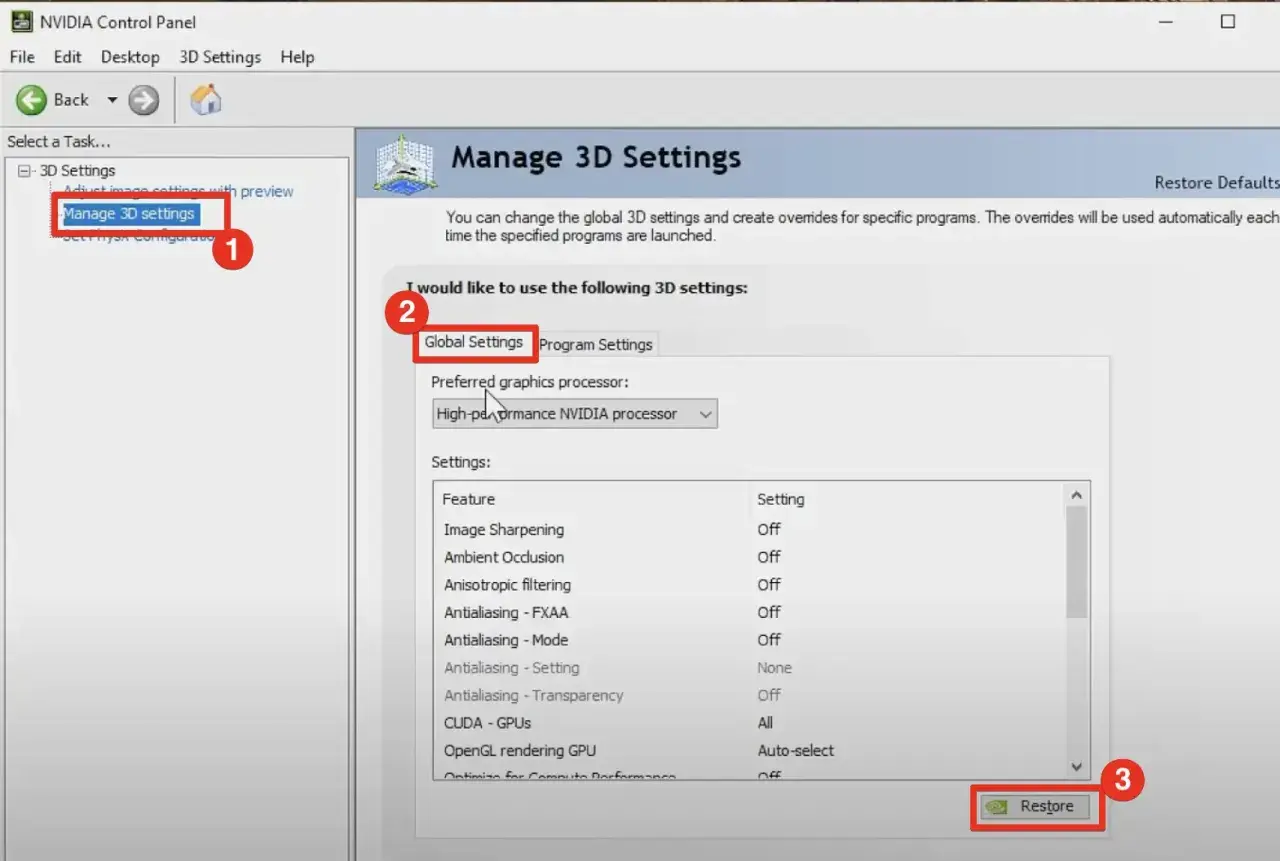
Wyjaśniam, że resetowanie ustawień w panelach sterowania producentów kart graficznych (NVIDIA Control Panel, AMD Radeon Software, Intel Graphics Command Center) to nie to samo co reset sterownika. Te panele służą do zarządzania ustawieniami graficznymi (np. rozdzielczość, synchronizacja pionowa, profile gier), a nie do restartowania samego sterownika systemowego. Choć mogą pomóc w rozwiązaniu problemów z konkretnymi ustawieniami, nie zastępują resetu sterownika w przypadku jego zawieszenia lub błędów w działaniu.
Co zrobić, jeśli reset sterownika nie rozwiązał problemu?
Jeśli reset sterownika nie przyniósł ulgi, problem może być głębszy i wymagać bardziej zaawansowanych działań. Nie należy się zniechęcać, a kolejne kroki mogą skutecznie rozwiązać problem i przywrócić pełną funkcjonalność Twojego komputera.
Krok pierwszy po nieudanym resecie: Sprawdzenie dostępnych aktualizacji sterowników
Zalecam, aby po nieudanym resecie sprawdzić, czy dostępne są nowsze wersje sterowników. Nieaktualne sterowniki mogą być przyczyną niestabilności systemu i problemów z grafiką. Ogólne wskazówki, jak szukać aktualizacji, obejmują wizytę na stronie producenta karty graficznej (NVIDIA, AMD, Intel) lub sprawdzenie dostępności aktualizacji przez Windows Update.
Kiedy reset to za mało? Oznaki wskazujące na konieczność czystej instalacji
Wymieniam objawy, które sugerują, że reset to za mało i konieczna jest czysta instalacja sterowników. Mogą to być powtarzające się problemy po każdej aktualizacji systemu operacyjnego, błędy systemowe związane ze sterownikiem (np. BSOD Blue Screen of Death), problemy z wydajnością po instalacji nowej karty graficznej lub po dużych aktualizacjach gier. W takich sytuacjach czysta instalacja jest zalecana jako głębsze rozwiązanie problemu.
Poradnik czystej instalacji (DDU): Jak usunąć stare sterowniki bez pozostawiania śladów?
Przedstawiam narzędzie Display Driver Uninstaller (DDU) jako rekomendowane do czystej instalacji sterowników. Dlaczego czysta instalacja jest ważna? Ponieważ usuwa ona wszystkie pozostałości po poprzednich sterownikach, które mogłyby powodować konflikty i błędy. Ogólne kroki czystej instalacji z użyciem DDU obejmują: uruchomienie systemu w trybie awaryjnym, użycie DDU do usunięcia obecnych sterowników graficznych, a następnie zainstalowanie najnowszych, pobranych ze strony producenta.
Jak unikać problemów ze sterownikami w przyszłości? Dobre praktyki dla stabilności systemu
Chcę zaoferować Ci porady, które pomogą Ci uniknąć przyszłych problemów ze sterownikami graficznymi i promować stabilność systemu. Dbanie o sterowniki to klucz do bezproblemowego działania komputera.
Zasady bezpiecznej aktualizacji sterowników – jak uniknąć nowych problemów?
Udzielam wskazówek dotyczących bezpiecznych aktualizacji sterowników. Zalecam pobieranie sterowników wyłącznie z oficjalnych stron producentów (NVIDIA, AMD, Intel). Ostrzegam przed automatycznymi aktualizacjami z niepewnych źródeł, które mogą zawierać złośliwe oprogramowanie lub być niestabilne. Warto również sprawdzać opinie o nowych wersjach sterowników przed instalacją i rozważyć tworzenie punktów przywracania systemu, co pozwoli na łatwy powrót do poprzedniego stanu w razie problemów.
Przeczytaj również: Jak zablokować ekran Windows? 5 sposobów na prywatność
Monitorowanie temperatur karty graficznej jako klucz do zapobiegania awariom
Wyjaśniam, że wysokie temperatury karty graficznej mogą prowadzić do niestabilności sterowników i awarii sprzętu. Zalecam regularne monitorowanie temperatur GPU za pomocą odpowiedniego oprogramowania, takiego jak MSI Afterburner czy HWMonitor. Podkreślam znaczenie dobrej wentylacji obudowy komputera i regularnego czyszczenia z kurzu, które są kluczowe dla utrzymania niskich temperatur i zapobiegania przegrzewaniu się podzespołów.