Przygotowanie obrazu systemu Windows do wdrożenia na wielu komputerach może być czasochłonne i podatne na błędy, jeśli nie zostanie wykonane prawidłowo. Narzędzie Sysprep (System Preparation Tool) jest kluczowym elementem tego procesu, pozwalającym na generalizację instalacji systemu, co jest niezbędne do uniknięcia konfliktów w sieci. W tym przewodniku krok po kroku pokażę Ci, jak efektywnie wykorzystać Sysprep w systemie Windows 10, aby usprawnić swoje działania administracyjne.
Sysprep to kluczowe narzędzie do przygotowania obrazu Windows 10 do masowego wdrożenia
- Sysprep (System Preparation Tool) służy do generalizacji instalacji Windows, usuwając unikalne dane systemowe.
- Głównym celem jest usunięcie identyfikatora bezpieczeństwa (SID), aby zapobiec konfliktom w sieci.
- Narzędzie znajduje się w `%WINDIR%\System32\Sysprep` i może być uruchamiane z GUI lub wiersza poleceń.
- Kluczowe parametry to `/generalize`, `/oobe`, `/shutdown` oraz `/audit`.
- Częstym problemem są aplikacje UWP, które należy usunąć przed generalizacją za pomocą PowerShell.
- Przed Sysprep komputer nie powinien być w domenie, a BitLocker powinien być wyłączony.
Sysprep w Windows 10: Dlaczego to kluczowe narzędzie w arsenale każdego administratora?
Jako administrator IT, ciągle szukam sposobów na optymalizację procesów i minimalizację ryzyka. Sysprep to jedno z tych narzędzi, które, choć może wydawać się skomplikowane, w rzeczywistości jest fundamentem efektywnego zarządzania wdrożeniami systemów operacyjnych. Pozwala ono na stworzenie jednego, uniwersalnego obrazu systemu, który można następnie wdrożyć na dziesiątkach, a nawet setkach komputerów, oszczędzając przy tym nieoceniony czas i redukując liczbę potencjalnych problemów.
Co to jest Sysprep i jaki fundamentalny problem rozwiązuje?
Sysprep, czyli System Preparation Tool, to wbudowane w system Windows narzędzie, którego głównym zadaniem jest przygotowanie instalacji systemu do powielania, czyli klonowania. Jego fundamentalna rola polega na usunięciu unikalnych danych systemowych, które są przypisane do konkretnej instalacji. Najważniejszym z nich jest identyfikator bezpieczeństwa komputera, znany jako SID (Security Identifier). Bez Sysprep, skopiowanie instalacji systemu na inny komputer skutkowałoby duplikacją SID, co w sieci prowadziłoby do poważnych problemów z identyfikacją i autoryzacją maszyn. Sysprep, poprzez proces generalizacji, zapewnia, że każda nowa instancja systemu będzie miała swój własny, unikalny SID.
Klonowanie systemu vs. ręczna instalacja: Kiedy obrazowanie oszczędza setki godzin pracy?
Wyobraźmy sobie potrzebę przygotowania 50 identycznych stanowisk pracy. Ręczna instalacja systemu Windows, konfiguracja każdego komputera, instalacja niezbędnego oprogramowania i sterowników to praca na wiele dni, a nawet tygodni. Co więcej, przy tak dużej liczbie maszyn, ryzyko popełnienia błędu na którymś etapie jest niemal gwarantowane. Tutaj z pomocą przychodzi Sysprep. Przygotowując raz "złoty obraz" systemu czyli idealnie skonfigurowaną maszynę referencyjną a następnie generalizując ją za pomocą Sysprep, możemy stworzyć obraz, który następnie wdrożymy na wszystkich 50 komputerach w ciągu kilku godzin. To nie tylko ogromna oszczędność czasu, ale także gwarancja spójności i standaryzacji konfiguracji, co znacząco ułatwia późniejsze zarządzanie i rozwiązywanie problemów.Unikalny SID komputera – dlaczego jego duplikacja to tykająca bomba w Twojej sieci?
Każdy komputer podłączony do sieci, aby mógł być prawidłowo zarządzany i identyfikowany, musi posiadać unikalny identyfikator bezpieczeństwa SID. Jest to ciąg znaków, który system Windows wykorzystuje do odróżnienia jednej maszyny od drugiej. Kiedy dwa komputery w sieci mają ten sam SID, pojawiają się problemy. Systemy mogą mieć trudności z rozróżnieniem, który komputer jest który, co prowadzi do błędów w dostępie do zasobów sieciowych, problemów z aplikacjami działającymi w środowisku domenowym, a nawet do luk w zabezpieczeniach. Sysprep, poprzez parametr `/generalize`, usuwa ten unikalny SID z obrazu systemu, pozwalając na wygenerowanie nowego, unikalnego identyfikatora podczas pierwszego uruchomienia każdej sklonowanej maszyny. To klucz do utrzymania porządku i bezpieczeństwa w sieci.
Zanim uruchomisz Sysprep: Kluczowe przygotowania do bezbłędnego procesu
Uruchomienie Sysprep bez odpowiedniego przygotowania jest jak próba budowy domu bez fundamentów prędzej czy później coś się zawali. Dlatego tak ważne jest, aby poświęcić czas na prawidłowe przygotowanie maszyny referencyjnej, zanim przystąpimy do generalizacji. Właściwe kroki wstępne gwarantują, że cały proces przebiegnie gładko, a otrzymany obraz systemu będzie stabilny i gotowy do masowego wdrożenia.
Tryb Audytu (Audit Mode): Twoja piaskownica do instalacji aplikacji i sterowników
Tryb audytu to specjalny stan systemu Windows, który pozwala na wprowadzenie zmian konfiguracyjnych, instalację aplikacji i sterowników, a także personalizację ustawień, zanim system zostanie przygotowany dla końcowego użytkownika. Wchodząc w tryb audytu (można to zrobić podczas początkowej instalacji systemu lub za pomocą Sysprep z parametrem `/audit`), pracujemy w środowisku, gdzie wprowadzone zmiany są tymczasowe i dotyczą przyszłego użytkownika, ale nie są jeszcze przypisane do konkretnego konta. Jest to idealne miejsce do instalacji oprogramowania, które ma być dostępne dla wszystkich użytkowników na sklonowanych maszynach, a także do instalacji sterowników sprzętowych. Wszystko, co zrobimy w trybie audytu, zostanie uwzględnione w finalnym obrazie systemu.
Maszyna referencyjna: Jak przygotować idealnie czysty system pod obrazowanie?
Tworzenie "złotego obrazu" systemu, czyli maszyny referencyjnej, to sztuka. Celem jest stworzenie instalacji, która jest jak najbardziej uniwersalna i zawiera wszystko, co niezbędne, ale jednocześnie jest wolna od zbędnych elementów. Powinniśmy zainstalować na niej najnowsze aktualizacje systemu Windows, niezbędne oprogramowanie biurowe, narzędzia deweloperskie, czy specyficzne sterowniki, które będą potrzebne na docelowych komputerach. Z drugiej strony, należy unikać instalowania aplikacji, które są specyficzne dla jednego użytkownika, czy gromadzenia danych osobowych. Im "czystszy" i bardziej zoptymalizowany obraz referencyjny, tym łatwiejsze i stabilniejsze będzie jego późniejsze wdrażanie. Pamiętajmy, że wszystko, co znajdzie się na maszynie referencyjnej, trafi do obrazu, który będziemy klonować.
Warunki konieczne: Odłączenie od domeny i dezaktywacja BitLockera
Zanim uruchomimy Sysprep, musimy upewnić się, że spełnione są pewne kluczowe warunki. Po pierwsze, jeśli maszyna referencyjna była przyłączona do domeny Active Directory, należy ją od niej odłączyć. Sysprep jest przeznaczony do generalizacji systemu, a przyłączenie do domeny dodaje unikalne informacje specyficzne dla tej domeny, które mogą kolidować z procesem klonowania. Po drugie, wszelkie mechanizmy szyfrowania dysku, takie jak BitLocker, muszą być wyłączone. Szyfrowanie wiąże się z unikalnymi kluczami i konfiguracją, które nie powinny być przenoszone na sklonowane maszyny. Wyłączenie BitLockera przed generalizacją zapobiega problemom z odzyskiwaniem danych i zapewnia, że nowe maszyny będą mogły być skonfigurowane z własnymi ustawieniami szyfrowania, jeśli zajdzie taka potrzeba.
Jak krok po kroku użyć Sysprep w Windows 10? Kompletny przewodnik dla praktyków
Teraz, gdy maszyna referencyjna jest już przygotowana i spełnione są wszystkie warunki wstępne, możemy przystąpić do właściwego procesu generalizacji za pomocą Sysprep. Dostępne są dwie główne metody: graficzny interfejs użytkownika (GUI) oraz wiersz poleceń. Wybór metody zależy od preferencji i kontekstu, w jakim pracujemy.
Gdzie znaleźć i jak uruchomić plik sysprep.exe z uprawnieniami administratora?
Narzędzie Sysprep znajduje się w systemie Windows w katalogu `%WINDIR%\System32\Sysprep`. Aby je uruchomić, najprościej jest otworzyć Eksploratora plików, wpisać tę ścieżkę w pasku adresu i nacisnąć Enter. Następnie należy zlokalizować plik `sysprep.exe`. Kluczowe jest uruchomienie go z uprawnieniami administratora kliknij prawym przyciskiem myszy na `sysprep.exe` i wybierz opcję "Uruchom jako administrator". Jest to niezbędne, aby narzędzie miało możliwość wprowadzenia zmian w systemie.Omówienie najważniejszych opcji: /generalize, /oobe i /shutdown
Sysprep oferuje szereg parametrów, które pozwalają na dostosowanie procesu generalizacji do naszych potrzeb. Trzy z nich są absolutnie kluczowe:
- `/generalize`: Ten parametr jest sercem procesu. Usuwa on unikalne dane systemowe, w tym identyfikator bezpieczeństwa (SID), unikalne identyfikatory maszyn (Machine SID) oraz inne dane specyficzne dla instalacji. Bez tego parametru, Sysprep nie wykona generalizacji, a sklonowany system będzie miał te same unikalne identyfikatory, co maszyna referencyjna.
- `/oobe`: Oznacza "Out-of-Box Experience". Po zastosowaniu tego parametru, po pierwszym uruchomieniu komputera po wdrożeniu obrazu, użytkownik zobaczy znany ekran powitalny konfiguracji systemu Windows, gdzie będzie mógł wybrać język, region, utworzyć konto użytkownika itp. Jest to standardowe zachowanie dla nowych komputerów.
- `/shutdown`: Ten parametr instruuje Sysprep, aby po zakończeniu procesu generalizacji wyłączył komputer. Jest to niezbędne, jeśli chcemy przechwycić obraz dysku maszyny referencyjnej, ponieważ system musi być w stanie wyłączonym, aby narzędzia do obrazowania dysków mogły działać poprawnie.
- `/audit`: Umożliwia uruchomienie systemu w trybie audytu. Jest to przydatne, jeśli potrzebujemy dokonać dodatkowych zmian w systemie po jego bazowej instalacji, ale przed generalizacją.
Generalizacja systemu z interfejsu graficznego (GUI) – instrukcja obrazkowa
- Po uruchomieniu `sysprep.exe` jako administrator, pojawi się okno "Narzędzie przygotowania systemu".
- W sekcji "Opcje systemu" (System Cleanup Action) wybierz `/shutdown`, aby komputer został wyłączony po zakończeniu procesu.
- W sekcji "Opcje uruchamiania" (Opcje uruchamiania) zaznacz "Włącz tryb OOBE (Out-of-Box Experience)".
- Koniecznie zaznacz pole wyboru "Generalizuj". Jest to najważniejszy krok, który zapewnia usunięcie unikalnych danych systemowych.
- Kliknij przycisk "OK", aby rozpocząć proces.
- Sysprep rozpocznie pracę, a po jej zakończeniu komputer automatycznie się wyłączy.
Uruchomienie Sysprep z wiersza poleceń – kiedy warto i jak to zrobić poprawnie?
Użycie Sysprep z wiersza poleceń jest często preferowane w scenariuszach automatyzacji lub gdy chcemy mieć pełną kontrolę nad parametrami. Jest to również szybsza metoda, która nie wymaga klikania w interfejsie graficznym. Najczęściej używaną i rekomendowaną kombinacją jest:
sysprep.exe /generalize /oobe /shutdown
Aby wykonać to polecenie, otwórz Wiersz polecenia (lub PowerShell) jako administrator, przejdź do katalogu `C:\Windows\System32\Sysprep` za pomocą polecenia `cd C:\Windows\System32\Sysprep` i następnie wpisz powyższą komendę. Po jej wykonaniu Sysprep przeprowadzi proces generalizacji, a następnie wyłączy komputer.
Najczęstszy błąd Sysprep: Jak poradzić sobie z aplikacjami UWP ze Sklepu Microsoft?
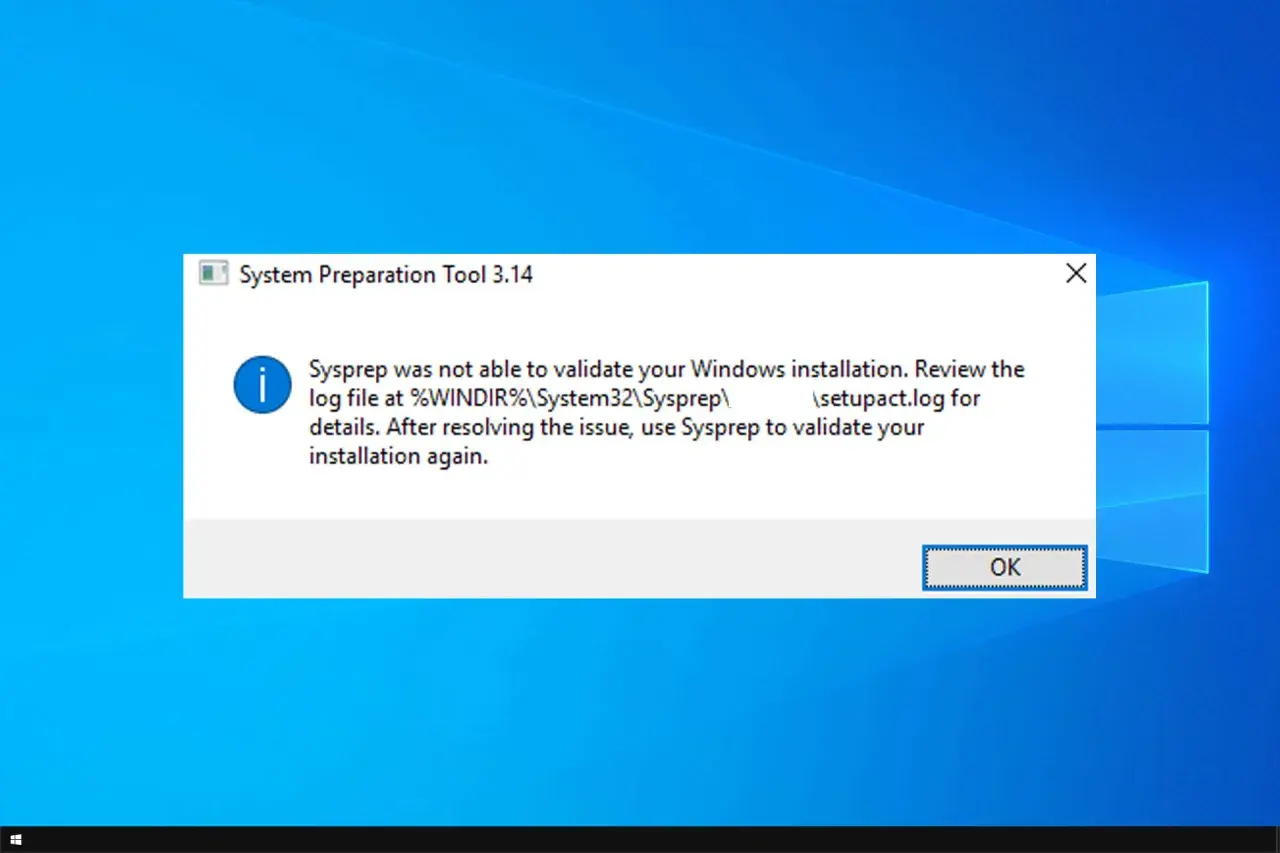
Jednym z najbardziej frustrujących problemów, z jakim można się spotkać podczas pracy z Sysprep, jest błąd związany z aplikacjami UWP (Universal Windows Platform), które pochodzą ze Sklepu Microsoft. Jest to tak częsty problem, że warto poświęcić mu osobną sekcję.
Dlaczego zaktualizowane lub usunięte aplikacje Metro blokują proces generalizacji?
Problem pojawia się, gdy aplikacja UWP została zainstalowana lub zaktualizowana dla konkretnego profilu użytkownika, ale nie została zainstalowana lub udostępniona (provisioned) dla wszystkich użytkowników systemu. Sysprep, podczas procesu generalizacji, oczekuje, że wszystkie aplikacje będą albo dostępne dla każdego użytkownika, albo całkowicie usunięte. Jeśli aplikacja jest zainstalowana tylko dla jednego profilu, a Sysprep nie może jej usunąć lub przygotować dla wszystkich, proces generalizacji zostanie przerwany z błędem. Dotyczy to często aplikacji, które zostały odinstalowane przez użytkownika, ale ich pakiety pozostały w systemie, lub aplikacji, które zostały zaktualizowane po instalacji systemu.
Jak zidentyfikować problematyczne pakiety AppX za pomocą PowerShell?
Aby poradzić sobie z tym problemem, musimy najpierw zidentyfikować, które aplikacje UWP powodują konflikt. Najlepszym narzędziem do tego celu jest PowerShell. Uruchom PowerShell jako administrator i użyj następującego polecenia, aby wyświetlić listę wszystkich zainstalowanych pakietów AppX dla wszystkich użytkowników:
Get-AppxPackage -AllUsers | Select Name, PackageFullName
Przejrzyj listę i poszukaj aplikacji, które wydają się być zbędne lub podejrzane. Często problemem są aplikacje preinstalowane przez producenta OEM lub same aplikacje Microsoft Store, które nie są używane. Zwróć uwagę na nazwy pakietów, które mogą być związane z problemami, które zauważyłeś.
Gotowe skrypty PowerShell do usunięcia "opornych" aplikacji przed Sysprep
Gdy już zidentyfikujesz problematyczne pakiety, możesz je usunąć za pomocą PowerShell. Poniżej znajduje się przykład skryptu, który usuwa aplikację UWP dla wszystkich użytkowników. Pamiętaj, aby zastąpić `"NazwaPaczki"` rzeczywistą nazwą pakietu, który chcesz usunąć:
Get-AppxPackage -AllUsers | Where-Object {$_.Name -like "*NazwaPaczki*"} | Remove-AppxPackage -AllUsers
Bardziej zaawansowane podejście to usunięcie również udostępnionych pakietów (provisioned packages), które mogą być przyczyną problemów przy przyszłych instalacjach:
Get-AppxProvisionedPackage -Online | Where-Object {$_.DisplayName -like "*NazwaPaczki*"} | Remove-AppxProvisionedPackage -Online
Możesz stworzyć listę aplikacji do usunięcia i uruchomić te polecenia przed generalizacją Sysprep. Warto również zapoznać się z gotowymi skryptami dostępnymi online, które automatyzują ten proces dla typowych aplikacji.
Co dalej po wykonaniu Sysprep? Tworzenie i wdrażanie obrazu systemu
Po pomyślnym zakończeniu procesu Sysprep i wyłączeniu komputera, maszyna referencyjna jest gotowa do przechwycenia jej obrazu. Następnie ten obraz można wdrożyć na wielu innych komputerach. Oto, co należy zrobić w kolejnych krokach.
Jak przechwycić gotowy obraz za pomocą narzędzia DISM?
Narzędzie DISM (Deployment Image Servicing and Management) jest potężnym narzędziem wiersza poleceń, które pozwala na zarządzanie obrazami systemu Windows. Aby przechwycić obraz z przygotowanej maszyny referencyjnej, musisz uruchomić komputer z nośnika instalacyjnego Windows lub innego środowiska bootowalnego (np. WinPE), które zawiera DISM. Następnie należy użyć polecenia do utworzenia pliku obrazu `.wim` lub `.esd` z partycji systemowej. Przykładowe polecenie wygląda następująco:
DISM /Capture-Image /ImageFile:D:\install.wim /CaptureDir:C:\ /Name:"Mój Obraz Windows 10"
Gdzie `D:\install.wim` to ścieżka docelowa dla pliku obrazu, a `C:\` to litera dysku z zainstalowanym systemem Windows na maszynie referencyjnej (litera dysku może się różnić w zależności od środowiska bootowalnego).
Pierwsze uruchomienie sklonowanego systemu: Witaj w ekranie konfiguracji OOBE
Po wdrożeniu przechwyconego obrazu na docelowym komputerze i jego pierwszym uruchomieniu, użytkownik zostanie przywitany ekranem OOBE (Out-of-Box Experience). Jest to ten sam ekran, który widzi się po zainstalowaniu systemu Windows od zera. Użytkownik będzie musiał przejść przez proces konfiguracji, który obejmuje wybór języka, regionu, układu klawiatury, zaakceptowanie umowy licencyjnej, a także utworzenie lub zalogowanie się do konta użytkownika (lokalnego lub Microsoft). Jeśli wcześniej użyłeś parametru `/generalize` w Sysprep, komputer otrzyma nowy, unikalny SID.
Weryfikacja poprawności: Jak upewnić się, że nowy komputer otrzymał unikalny SID?
Po wdrożeniu obrazu i pierwszym uruchomieniu komputera, warto upewnić się, że proces Sysprep zakończył się sukcesem i nowy komputer otrzymał unikalny SID. Można to zrobić na kilka sposobów. Jednym z najprostszych jest użycie narzędzia `PsGetSid` z pakietu PsTools firmy Sysinternals. Po uruchomieniu na nowym komputerze, pokaże ono SID maszyny. Jeśli jest on inny niż SID maszyny referencyjnej (lub inny niż SID innych maszyn w sieci), oznacza to, że generalizacja przebiegła pomyślnie. Alternatywnie, można sprawdzić SID w rejestrze systemowym, choć jest to bardziej skomplikowane.
Zaawansowane techniki i dobre praktyki w pracy z Sysprep
Sysprep to nie tylko narzędzie do generalizacji. Można go również wykorzystać do automatyzacji wielu etapów konfiguracji systemu, co jest nieocenione w dużych wdrożeniach. Oto kilka zaawansowanych technik i dobrych praktyk, które warto znać.
Pliki odpowiedzi (unattend.xml): Klucz do pełnej automatyzacji instalacji
Pliki odpowiedzi, znane również jako `unattend.xml`, to pliki konfiguracyjne, które pozwalają na zautomatyzowanie niemal każdego aspektu instalacji i konfiguracji systemu Windows, w tym procesu Sysprep. Można w nich zdefiniować takie ustawienia jak klucz produktu, ustawienia regionalne, język, automatyczne tworzenie konta użytkownika, ustawienia sieciowe, a nawet automatyczne dołączenie komputera do domeny Active Directory po pierwszym uruchomieniu. Użycie pliku odpowiedzi z Sysprep pozwala na stworzenie w pełni zautomatyzowanego procesu wdrażania obrazu systemu, co jest kluczowe w dużych organizacjach.Limit "rearm" – co musisz wiedzieć o ograniczeniu liczby uruchomień Sysprep
System Windows ma wbudowane ograniczenie dotyczące liczby razy, kiedy można uruchomić Sysprep z parametrem `/generalize`. Jest to mechanizm ochronny, który ma zapobiegać nadmiernemu powielaniu obrazów, które mogłyby naruszać licencję systemu. Domyślnie, Sysprep można uruchomić z generalizacją 3 razy na danej instalacji systemu. Po przekroczeniu tego limitu, Sysprep odmówi wykonania generalizacji. Warto monitorować liczbę uruchomień, zwłaszcza podczas testowania. Istnieją sposoby na "zresetowanie" licznika (tzw. "rearm"), ale należy to robić z rozwagą i zgodnie z licencją Microsoft.
Utrzymanie i aktualizacja obrazu wzorcowego – jak robić to efektywnie?
Obraz wzorcowy systemu Windows nie jest statyczny. Wymaga regularnego utrzymania i aktualizacji, aby zapewnić, że wdrażane systemy są zawsze bezpieczne i posiadają najnowsze funkcje. Najlepszą praktyką jest regularne odświeżanie maszyny referencyjnej, instalowanie na niej najnowszych aktualizacji bezpieczeństwa i poprawek, a także aktualizowanie zainstalowanego oprogramowania. Po wprowadzeniu zmian, należy ponownie uruchomić Sysprep i przechwycić nowy obraz. Strategia ta pozwala na utrzymanie spójności i aktualności wszystkich wdrożonych systemów, minimalizując ryzyko związane z lukami bezpieczeństwa czy niekompatybilnością starszych wersji oprogramowania.