Zbliżający się rok 2026 stawia przed wieloma użytkownikami komputerów osobistych kluczowe pytanie: czy nadszedł czas na przesiadkę na Windows 11? Decyzja ta nabiera szczególnego znaczenia w obliczu zbliżającego się końca wsparcia dla systemu Windows 10. W niniejszym artykule przyjrzymy się bliżej temu, co Windows 11 ma do zaoferowania, jakie są jego wymagania i jak przygotować się do potencjalnej migracji, aby podjąć świadomą i bezpieczną decyzję.
Windows 11 – kluczowe informacje przed przesiadką
- Wsparcie dla Windows 10 zakończyło się 14 października 2025 roku, co wymusza migrację na nowszy system ze względów bezpieczeństwa.
- Windows 11 wymaga procesora 64-bitowego, 4 GB RAM, 64 GB miejsca na dysku oraz modułu TPM 2.0.
- System oferuje odświeżony interfejs, głęboką integrację z AI (Copilot), usprawnienia dla graczy (DirectStorage, Auto HDR) i obsługę aplikacji Android.
- Przesiadka może odbyć się poprzez darmową aktualizację z Windows 10 lub czystą instalację z USB.
- Pomimo rosnącej popularności, niektórzy użytkownicy zgłaszają problemy ze stabilnością i wydajnością.
Windows 11 w 2026 roku: Czy to już czas na obowiązkową przesiadkę?
Rok 2026 jawi się jako przełomowy moment dla ekosystemu Windows. Presja migracji na nowszy system operacyjny, wynikająca z zakończenia wsparcia dla Windows 10, staje się coraz bardziej odczuwalna. Ta sytuacja zmusza użytkowników do ponownego rozważenia swoich obecnych konfiguracji i podjęcia decyzji, która wpłynie na bezpieczeństwo i funkcjonalność ich komputerów w nadchodzących latach.
Koniec wsparcia dla Windows 10 stał się faktem – co to dla Ciebie oznacza?
Oficjalne zakończenie wsparcia technicznego dla systemu Windows 10 nastąpiło 14 października 2025 roku. Oznacza to, że Microsoft zaprzestał wydawania regularnych aktualizacji, w tym tych kluczowych dla bezpieczeństwa. Brak tych poprawek sprawia, że komputery pracujące pod kontrolą Windows 10 stają się znacznie bardziej podatne na różnego rodzaju zagrożenia, takie jak wirusy, ransomware czy ataki hakerskie. Chociaż dla użytkowników domowych w Polsce i Europejskim Obszarze Gospodarczym przewidziano darmowe przedłużenie aktualizacji bezpieczeństwa o rok, jest to rozwiązanie tymczasowe. W dłuższej perspektywie jest to sygnał, że nadszedł czas na migrację do nowszego, aktywnie wspieranego systemu, jakim jest Windows 11.Windows 11 vs Windows 10: kluczowe różnice, które musisz znać
Przesiadka z Windows 10 na Windows 11 to coś więcej niż tylko kosmetyczna zmiana wyglądu. Choć nowy interfejs jest niewątpliwie jednym z najbardziej widocznych elementów, "jedenastka" wprowadza szereg zmian pod maską, które wpływają na wydajność, bezpieczeństwo i funkcjonalność. Podstawowe motywy, które skłaniają użytkowników do rozważenia tej migracji, to przede wszystkim chęć korzystania z najnowszych funkcji, lepszego wsparcia bezpieczeństwa oraz wykorzystania potencjału nowoczesnego sprzętu. Windows 11 ma na celu zapewnienie bardziej płynnego, intuicyjnego i bezpiecznego doświadczenia użytkownika.
Czy Twój komputer jest gotowy na Windows 11? Sprawdź wymagania bez tajemnic
Jedną z największych barier, która początkowo powstrzymywała wielu użytkowników przed migracją na Windows 11, były jego specyficzne wymagania sprzętowe. Microsoft postawił na bezpieczeństwo i wydajność, co przełożyło się na konieczność posiadania nowszego sprzętu. Zrozumienie tych wymagań jest kluczowe, aby uniknąć frustracji i upewnić się, że nasz komputer jest gotowy na przyjęcie nowego systemu.
Procesor, RAM, dysk – oto oficjalna lista wymagań sprzętowych
Aby zainstalować i komfortowo korzystać z systemu Windows 11, Twój komputer musi spełniać następujące minimalne wymagania sprzętowe:
- Procesor: 64-bitowy, co najmniej dwurdzeniowy procesor taktowany zegarem 1 GHz lub szybszy.
- Pamięć RAM: 4 GB.
- Miejsce na dysku: 64 GB wolnego miejsca.
- Obsługa UEFI i Secure Boot: System musi obsługiwać interfejs UEFI (Unified Extensible Firmware Interface) oraz funkcję bezpiecznego rozruchu (Secure Boot).
- Oficjalnie wspierane procesory: Dotyczy to procesorów Intel Core 8. generacji (i nowszych) oraz AMD Ryzen 2000 (i nowszych).
Pełna i aktualna lista procesorów oficjalnie wspieranych przez Windows 11 jest dostępna na stronie internetowej firmy Microsoft.
Czym jest TPM 2.0 i dlaczego jest niezbędny do instalacji?
Moduł TPM 2.0, czyli Trusted Platform Module w wersji 2.0, to specjalny chip sprzętowy, który odgrywa kluczową rolę w zabezpieczeniach systemu Windows 11. Jego głównym zadaniem jest zapewnienie bezpiecznego przechowywania kluczy szyfrujących, certyfikatów i innych wrażliwych danych. Dzięki temu system jest lepiej chroniony przed atakami na poziomie sprzętu i firmware'u, a także przed złośliwym oprogramowaniem próbującym uzyskać dostęp do poufnych informacji. Bez aktywnego modułu TPM 2.0, standardowa instalacja Windows 11 jest po prostu niemożliwa, co podkreśla znaczenie tego elementu w strategii bezpieczeństwa Microsoftu.
Jak w 3 prostych krokach sprawdzić kompatybilność Twojego PC? (Narzędzie PC Health Check)
Microsoft udostępnił narzędzie PC Health Check (Kontrola stanu komputera), które znacząco ułatwia sprawdzenie, czy Twój komputer spełnia wymagania Windows 11. Oto jak z niego skorzystać:- Pobierz i zainstaluj: Pobierz oficjalne narzędzie PC Health Check ze strony Microsoft i zainstaluj je na swoim komputerze.
- Uruchom i sprawdź: Po uruchomieniu aplikacji kliknij przycisk "Sprawdź teraz" w sekcji "Podstawowe możliwości komputera". Narzędzie automatycznie przeanalizuje Twój sprzęt.
- Zinterpretuj wyniki: Wyniki pokażą, czy Twój komputer jest gotowy na Windows 11, czy też wymaga ulepszeń. W przypadku niezgodności, aplikacja często podpowiada, czego brakuje (np. włączonego TPM lub Secure Boot w UEFI).
Co nowego w Windows 11? Odkryj funkcje, które odmienią Twoją pracę i rozrywkę
Windows 11 to nie tylko wymagania sprzętowe i kwestie bezpieczeństwa. To przede wszystkim system pełen innowacyjnych funkcji, które mają na celu usprawnienie codziennego użytkowania komputera, zarówno w pracy, jak i podczas rozrywki. Odświeżony interfejs, zaawansowane narzędzia AI i usprawnienia dla graczy to tylko niektóre z nowości, które mogą przekonać Cię do przesiadki.
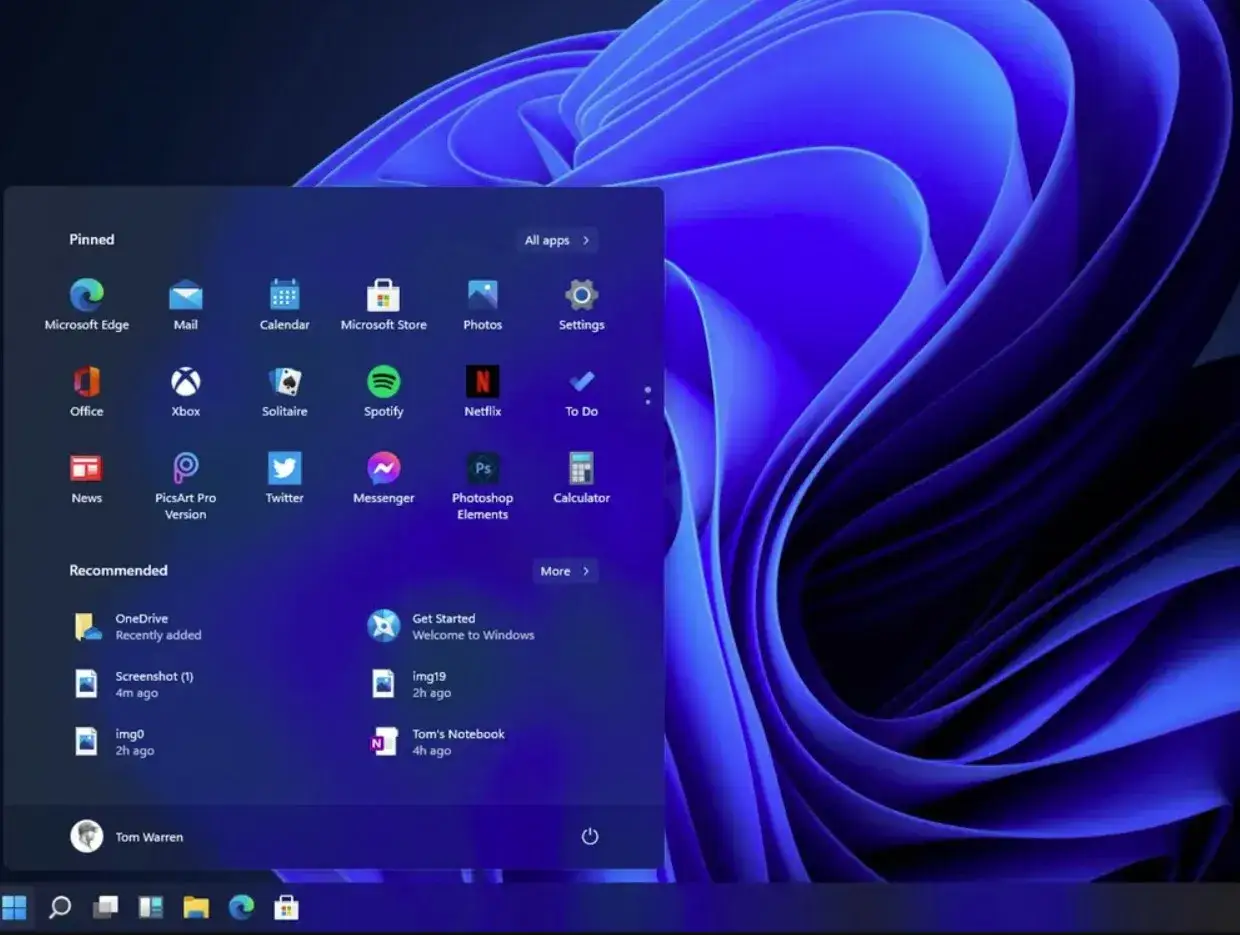
Nowy wygląd pulpitu: scentralizowane Menu Start, widżety i układy przyciągania w akcji
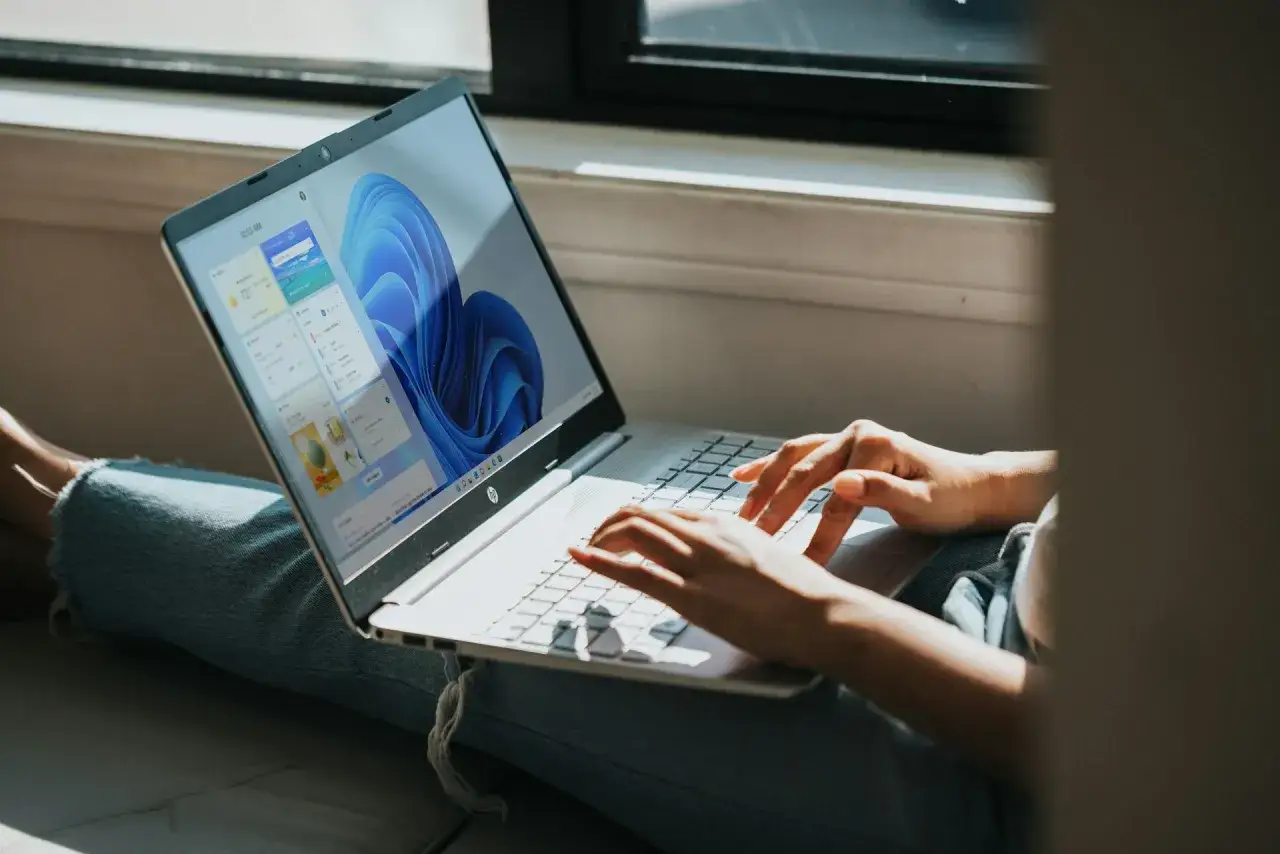
Pierwsze, co rzuca się w oczy po uruchomieniu Windows 11, to jego odświeżony i nowoczesny interfejs. Centralnie umieszczone Menu Start i pasek zadań nadają pulpitowi minimalistyczny charakter. Rozbudowane widżety pozwalają na szybki dostęp do informacji, takich jak prognoza pogody, najnowsze wiadomości czy wydarzenia z kalendarza, bez konieczności otwierania wielu aplikacji. Funkcja Przyciągania Układów (Snap Layouts) to prawdziwy game-changer dla osób pracujących z wieloma oknami jednocześnie. Umożliwia ona błyskawiczne organizowanie otwartych aplikacji w predefiniowane układy, co znacząco zwiększa produktywność i ułatwia zarządzanie przestrzenią roboczą.
Rewolucja AI na Twoim biurku: Jak Copilot może stać się Twoim osobistym asystentem?
Sztuczna inteligencja (AI) odgrywa coraz większą rolę w nowoczesnych systemach operacyjnych, a Windows 11 jest tego doskonałym przykładem. Microsoft zintegrował w systemie asystenta o nazwie Copilot, który ma potencjał stać się Twoim osobistym pomocnikiem w codziennych zadaniach. Copilot może wspierać Cię w zarządzaniu systemem, generowaniu treści od e-maili po pomysły na prezentacje a także w szybkim wyszukiwaniu informacji. W ramach koncepcji Copilot+ PC rozwijane są jeszcze bardziej zaawansowane funkcje, takie jak Cocreator w programie Paint czy narzędzie Recall, które pozwala na przeszukiwanie historii aktywności na komputerze. Warto zaznaczyć, że niektóre z najbardziej zaawansowanych funkcji AI mogą wymagać dedykowanych jednostek NPU (Neural Processing Unit) wbudowanych w procesor komputera, które są projektowane specjalnie do obsługi zadań związanych ze sztuczną inteligencją.
Świat gamingu na wyższym poziomie: DirectStorage i Auto HDR wyjaśnione
Dla graczy Windows 11 przygotował szereg usprawnień, które znacząco podnoszą jakość rozgrywki. Technologia DirectStorage została zaprojektowana, aby przyspieszyć czas ładowania gier poprzez optymalizację komunikacji między dyskiem SSD a kartą graficzną. Oznacza to krótsze oczekiwanie na rozpoczęcie sesji i płynniejsze przechodzenie między poziomami. Z kolei Auto HDR to funkcja, która automatycznie poprawia jakość grafiki w starszych grach, dodając obsługę szerokiego zakresu dynamiki (HDR) tam, gdzie pierwotnie jej nie było. Efektem jest bardziej żywy obraz z lepszym kontrastem i głębszymi kolorami. Te innowacje są dostępne wyłącznie w Windows 11, co czyni go atrakcyjnym wyborem dla każdego entuzjasty gier komputerowych.
Aplikacje z Androida na Twoim komputerze – czy to naprawdę działa?
Jedną z najbardziej intrygujących nowości w Windows 11 jest możliwość uruchamiania aplikacji z systemu Android bezpośrednio na pulpicie komputera. Dzięki integracji z Amazon Appstore, użytkownicy mogą instalować i korzystać z wielu popularnych aplikacji mobilnych, które wcześniej były dostępne tylko na smartfonach i tabletach. Choć funkcja ta nie jest pozbawiona pewnych ograniczeń i nie każda aplikacja działa idealnie, stanowi ona znaczące rozszerzenie możliwości systemu. Pozwala na wygodne przeniesienie ulubionych aplikacji do środowiska komputerowego, co może być szczególnie przydatne w pracy lub podczas codziennego użytkowania.
Przesiadka na Windows 11: Praktyczny przewodnik krok po kroku
Decyzja o migracji na Windows 11 podjęta? Świetnie! Teraz czas na praktyczne przygotowania i sam proces instalacji. Pamiętaj, że kluczem do sukcesu jest odpowiednie zabezpieczenie danych i wybór metody instalacji najlepiej dopasowanej do Twoich potrzeb.
Zanim zaczniesz: Jak bezpiecznie przygotować komputer i zrobić kopię zapasową?
Zanim przystąpisz do jakichkolwiek działań związanych z instalacją nowego systemu, absolutnym priorytetem jest bezpieczeństwo Twoich danych. Oto kroki, które powinieneś podjąć:
- Wykonaj pełną kopię zapasową: Zapisz wszystkie ważne pliki, dokumenty, zdjęcia i inne dane na zewnętrznym dysku twardym, w chmurze lub na innym nośniku. Upewnij się, że kopia jest kompletna i można ją odtworzyć.
- Sprawdź wolne miejsce na dysku: Upewnij się, że partycja systemowa (zazwyczaj dysk C:) ma wystarczająco dużo wolnego miejsca, aby pomieścić nowy system i przyszłe aktualizacje.
- Zaktualizuj sterowniki: Zainstaluj najnowsze wersje sterowników dla wszystkich podzespołów komputera, zwłaszcza karty graficznej, karty sieciowej i chipsetu.
- Odinstaluj niepotrzebne programy: Pozbądź się aplikacji, których już nie używasz. Ułatwi to proces instalacji i może poprawić ogólną wydajność systemu.
Darmowa aktualizacja z Windows 10 – jak ją przeprowadzić?
Dla większości użytkowników, którzy posiadają legalną kopię systemu Windows 10, darmowa aktualizacja do Windows 11 jest najprostszą i najbezpieczniejszą metodą migracji. Proces ten można przeprowadzić na kilka sposobów:
- Przez Windows Update: Najczęściej aktualizacja jest oferowana automatycznie poprzez usługę Windows Update. Wystarczy wejść w Ustawienia > Aktualizacja i zabezpieczenia > Windows Update i kliknąć "Sprawdź aktualizacje". Jeśli Twój komputer spełnia wymagania, opcja aktualizacji do Windows 11 powinna się pojawić.
- Asystent aktualizacji systemu Windows 11: Jeśli aktualizacja nie pojawia się automatycznie, możesz pobrać oficjalnego Asystenta aktualizacji ze strony Microsoft. Narzędzie to przeprowadzi Cię przez cały proces krok po kroku.
Ta metoda zachowuje Twoje pliki, ustawienia i zainstalowane programy, co czyni ją bardzo wygodną.
Czysta instalacja z USB: kiedy warto i jak to zrobić poprawnie?
Czysta instalacja Windows 11 z nośnika USB jest zalecana w kilku sytuacjach: gdy chcesz całkowicie odświeżyć swój komputer, gdy napotykasz problemy z obecnym systemem, lub gdy chcesz zainstalować Windows 11 na nowym dysku. Jest to proces, który wymaga więcej uwagi, ale często skutkuje bardziej stabilnym i wydajnym systemem.
Ogólne kroki do wykonania czystej instalacji obejmują:
- Utworzenie bootowalnego nośnika USB: Za pomocą narzędzia Media Creation Tool od Microsoftu przygotuj pendrive (minimum 8 GB) z obrazem instalacyjnym Windows 11.
- Zmiana kolejności uruchamiania w BIOS/UEFI: Uruchom ponownie komputer i wejdź do ustawień BIOS/UEFI (zazwyczaj klawiszem F2, F10, F12 lub DEL podczas startu). Ustaw nośnik USB jako pierwsze urządzenie do rozruchu.
- Proces instalacji systemu: Po ponownym uruchomieniu komputera z USB, postępuj zgodnie z instrukcjami na ekranie, wybierając opcję "Niestandardowa: Zainstaluj tylko system Windows (zaawansowane)". Pamiętaj, że ta opcja spowoduje usunięcie wszystkich danych z partycji, na której instalujesz system.
Czysta instalacja pozwala na rozpoczęcie pracy z systemem od zera, co często eliminuje potencjalne konflikty i błędy wynikające z wcześniejszych konfiguracji.
Najczęstsze problemy z Windows 11 i ich sprawdzone rozwiązania
Chociaż Windows 11 jest coraz bardziej dojrzałym systemem, niektórzy użytkownicy nadal napotykają na pewne trudności. Od spadków wydajności po problemy z aktualizacjami warto znać potencjalne problemy i sposoby ich rozwiązania, aby cieszyć się płynnym działaniem systemu.
Spadki wydajności po aktualizacji? Oto, co możesz zrobić
Jeśli po zainstalowaniu aktualizacji do Windows 11 zauważyłeś spowolnienie działania komputera, może to być spowodowane kilkoma czynnikami. Oto co możesz zrobić:
- Aktualizacja sterowników: Upewnij się, że wszystkie sterowniki, zwłaszcza karty graficznej, są najnowsze. Często problemy z wydajnością wynikają z niekompatybilnych lub przestarzałych sterowników.
- Programy startowe: Zbyt wiele aplikacji uruchamianych automatycznie wraz z systemem może obciążać komputer. Sprawdź i wyłącz te, które nie są Ci potrzebne od razu po starcie systemu (Ustawienia > Aplikacje > Uruchamianie).
- Sprawdzenie dysku: Użyj narzędzia do sprawdzania błędów dysku (kliknij prawym przyciskiem myszy na dysk C: > Właściwości > Narzędzia > Sprawdź).
- Przywracanie systemu: Jeśli problem pojawił się niedawno, możesz spróbować przywrócić system do punktu sprzed wystąpienia problemu.
Jak dostosować nowy interfejs do swoich potrzeb (i odzyskać część funkcji z Windows 10)?
Nowoczesny interfejs Windows 11 może wymagać przyzwyczajenia, ale oferuje wiele opcji personalizacji. Jeśli brakuje Ci niektórych funkcji znanych z Windows 10, możesz je przywrócić lub dostosować:
- Położenie Menu Start: Menu Start można łatwo przenieść z powrotem na lewą stronę pulpitu. Wystarczy wejść w Ustawienia > Personalizacja > Pasek zadań i wybrać wyrównanie do lewej.
- Rozmiar paska zadań: Choć opcje są ograniczone, można nieco dostosować wygląd paska zadań.
- Zarządzanie widżetami: Możesz dodawać, usuwać i organizować widżety na panelu, aby wyświetlały tylko te informacje, które Cię interesują.
- Narzędzia firm trzecich: Istnieje wiele programów stworzonych przez społeczność, które pozwalają na przywrócenie np. klasycznego menu kontekstowego (tego rozwijanego po kliknięciu prawym przyciskiem myszy) lub innych elementów interfejsu znanych z Windows 10.
Problemy z aktualizacjami Windows Update – jak sobie z nimi radzić?
Czasami proces aktualizacji systemu Windows może napotkać na przeszkody. Oto jak radzić sobie z najczęstszymi problemami z Windows Update:- Narzędzie do rozwiązywania problemów: System Windows posiada wbudowane narzędzie do rozwiązywania problemów z usługą Windows Update. Znajdziesz je w Ustawienia > Aktualizacja i zabezpieczenia > Rozwiązywanie problemów.
- Ręczne pobieranie: W przypadku problemów z automatycznym pobieraniem, możesz spróbować ręcznie pobrać aktualizację z oficjalnego katalogu Microsoft Update.
- Resetowanie komponentów: Czasami konieczne jest zresetowanie usług odpowiedzialnych za pobieranie i instalację aktualizacji.
- Sprawdzenie połączenia internetowego: Upewnij się, że Twoje połączenie internetowe jest stabilne i wystarczająco szybkie do pobrania dużych plików aktualizacji.
Przyszłość jest teraz: werdykt i spojrzenie w kolejne lata
Podsumowując, rok 2026 jest momentem, w którym Windows 11 staje się de facto standardem, a decyzje dotyczące migracji są już nie tyle kwestią wyboru, co konieczności dla zapewnienia bezpieczeństwa i dostępu do najnowszych technologii.
Czy warto było czekać? Ocena stabilności i dojrzałości systemu w 2026 roku
Analizując dane z serwisu StatCounter, widzimy wyraźny trend: na marzec 2026 roku udział Windows 11 w polskim rynku systemów operacyjnych dla komputerów PC sięgnął imponujących 71,60%, podczas gdy Windows 10 spadł do 25,77%. Ten gwałtowny wzrost popularności "jedenastki" na przełomie 2025 i 2026 roku jest bezpośrednim skutkiem zakończenia wsparcia dla poprzedniej wersji systemu. W tym momencie Windows 11 można uznać za system dojrzały i stabilny, oferujący bogaty zestaw funkcji. Choć część użytkowników nadal zgłasza problemy ze stabilnością czy spadkami wydajności po niektórych aktualizacjach, są to zazwyczaj sytuacje, które można rozwiązać przy odpowiedniej konfiguracji i wsparciu technicznym. System zdecydowanie spełnia oczekiwania, oferując nowoczesne środowisko pracy i rozrywki.
Przeczytaj również: Masz dość gasnącego ekranu? Jak wyłączyć wygaszanie - Windows, Android, iOS
Mój komputer nie spełnia wymagań – jakie mam opcje po końcu wsparcia dla Windows 10?
Dla użytkowników, których komputery nie spełniają rygorystycznych wymagań sprzętowych Windows 11, sytuacja po zakończeniu wsparcia dla Windows 10 może wydawać się skomplikowana. Na szczęście istnieje kilka opcji:
- Zakup nowego sprzętu: Jest to najbardziej rekomendowane rozwiązanie, gwarantujące pełne wsparcie dla Windows 11 i możliwość korzystania z najnowszych technologii.
- Przejście na alternatywny system operacyjny: Rozwiązaniem dla osób szukających darmowej i otwartej alternatywy mogą być dystrybucje systemu Linux, które często mają niższe wymagania sprzętowe i są aktywnie rozwijane.
- Dalsze korzystanie z Windows 10: Jest to opcja możliwa, jednak wiąże się z pełną świadomością ryzyka związanego z brakiem aktualizacji zabezpieczeń. Komputer taki będzie bardziej narażony na ataki, dlatego należy zachować szczególną ostrożność podczas korzystania z internetu i unikać otwierania podejrzanych plików czy linków.
Każda z tych opcji ma swoje wady i zalety, a ostateczny wybór powinien być podyktowany indywidualnymi potrzebami, możliwościami finansowymi i poziomem akceptacji ryzyka.